自動ドライバー スキャン中にドライバー検出が使用できないというメッセージが表示される
Sommaire: Dellサポート ドライバーのダウンロード ページに表示される「ドライバー検出が利用できません」というメッセージについて説明します。
Cet article s’applique à
Cet article ne s’applique pas à
Cet article n’est lié à aucun produit spécifique.
Toutes les versions de produits ne sont pas identifiées dans cet article.
Symptômes
Dellの[ドライバーおよびダウンロード]ページで[クリックしてアップデート]ボタンをクリックすると、「ドライバーの検出が利用できません」というメッセージが表示されます。「Please try again later or use the link below to find drivers by Service Tag or see a list of drivers for your product.」というメッセージが表示されます
![[Driver Detection not Available]](https://supportkb.dell.com/img/ka0Do000000ltPnIAI/ka0Do000000ltPnIAI_ja_4.jpeg)
Cause
サービスが停止しているか、利用できません。
Résolution
- 最新の SupportAssistバージョンでパーソナル コンピューターを最新の状態に保ちます。「システム要件」を参照してください。
- 管理者としてログインしていることを確認します。
- マネージャーに質問して、[サービス]タブに切り替え、[SupportAssistAgent]および[DellClientManagementService]サービスが[実行中]ステータスになっているかどうかを確認します。ドライバー スキャンを機能させるには、これらのサービスが両方とも実行中ステータスである必要があります。
システムの電源が入っているか、再起動されている場合は、少なくとも5分間待ってから、サポートWebサイトに再度アクセスしてアップデートを確認してください。
これにより、2つのサービスが完全に実行され、ドライバー スキャン機能が使用可能になります。5分間待っても、いずれかまたは両方のサービスのステータスが[停止]と表示される場合は、右クリックして[開始]を選択します
両方のサービスが「実行中」と表示されている場合は、手順3に進みます。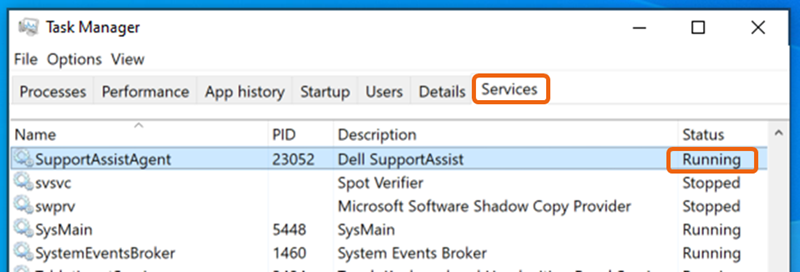
- Webページを再読み込みまたは更新して、再度アップデートの確認を試みます。
- システムを再起動し、少なくとも5分間待ってから、サポートWebサイトに再度アクセスして アップデートを確認します。
- SupportAssistアプリケーション内でドライバー スキャン機能が動作しているかどうかを確認します。
- ファイアウォールまたはウイルス対策アプリケーションがSupportAssistアプリケーションをブロックしていないことを確認します。
- 自動スキャンをスムーズに実行し続けるために必要な変更についてサービスを最新の状態に保つために、SupportAssistアプリケーションを定期的に自動実行するように設定します。SupportAssistアプリケーション>設定>スキャンと最適化の自動化> ドライバーとソフトウェアをアップデートします。ウィークリー スキャンをすぐに実行するように設定して、アップデートをリアルタイムで確認します。
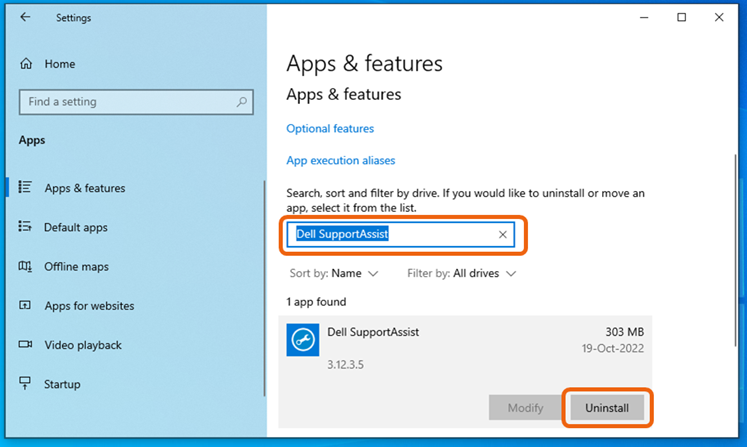
- 上記のすべての手順に従っても問題が解決しない場合は、SupportAssistアプリケーションをアンインストールして再インストールします。
- Windows 10の場合:[スタート]>[設定]>[アプリ]に移動し、[アプリと機能]で「Dell SupportAssist」を検索し、[アンインストール]を選択してクリックします。
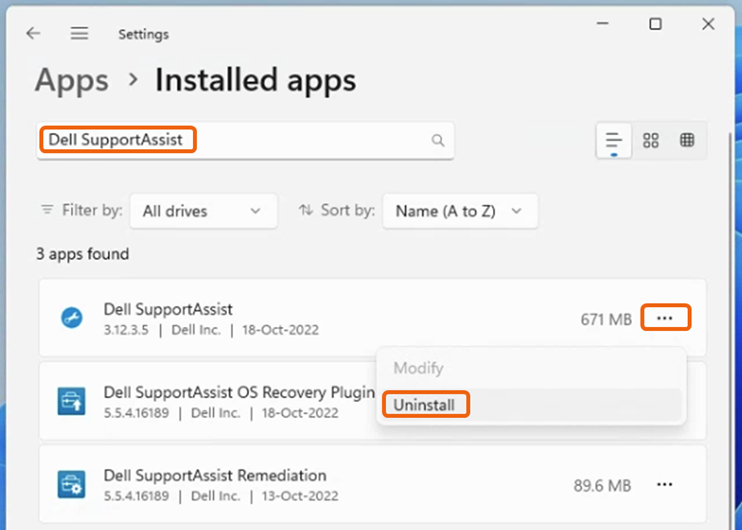
- Windows 11の場合:[スタート]>[設定]>[アプリ]>[インストール済みアプリ]に移動し、「Dell SupportAssist」を検索して、右側にある3つのドット([...])をクリックして、[アンインストール]を選択します。 メモ: Dell SupportAssist OS RecoveryプラグインとDell SupportAssist Remediationをアンインストールする必要はありません。
- SupportAssistのアンインストールが完了したら、システムを再起動します。
- サポートWebサイトに再度アクセスし、[Check for Updates]をトリガーすると、SupportAssistの新規インストールがトリガーされます。
- Windows 10の場合:[スタート]>[設定]>[アプリ]に移動し、[アプリと機能]で「Dell SupportAssist」を検索し、[アンインストール]を選択してクリックします。
Produits touchés
Alienware, Dell Pro All-in-One, Dell Pro Max Micro, Dell Pro Max Slim, Dell Pro Max Tower, Dell Pro Micro, Dell Pro Slim, Dell Pro Tower, Dell Slim, Dell Tower, Inspiron, OptiPlex, Vostro, XPS, G Series, G Series, Alienware, Dell Plus, Dell Pro
, Dell Pro Max, Dell Pro Plus, Dell Pro Premium, Inspiron, Latitude, Dell Pro Rugged, Vostro, XPS, Fixed Workstations, Mobile Workstations, Surface Pro 4
...
Propriétés de l’article
Numéro d’article: 000200106
Type d’article: Solution
Dernière modification: 11 juill. 2025
Version: 16
Obtenez des réponses à vos questions auprès d’autre utilisateurs de Dell
Services de soutien
Vérifiez si votre appareil est couvert par les services de soutien.