자동 드라이버 검사 중 Driver Detection Not Available 메시지 표시
Sommaire: Dell 지원 드라이버 다운로드 페이지에 나타나는 드라이버 감지를 사용할 수 없음 메시지에 대해 알아보십시오.
Cet article s’applique à
Cet article ne s’applique pas à
Cet article n’est lié à aucun produit spécifique.
Toutes les versions de produits ne sont pas identifiées dans cet article.
Symptômes
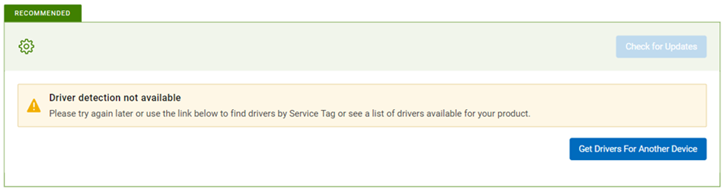
Dell 드라이버 및 다운로드 페이지에서 Click for Updates 버튼을 클릭하면 "Driver Detection not Available" 메시지가 나타납니다. "Please try again later or use the link below to find drivers by Service Tag or see a list of drivers for your product."
Cause
서비스가 중지되었거나 사용할 수 없습니다.
Résolution
- 최신 SupportAssist 버전으로 개인 컴퓨터를 최신 상태로 유지합니다. 시스템 요구 사항을 참조하십시오.
- 관리자로 로그인했는지 확인합니다.
- Ask Manager를 열고 Services 탭으로 전환한 다음 'SupportAssistAgent' 및 'DellClientManagementService' 서비스가 'Running' 상태인지 확인합니다. 드라이버 검사가 작동하려면 이 두 서비스가 모두 실행 중 상태여야 합니다.
시스템이 켜져 있거나 재시작된 경우 5분 이상 기다린 후 지원 웹사이트를 다시 방문하여 업데이트를 확인하십시오.
이렇게 하면 드라이버 검사 기능을 허용하기 위해 두 서비스가 완전히 실행될 수 있습니다. 5분 동안 기다린 후에도 상태가 여전히 일부 또는 두 서비스에 대해 '중지됨'으로 표시되면 마우스 오른쪽 버튼을 클릭하고 '시작'을 선택합니다.
두 서비스가 모두 '실행 중'으로 표시되면 3단계로 이동합니다.
- 웹페이지를 다시 로드하거나 새로 고침한 다음 업데이트 확인을 다시 시도합니다.
- 시스템을 재시작하고 5분 이상 기다린 후 지원 웹사이트를 다시 방문하여 업데이트를 확인합니다.
- 드라이버 검사 기능이 SupportAssist 애플리케이션 내에서 작동하는지 확인합니다.
- 방화벽 또는 안티바이러스 애플리케이션이 SupportAssist 애플리케이션을 차단하고 있지 않은지 확인합니다.
- SupportAssist 애플리케이션이 정기적으로 자동 실행되도록 설정하여 자동 스캔을 원활하게 실행하는 데 필요한 변경 사항에 대해 서비스를 최신 상태로 유지합니다. SupportAssist 애플리케이션>설정 >스캔 및 최적화> 자동화 드라이버 및 소프트웨어 업데이트: 매주 스캔이 즉시 실행되도록 설정하여 실시간으로 업데이트를 확인합니다.
- 위의 모든 단계를 수행해도 문제가 해결되지 않으면 SupportAssist 애플리케이션을 제거하고 재설치합니다.
- Windows 10에서 시작 >> 설정앱으로 이동해 '앱 및 기능'에서 "Dell SupportAssist"를 검색한 다음 제거를 선택하고 클릭합니다.

- Windows 11에서 시작 >> 설정앱 >설치된 앱으로 이동하여 "Dell SupportAssist"를 검색하고 오른쪽에 있는 세 개의 점(...)을 클릭한 다음 제거를 선택합니다. 참고: Dell SupportAssist OS Recovery 플러그인 및 Dell SupportAssist 문제 해결 프로그램은 제거할 필요가 없습니다.

- SupportAssist 제거가 완료되면 시스템을 재부팅합니다.
- 지원 웹사이트를 다시 방문하여 Check for Updates를 트리거하면 SupportAssist가 새로 설치됩니다.
- Windows 10에서 시작 >> 설정앱으로 이동해 '앱 및 기능'에서 "Dell SupportAssist"를 검색한 다음 제거를 선택하고 클릭합니다.
Produits touchés
Alienware, Dell Pro All-in-One, Dell Pro Max Micro, Dell Pro Max Slim, Dell Pro Max Tower, Dell Pro Micro, Dell Pro Slim, Dell Pro Tower, Dell Slim, Dell Tower, Inspiron, OptiPlex, Vostro, XPS, G Series, G Series, Alienware, Dell Plus, Dell Pro
, Dell Pro Max, Dell Pro Plus, Dell Pro Premium, Inspiron, Latitude, Dell Pro Rugged, Vostro, XPS, Fixed Workstations, Mobile Workstations, Surface Pro 4
...
Propriétés de l’article
Numéro d’article: 000200106
Type d’article: Solution
Dernière modification: 11 juill. 2025
Version: 16
Obtenez des réponses à vos questions auprès d’autre utilisateurs de Dell
Services de soutien
Vérifiez si votre appareil est couvert par les services de soutien.