Як керувати багатофакторною автентифікацією в Dell Security Management Server Administration Console
Sommaire: Dell Security Management Server можна налаштувати так, щоб для входу в адміністративну консоль вимагала двофакторна автентифікація (2FA).
Cet article s’applique à
Cet article ne s’applique pas à
Cet article n’est lié à aucun produit spécifique.
Toutes les versions de produits ne sont pas identifiées dans cet article.
Instructions
Багатофакторна автентифікація може керуватися для Dell Security Management Server або Dell Security Management Server Virtual.
Уражені продукти:
- Сервер управління безпекою Dell
- Dell Security Management Server Virtual
Впливові версії:
- 11.4.0 і пізніше
Багатофакторну автентифікацію можна керувати як на рівні групи користувачів , так і на рівні окремого користувача . Виберіть відповідний розділ нижче для отримання додаткової інформації.
Група користувачів
- Увійдіть у Dell Data Security Administration Console з обліковим записом, який виконує роль адміністратора облікового запису. Для отримання додаткової інформації дивіться розділ How to Access the Dell Data Security Server Administration Console.
Примітка: Для отримання додаткової інформації про ролі адміністратора зверніться до розділу Ролі адміністратора в AdminHelp - Security Management Server PDF у розділі Support for Dell Encryption Manuals and Documents.
- У лівому меню розгорніть вкладку Популяції , а потім натисніть Групи користувачів.

- Виберіть групу користувачів зі списку для редагування.
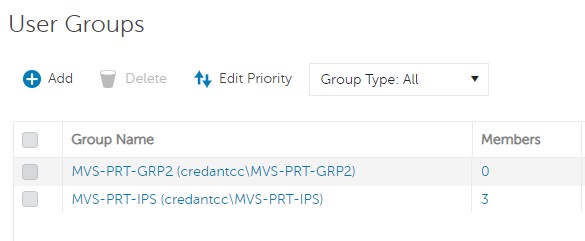 Примітка: Позиція групи у цьому списку визначає пріоритет групи. Для отримання додаткової інформації зверніться до розділу «Пріоритет редагування користувацької групи» в AdminHelp - Security Management Server PDF у розділі Support for Dell Encryption Manuals and Documents.
 - Виберіть вкладку Адміністратор .

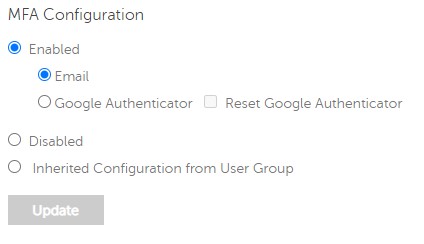
- З конфігурації MFA:
- Виберіть Увімкнено.
- Виберіть або Email або Google Authenticator.
- Натисніть кнопку Оновлення .

Індивідуальний користувач
- Увійдіть у Dell Data Security Administration Console з обліковим записом, який виконує роль адміністратора облікового запису. Для отримання додаткової інформації дивіться розділ How to Access the Dell Data Security Server Administration Console.
Примітка: Для отримання додаткової інформації про ролі адміністратора зверніться до розділу Ролі адміністратора в AdminHelp - Security Management Server PDF у розділі Support for Dell Encryption Manuals and Documents.
- У лівому меню розгорніть вкладку «Населення», а потім натисніть «Користувачі».

- Виберіть користувача зі списку для редагування.
- Виберіть вкладку Адміністратор .

- З конфігурації MFA:
- Виберіть Увімкнено.
- Виберіть або Електронну пошту, або Google Authenticator, або Inherited Configuration з групи користувачів.
- Натисніть кнопку Оновити.
Produits touchés
Dell EncryptionPropriétés de l’article
Numéro d’article: 000200440
Type d’article: How To
Dernière modification: 21 juill. 2026
Version: 7
Obtenez des réponses à vos questions auprès d’autre utilisateurs de Dell
Services de soutien
Vérifiez si votre appareil est couvert par les services de soutien.