Sådan scriptes ændringer af APN på mobilnetværk ved hjælp af Microsoft Configuration Designer
Sommaire: Denne artikel indeholder trin til, hvordan du konfigurerer navne på adgangspunkter til WWAN (Wireless Wide Area Network) (APN) ved hjælp af Microsoft Configuration Designer.
Cet article s’applique à
Cet article ne s’applique pas à
Cet article n’est lié à aucun produit spécifique.
Toutes les versions de produits ne sont pas identifiées dans cet article.
Symptômes
Du skal muligvis ændre WWAN-APN er på en stor implementering af computere. Dette kan være nødvendigt på grund af ændringer i tjenesteudbydernetværk eller ved flytning til et privat APN.
Cause
Ingen tilgængelige oplysninger om årsag.
Résolution
Virksomheder kan konfigurere mobilindstillinger for tablets og computere, der har integrerede mobilmodemmer eller USB-modemdongler, og anvende indstillingerne i en klargøringspakke 
For brugere, der arbejder forskellige steder, kan du konfigurere ét APN til at oprette forbindelse, når brugerne er på arbejde, og et andet APN, når brugerne rejser.
Forudsætninger
Bemærk: Du kan få APN-oplysningerne fra din mobiludbyder.
- Windows 10, desktopudgaver (Home, Pro, Enterprise, Education)
- Tablet eller computer med integreret mobilmodem eller plug-in USB-modemdongle
- Windows Configuration Designer
- APN (den adresse, som computeren bruger til at oprette forbindelse til internettet, når du bruger mobildataforbindelsen)
Sådan konfigureres mobilindstillinger i en klargøringspakke
- I Windows Configuration Designer skal du starte et nyt projekt
- Indtast et navn til projektet, og klik derefter på "Næste".
- Vælg "Alle Windows-skrivebordsudgaver", klik på "Næste", og klik derefter på "Udfør".
- Gå til "Runtime settings > Connections > EnterpriseAPN."
- Indtast et navn til forbindelsen, og klik derefter på "Tilføj".

- Forbindelsen vises i ruden "Tilgængelige tilpasninger". Vælg den for at få vist de indstillinger, du kan konfigurere for forbindelsen.

I følgende tabel beskrives de indstillinger, der er tilgængelige for forbindelsen.Indstilling Beskrivelse Altid tændt Som standard forsøger Forbindelsesstyring automatisk at oprette forbindelse til APN, når der er en tilgængelig forbindelse. Du kan deaktivere denne indstilling. APNName Indtast navnet på APN. Godkendelsestype Du kan vælge Ingen (standard) eller angive Auto-, PAP-, CHAP - eller MSCHAPv2-godkendelse . Hvis du vælger PAP-, CHAP- eller MSCHAPv2-godkendelse, skal du også angive et brugernavn og en adgangskode. Klasse-id Dette er et GUID, der definerer APN-klassen til modemmet. Dette kræves kun, når IsAttachAPN er sandt , og vedhæftet APN bruges ikke kun som internet-APN. Aktiveret Forbindelsen er som standard aktiveret. Du kan ændre denne indstilling. IccId Dette er det ICCID (Integrated Circuit Card ID), der er tilknyttet mobilforbindelsesprofilen. IPType Som standard kan forbindelsen bruge IPv4 og IPv6 samtidigt. Du kan ændre denne indstilling til kun IPv4, kun IPv6 eller IPv6 med IPv4 leveret af 46xlat. IsAttachAPN Angiv, om der skal anmodes om dette APN som en del af en LTE-tilslutning. Adgangskode Hvis du vælger PAP-, CHAP- eller MSCHAPv2-godkendelse, skal du indtaste en adgangskode, der svarer til brugernavnet. Roaming Vælg den ønskede funktionsmåde, når enheden roamer. Der findes følgende muligheder:
-Ikke tilladt
-Tilladt (standard)
-Indenlandsk roaming
-Kun brugForIndenlandsk roaming
-Kun brugForIkke-indenlandsk roaming
-BrugKun til roamingBrugernavn Hvis du vælger PAP-, CHAP- eller MSCHAPv2-godkendelse, skal du indtaste et brugernavn. - Når du har konfigureret forbindelsesindstillingerne, skal du bygge klargøringspakken
Byg-pakke
- Når du er færdig med at konfigurere tilpasningerne, skal du vælge Eksportér og derefter vælge Klargøringspakke.

- Angiv følgende oplysninger i vinduet Beskriv klargøringspakken , og vælg derefter Næste:
- Navn – Dette felt er på forhånd udfyldt med projektnavnet. Du kan ændre denne værdi ved at indtaste et andet navn i feltet Navn .
- Version i major.minor-format - valgfrit. Du kan ændre standardpakkeversionen ved at angive en ny værdi i feltet Version .
- Ejer – Vælg IT-administrator. Du kan finde flere oplysninger under Forrang for klargøringspakker
- Rang (mellem 0-99) - Valgfri. Du kan vælge en værdi mellem 0 og 99, inklusive. Standardpakkerangeringen er 0.
- I vinduet Vælg sikkerhedsoplysninger for klargøringspakken kan du vælge at kryptere og/eller signere en klargøringspakke med et valgt certifikat og derefter vælge Næste. Begge valg er valgfrie:
- Krypter pakke – Hvis du vælger denne indstilling, vises der en automatisk genereret adgangskode på skærmen.
- Signer pakke – Hvis du vælger denne indstilling, skal du vælge et gyldigt certifikat, der skal bruges til signering af pakken. Du kan angive certifikatet ved at vælge Vælg og vælge det certifikat, du vil bruge til at signere pakken.
-
Bemærk: Du bør kun konfigurere klargøringspakkens sikkerhed, når pakken bruges til enhedsklargøring, og når pakken indeholder indhold med følsomme sikkerhedsdata, f.eks. certifikater eller legitimationsoplysninger, som bør forhindres i at blive kompromitteret. Når du anvender en krypteret og/eller signeret klargøringspakke, enten under OOBE eller via indstillingsbrugergrænsefladen, kan pakken dekrypteres, og hvis den signeres, kan du have tillid til den uden udtrykkeligt brugersamtykke. En it-administrator kan angive en politik på en slutpunktsenhed for at begrænse fjernelsen af påkrævede pakker fra enheden eller klargøringen af potentielt skadelige pakker på enheden.
Hvis en klargøringspakke er signeret af en klargører, der er tillid til, kan den installeres på en enhed uden at bede brugeren om samtykke. Hvis du vil aktivere certifikater, der er tillid til, skal du angive indstillingen TrustedProvisioners , før du installerer den klargøringspakke, der er tillid til. Dette er den eneste måde at installere en pakke uden brugerens samtykke. Hvis du vil give ekstra sikkerhed, kan du også angive RequireProvisioningPackageSignature, som forhindrer brugere i at installere klargøringspakker, der ikke er signeret af en klargører, der er tillid til.
- I vinduet Vælg, hvor klargøringspakken skal gemmes , skal du angive den outputplacering, som klargøringspakken skal hen, når den er bygget, og derefter vælge Næste. Windows Configuration Designer bruger som standard projektmappen som outputplacering.
- I vinduet Opret klargøringspakken skal du vælge Build. Klargøringspakken tager ikke lang tid at bygge. Projektoplysningerne vises på buildsiden, og statuslinjen angiver buildstatus.
Hvis du er nødt til at annullere buildet, skal du vælge Annuller. Dette annullerer den aktuelle buildproces, lukker guiden og fører dig tilbage til siden Tilpasninger. - Hvis buildet mislykkes, vises der en fejlmeddelelse med et link til projektmappen. Du kan scanne logfilerne for at finde ud af, hvad der forårsagede fejlen. Når du har løst problemet, kan du prøve at bygge pakken igen.
Hvis buildet lykkes, vises navnet på klargøringspakken, outputmappen og projektmappen.
Hvis du vælger det, kan du oprette klargøringspakken igen og vælge en anden sti til outputpakken. Det gør du ved at vælge Tilbage for at ændre outputpakkens navn og sti og derefter vælge Næste for at starte et nyt build. - Når du er færdig, skal du vælge Udfør for at lukke guiden og gå tilbage til siden Tilpasninger .
Anvend en klargøringspakke
Gælder for:
- Windows 10
- Windows 11
Klargøringspakker kan anvendes på en enhed under den indledende opsætning (out-of-box-oplevelse eller "OOBE") og efter ("runtime").
Bemærk:
- Anvendelse af en klargøringspakke på en stationær enhed kræver administratorrettigheder på enheden.
- Du kan afbryde en langvarig klargøringsproces ved at trykke på ESC.
Drikkepenge
Ud over følgende metoder kan du bruge PowerShell-cmdlet'en Install-ProvisioningPackage
Under den indledende opsætning
Sådan anvender du en klargøringspakke fra et USB-drev under den indledende opsætning:
- Start med en enhed på startskærmen. Hvis enheden er gået forbi dette skærmbillede, skal du nulstille enheden for at starte forfra. For at nulstille skal du gå til Indstillinger > Systemgendannelse >> Nulstil denne pc.

- Indsæt USB-drevet. Hvis der ikke sker noget, når du indsætter USB-drevet, skal du trykke på Windows-tasten fem gange.
- Hvis der kun er én klargøringspakke på USB-drevet, anvendes klargøringspakken. Se trin 5.
- Hvis der er mere end én klargøringspakke på USB-drevet, genkender Windows-installationsprogrammet drevet og spørger, hvordan du vil klargøre enheden. Vælg Installer klargøringspakke, og vælg Næste.
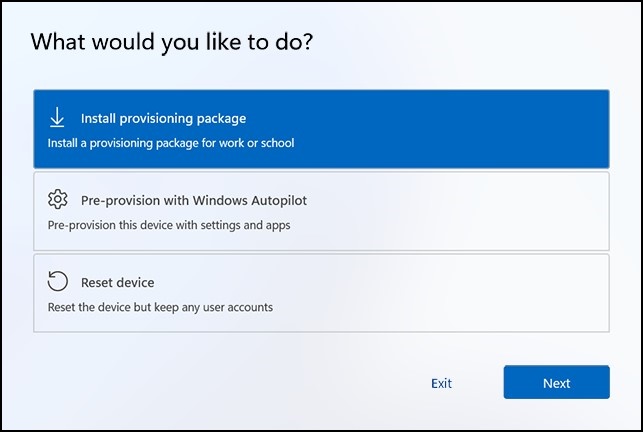
- Vælg den klargøringspakke (.ppkg), du vil anvende, og vælg Ja.

- Den valgte klargøringspakke installeres og anvendes på enheden.

- Vent på, at enheden indlæses, og begynd at anvende klargøringspakken. Når du ser "Du kan fjerne dit flytbare medie nu!", kan du fjerne dit USB-drev. Windows fortsætter klargøringen af enheden.
Efter den indledende opsætning
Klargøringspakker kan anvendes efter den første konfiguration via Windows-indstillinger eller ved blot at dobbeltklikke på en klargøringspakke.
Windows-indstillinger
- Indsæt USB-drevet, og gå derefter til Indstillinger > Konti > Få adgang til arbejde eller skole > Tilføj eller fjern en klargøringspakke > Tilføj en pakke.

- Vælg den metode, du vil bruge, f.eks. Flytbare medier.

- Vælg den klargøringspakke (.ppkg), du vil anvende, og vælg Tilføj.

- Klargøringspakker kræver administratorrettigheder, da de kan ændre systempolitikker og køre scripts på systemniveau. Sørg for, at du har tillid til den pakke, du installerer, før du accepterer UAC-prompten. Vælg Ja
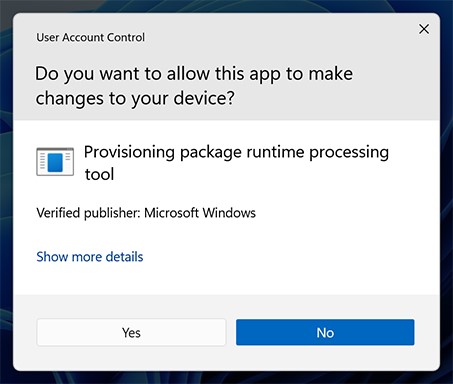
- Klargøringskørslen spørger, om pakken kommer fra en kilde, du har tillid til. Kontroller, at du anvender den korrekte pakke, og at der er tillid til den. Vælg Ja, tilføj det.
- Ja, tilføj det.

Anvend direkte
Sådan anvender du en klargøringspakke direkte, f.eks. fra et USB-drev, en mappe, et netværk eller et SharePoint-websted:
- Gå til klargøringspakken, og dobbeltklik på den for at starte installationen.

- Klargøringspakker kræver administratorrettigheder, da de kan ændre systempolitikker og køre scripts på systemniveau. Sørg for, at du har tillid til den pakke, du installerer, før du accepterer UAC-prompten. Vælg Ja

- Klargøringskørslen spørger, om pakken kommer fra en kilde, du har tillid til. Kontroller, at du anvender den korrekte pakke, og at der er tillid til den. Vælg Ja, tilføj det.

Produits touchés
G Series, Alienware, Dell Plus, Dell Pro, Dell Pro Max, Dell Pro Plus, Dell Pro Premium, Inspiron, Latitude, Dell Pro Rugged, Vostro, XPS, Legacy Laptop Models, Mobile Workstations, Dell Pro Max 16 XE MC16250Propriétés de l’article
Numéro d’article: 000201259
Type d’article: Solution
Dernière modification: 13 mai 2025
Version: 5
Obtenez des réponses à vos questions auprès d’autre utilisateurs de Dell
Services de soutien
Vérifiez si votre appareil est couvert par les services de soutien.