Hoe mobiele APN-wijzigingen te scripten met Microsoft Configuration Designer
Sommaire: Dit artikel bevat stappen voor het configureren van WWAN-toegangspuntnamen (Wireless Wide Area Network) (APN) met Microsoft Configuration Designer.
Cet article s’applique à
Cet article ne s’applique pas à
Cet article n’est lié à aucun produit spécifique.
Toutes les versions de produits ne sont pas identifiées dans cet article.
Symptômes
Mogelijk moet u WWAN-APK's wijzigen op een grote inzet van computers. Dit kan nodig zijn vanwege wijzigingen in de netwerken van de serviceprovider of bij de overstap naar een particuliere APN.
Cause
Er is geen informatie over de oorzaak beschikbaar.
Résolution
Bedrijven kunnen mobiele instellingen configureren voor tablets en computers met geïntegreerde mobiele modems of plug-in USB-modemdongles en de instellingen toepassen in een inrichtingspakket 
Voor gebruikers die op verschillende locaties werken, kunt u één APN configureren om verbinding te maken wanneer de gebruikers aan het werk zijn en een andere APN wanneer de gebruikers onderweg zijn.
Vereisten
Opmerking: U kunt de APN-gegevens opvragen bij uw mobiele provider.
- Windows 10, desktopversies (Home, Pro, Enterprise, Education)
- Tablet of computer met geïntegreerde mobiele modem of plug-in USB-modemdongle
- Windows Configuration Designer
- APN (het adres dat uw computer gebruikt om verbinding te maken met internet bij gebruik van een mobiele dataverbinding)
Mobiele instellingen configureren in een inrichtingspakket
- Start in Windows Configuration Designer een nieuw project
- Voer een naam in voor uw project en klik vervolgens op "Next".
- Selecteer "All Windows desktop editions", klik op "Next" en klik vervolgens op "Finish".
- Ga naar 'Runtime settings > Connections > EnterpriseAPN'.
- Voer een naam voor de verbinding in en klik vervolgens op "Add".

- De verbinding wordt weergegeven in het deelvenster "Available customizations". Selecteer deze optie om de instellingen weer te geven die u voor de verbinding kunt configureren.

In de volgende tabel worden de instellingen beschreven die beschikbaar zijn voor de verbinding.Instelling Beschrijving Altijd aan Standaard probeert Verbindingsbeheer automatisch verbinding te maken met de APN wanneer er een verbinding beschikbaar is. U kunt deze instelling uitschakelen. APNNaam Voer de naam van de APN in. AuthType U kunt Geen selecteren (de standaardinstelling) of Auto-, PAP-, CHAP- of MSCHAPv2-authenticatie opgeven. Als u PAP-, CHAP- of MSCHAPv2-authenticatie selecteert, moet u ook een gebruikersnaam en wachtwoord invoeren. Klasse-ID Dit is een GUID die de APN-klasse definieert voor de modem. Dit is alleen vereist wanneer IsAttachAPNwaar is en de attach APN niet alleen wordt gebruikt als de internet-APN. Enabled De verbinding is standaard ingeschakeld. U kunt deze instelling wijzigen. IccId Dit is de Integrated Circuit Card ID (ICCID) die is gekoppeld aan het mobiele verbindingsprofiel. IPType Standaard kan de verbinding gelijktijdig IPv4 en IPv6 gebruiken. U kunt deze instelling wijzigen in alleen IPv4, alleen IPv6 of IPv6 met IPv4 geleverd door 46xlat. IsAttachAPN Geef aan of deze APN moet worden aangevraagd als onderdeel van een LTE-koppeling. Wachtwoord Als u PAP-, CHAP- of MSCHAPv2-authenticatie selecteert, voert u een wachtwoord in dat overeenkomt met de gebruikersnaam. Roaming Selecteer het gewenste gedrag wanneer het apparaat aan het roamen is. De opties zijn:
-Niet toegestaan
-Toegestaan (standaard)
-Binnenlandse roaming
-Use OnlyForDomesticRoaming
-UseOnlyForNonDomesticRoaming
-UseOnlyForRoamingGebruikersnaam Als u PAP-, CHAP- of MSCHAPv2-authenticatie selecteert, voert u een gebruikersnaam in. - Nadat u de verbindingsinstellingen hebt geconfigureerd, stelt u het inrichtingspakket
Buildpakket
- Nadat u klaar bent met het configureren van uw aanpassingen, selecteert u Exporteren en selecteert u vervolgens Provisioningpakket.

- Voer in het venster Het inrichtingspakket beschrijven de volgende informatie in en selecteer vervolgens Volgende:
- Naam - Dit veld is vooraf ingevuld met de projectnaam. U kunt deze waarde wijzigen door een andere naam in te voeren in het veld Name .
- Versie in majeur .mineur formaat - Optioneel. U kunt de standaardpakketversie wijzigen door een nieuwe waarde op te geven in het veld Versie .
- Eigenaar - Selecteer IT-beheerder. Zie voor meer informatie Prioriteit voor provisioningpakketten
- Rang (tussen 0-99) - Optioneel. U kunt een waarde selecteren tussen 0 en 99. De standaard pakketrang is 0.
- In het venster Beveiligingsgegevens selecteren voor het venster inrichtingspakket kunt u ervoor kiezen om een inrichtingspakket te versleutelen en/of te ondertekenen met een geselecteerd certificaat en vervolgens Volgende selecteren. Beide selecties zijn optioneel:
- Pakket versleutelen : als u deze optie selecteert, wordt een automatisch gegenereerd wachtwoord op het scherm weergegeven.
- Pakket ondertekenen - Als u deze optie selecteert, moet u een geldig certificaat selecteren dat u wilt gebruiken voor het ondertekenen van het pakket. U kunt het certificaat opgeven door Selecteren te selecteren en het certificaat te kiezen dat u wilt gebruiken om het pakket te ondertekenen.
-
Opmerking: U moet de beveiliging van het inrichtingspakket alleen configureren wanneer het pakket wordt gebruikt voor apparaatinrichting en wanneer het pakket inhoud bevat met gevoelige beveiligingsdata, zoals certificaten of referenties, waarvan moet worden voorkomen dat ze worden gecompromitteerd. Bij het toepassen van een versleuteld en/of ondertekend inrichtingspakket, tijdens OOBE of via de gebruikersinterface, kan het pakket worden ontsleuteld en, indien ondertekend, worden vertrouwd zonder expliciete toestemming van de gebruiker. Een IT-beheerder kan een beleid instellen voor een eindpuntapparaat om de verwijdering van vereiste pakketten van het apparaat of de provisioning van mogelijk schadelijke pakketten op het apparaat te beperken.
Als een inrichtingspakket is ondertekend door een vertrouwde provisioner, kan het op een apparaat worden geïnstalleerd zonder dat om gebruikerstoestemming wordt gevraagd. Als u certificaten van vertrouwde providers wilt inschakelen, moet u de instelling TrustedProvisioners instellen voordat u het vertrouwde inrichtingspakket installeert. Dit is de enige manier om een pakket te installeren zonder toestemming van de gebruiker. Als u extra beveiliging wilt bieden, kunt u ook RequireProvisioningPackageSignature instellen, waardoor wordt voorkomen dat gebruikers inrichtingspakketten installeren die niet zijn ondertekend door een vertrouwde provisioner.
- Geef in het venster Selecteer waar u het inrichtingspakket wilt opslaan de uitvoerlocatie op waar u het inrichtingspakket naartoe wilt laten gaan als het eenmaal is gemaakt en selecteer vervolgens Volgende. Standaard gebruikt Windows Configuration Designer de projectmap als uitvoerlocatie.
- Selecteer Build de optie Build the provisioning package in het venster Build the provisioning package. Het duurt niet lang om het inrichtingspakket samen te stellen. De projectinformatie wordt weergegeven op de build-pagina en de voortgangsbalk geeft de build-status aan.
Als u de build moet annuleren, selecteert u Annuleren. Hiermee wordt het huidige buildproces geannuleerd, wordt de wizard gesloten en gaat u terug naar de pagina Aanpassingen. - Als uw build mislukt, verschijnt er een foutmelding met een link naar de projectmap. U kunt de logboeken scannen om te bepalen wat de oorzaak van de fout is. Zodra u het probleem hebt opgelost, probeert u het pakket opnieuw samen te stellen.
Als uw build is geslaagd, worden de naam van het inrichtingspakket, de uitvoermap en de projectmap weergegeven.
Als u ervoor kiest, kunt u het inrichtingspakket opnieuw samenstellen en een ander pad voor het uitvoerpakket kiezen. Om dit te doen, selecteert u Terug om de naam en het pad van het uitvoerpakket te wijzigen en selecteert u vervolgens Volgende om een nieuwe build te starten. - Wanneer u klaar bent, selecteert u Voltooien om de wizard te sluiten en terug te gaan naar de pagina Aanpassingen .
Een inrichtingspakket toepassen
Van toepassing op:
- Windows 10
- Windows 11
Provisioningpakketten kunnen op een apparaat worden toegepast tijdens de eerste installatie (out-of-box ervaring of 'OOBE') en daarna ('runtime').
Opmerking:
- Voor het toepassen van een inrichtingspakket op een desktopapparaat zijn beheerdersrechten op het apparaat vereist.
- U kunt een langlopend provisioneringsproces onderbreken door op ESC te drukken.
Fooi
Naast de volgende methoden kunt u de PowerShell-cmdlet Install-ProvisioningPackage
Tijdens de eerste installatie
Een inrichtingspakket toepassen vanaf een USB-station tijdens de eerste installatie:
- Begin met een apparaat op het initiële installatiescherm. Als het apparaat voorbij dit scherm is gegaan, reset u het apparaat om opnieuw te beginnen. Als u wilt resetten, gaat u naar Instellingen > Systeemherstel >> Deze pc resetten.

- Plaats het USB-station. Als er niets gebeurt wanneer u het USB-station plaatst, drukt u vijf keer op de Windows-toets.
- Als er slechts één inrichtingspakket op de USB-schijf staat, wordt het inrichtingspakket toegepast. Zie stap 5.
- Als er meer dan één inrichtingspakket op de USB-schijf aanwezig is, herkent Windows Setup het station en wordt u gevraagd hoe u het apparaat wilt inrichten. Selecteer Inrichtingspakket installeren en selecteer Volgende.

- Selecteer het inrichtingspakket (.ppkg) dat u wilt toepassen en selecteer Ja.

- Het geselecteerde inrichtingspakket wordt geïnstalleerd en toegepast op het apparaat.

- Wacht tot het apparaat is geladen en begin met het toepassen van het inrichtingspakket. Zodra u 'U kunt nu uw verwisselbare media verwijderen!' ziet, kunt u uw USB-station verwijderen. Windows gaat door met de provisioning van het apparaat.
Na de eerste installatie
Provisioningpakketten kunnen worden toegepast na de eerste installatie via Windows-instellingen of door simpelweg te dubbelklikken op een provisioningpakket.
Windows-instellingen
- Plaats het USB-station en ga naar Instellingen > Accounts > Toegang tot werk of school > Een inrichtingspakket > toevoegen of verwijderen Een pakket toevoegen.

- Kies de methode die u wilt gebruiken, zoals verwisselbare media.

- Selecteer het inrichtingspakket (.ppkg) dat u wilt toepassen en selecteer Toevoegen.

- Provisioningpakketten vereisen beheerdersrechten omdat ze systeembeleid kunnen wijzigen en scripts op systeemniveau kunnen uitvoeren. Zorg ervoor dat u het pakket dat u installeert vertrouwt voordat u de UAC-prompt accepteert. Selecteer Yes.

- In de provisioning-runtime wordt gevraagd of het pakket afkomstig is van een bron die u vertrouwt. Controleer of u het juiste pakket toepast en of het vertrouwd is. Selecteer Ja, voeg het toe.
- Ja, voeg het toe.

Solliciteer direct
Ga als volgt te werk om een inrichtingspakket rechtstreeks toe te passen, zoals vanaf een USB-station, map, netwerk of SharePoint-site:
- Ga naar het inrichtingspakket en dubbelklik erop om de installatie te starten.
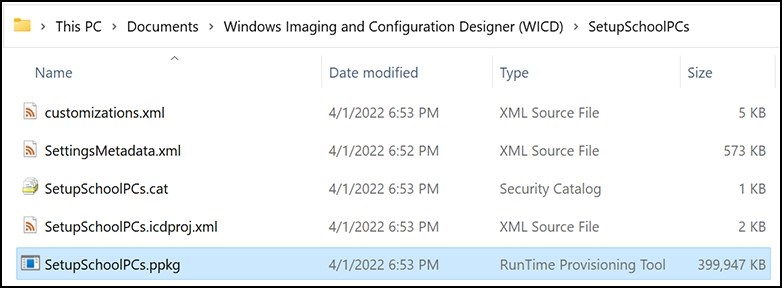
- Provisioningpakketten vereisen beheerdersrechten omdat ze systeembeleid kunnen wijzigen en scripts op systeemniveau kunnen uitvoeren. Zorg ervoor dat u het pakket dat u installeert vertrouwt voordat u de UAC-prompt accepteert. Selecteer Yes.

- In de provisioning-runtime wordt gevraagd of het pakket afkomstig is van een bron die u vertrouwt. Controleer of u het juiste pakket toepast en of het vertrouwd is. Selecteer Ja, voeg het toe.

Produits touchés
G Series, Alienware, Dell Plus, Dell Pro, Dell Pro Max, Dell Pro Plus, Dell Pro Premium, Inspiron, Latitude, Dell Pro Rugged, Vostro, XPS, Legacy Laptop Models, Mobile Workstations, Dell Pro Max 16 XE MC16250Propriétés de l’article
Numéro d’article: 000201259
Type d’article: Solution
Dernière modification: 13 mai 2025
Version: 5
Obtenez des réponses à vos questions auprès d’autre utilisateurs de Dell
Services de soutien
Vérifiez si votre appareil est couvert par les services de soutien.