Как найти аппаратный USB-ключ для клавиатуры и мыши Dell Pro KM5221W
Sommaire: Узнайте, как найти клавиатуру и мышь Dell Pro KM5221W адаптером USB, следуя этим пошаговым инструкциям.
Cet article s’applique à
Cet article ne s’applique pas à
Cet article n’est lié à aucun produit spécifique.
Toutes les versions de produits ne sont pas identifiées dans cet article.
Instructions
Клавиатура и мышь Dell Pro KM5221W использует один распространенный беспроводной USB-адаптер для клавиатуры и мыши.
Затронутые клавиатуры:
- Клавиатура и мышь Dell Pro KM5221W
- При распаковке KM5221W убедитесь, что на мыши не торчит этикетка USB-адаптера.
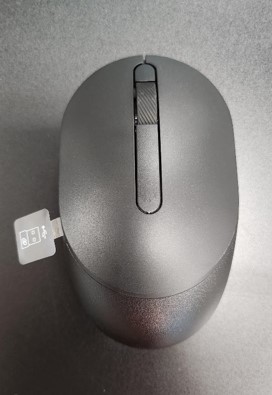
- Аккуратно снимите верхнюю крышку мыши и найдите аппаратный ключ.

- Извлеките USB-адаптер из модуля мыши.

- Перейдите на KM5221W поддержки клавиатуры и мыши Dell Pro и ознакомьтесь с кратким руководством по настройке клавиатуры и мыши Dell Pro KM5221W или руководством пользователя, чтобы завершить настройку.
Produits touchés
Alienware, Dell All-in-One, Dell Pro All-in-One, Dell Pro Max Micro, Dell Pro Max Slim, Dell Pro Max Tower, Dell Pro Micro, Dell Pro Slim, Dell Pro Tower, Dell Slim, Dell Tower, Inspiron, OptiPlex, Vostro, XPS, G Series, Chromebook, G Series
, Alienware, Dell Plus, Dell Pro, Dell Pro Max, Dell Pro Plus, Dell Pro Premium, Inspiron, Latitude, Dell Pro Rugged, Vostro, XPS, Fixed Workstations, Mobile Workstations, Dell Pro Max Micro XE FCM2250, Dell Pro Keyboard and Mouse KM5221W
...
Propriétés de l’article
Numéro d’article: 000214907
Type d’article: How To
Dernière modification: 07 mai 2025
Version: 5
Obtenez des réponses à vos questions auprès d’autre utilisateurs de Dell
Services de soutien
Vérifiez si votre appareil est couvert par les services de soutien.