SCG Sanal Ekleme de TechDirect Hesabının Yapılandırılması
Sommaire: Bu belge, bir müşterinin TechDirect Hesabını Güvenli Bağlantı Ağ Geçidi Sanal Ek ile çalışacak şekilde nasıl ayarlayacağımızı anlamamıza yardımcı olur.
Cet article s’applique à
Cet article ne s’applique pas à
Cet article n’est lié à aucun produit spécifique.
Toutes les versions de produits ne sont pas identifiées dans cet article.
Instructions
SCG
de TechDirect Hesabının YapılandırılmasıGüvenli bağlantı ağ geçidi ile TechDirect arasındaki bağlantı iki yılda bir sona erer ve bağlantı yeniden sağlanana kadar parça değişimine ara verilir. Bağlantınız sona erdiğinde bir e-posta bildirimi alırsınız. Bağlantının süresi dolmadan önce güvenli bağlantı ağ geçidini TechDirect ile yeniden tümleştirdiğinizden emin olun.
SCG kullanıcı arayüzünde bu aşağıdaki gibi görünecektir:
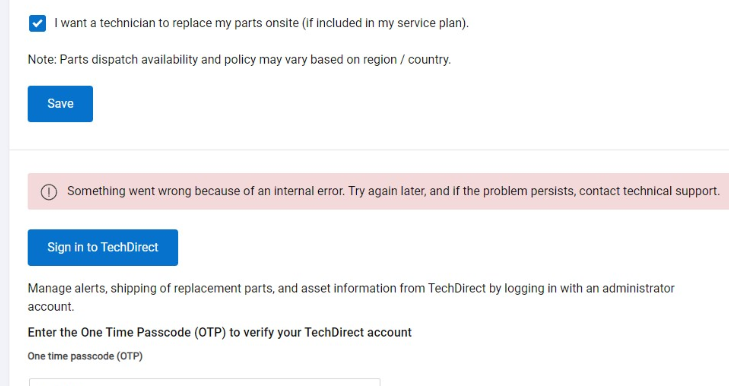
TechDirect i Güvenli Bağlantı Ağ Geçidi ile çalışacak şekilde ayarlamanın avantajları şunlardır:
- Yapay zeka destekli destek ve otomasyon ile daha iyi bir son kullanıcı deneyimi ve denetimi
- Sezgisel, birleşik bir deneyimde eyleme dönüştürülebilir içgörüler ve sağlam self servis
- Daha hızlı sorun çözümü için uyarlanmış görünümler, gösterge tabloları ve isteğe bağlı raporlama
- Garanti kapsamındaki istemci ve kurumsal sistemler için kendi kendine gönderim ve destek
- Dell Technologies iş ortaklarının etkinliklerini yönetmelerine ve müşteriler adına çalışmalarına olanak tanır
Güvenli Bağlantı Ağ Geçidi'ni TechDirect hesabınızla entegre edin:
Önkoşullar
● Yerel sistemin TechDirect e bağlandığından emin olun.
TechDirect self servis deneyiminde, kuruluşunuzdaki yöneticiler otomatik olarak arka uca iletilmeden önce servis isteği oluşturma veya parça gönderimi için uygun uyarıları gözden geçirmek ve belirlemek üzere kurallar oluşturabilir.
Uyarı kurallarını ve cihazlardan oluşturulan uyarıları yapılandırmak ve yönetmek,
TechDirect de Hizmetleri > Bağlayın ve Altyapı Varlıklarını ve Uyarılarını Yönetin > bölümüne gidin.
Güvenli bağlantı ağ geçidinden TechDirect hesabınızda oturum açmak, otomatik parça gönderimini TechDirect hesabınızla entegre etmenizi sağlar.
Uyarı kurallarını ve cihazlardan oluşturulan uyarıları yapılandırmak ve yönetmek,
TechDirect de Hizmetleri > Bağlayın ve Altyapı Varlıklarını ve Uyarılarını Yönetin > bölümüne gidin.
Güvenli bağlantı ağ geçidinden TechDirect hesabınızda oturum açmak, otomatik parça gönderimini TechDirect hesabınızla entegre etmenizi sağlar.
NOTLAR: TechDirect de teknik destek olayı isteklerini otomatikleştirmeyi seçerseniz, uyarılar olay oluşturulmak üzere Dell Technologies'e iletilir. Ancak bu servis talepleri iletildikten sonra TechDirect de görüntülenemez.
NOTLAR: Güvenli bağlantı ağ geçidi ile TechDirect arasındaki bağlantı iki yılda bir sona erer ve bağlantı yeniden sağlanana kadar parça değişimine ara verilir. Bağlantınız sona erdiğinde bir e-posta bildirimi alırsınız.
Bağlantının süresi dolmadan önce güvenli bağlantı ağ geçidini TechDirect ile yeniden tümleştirdiğinizden emin olun.
Adım -ları:
1. Ayarlar > Tercih edilen iletişim ve gönderim ayrıntılarına gidin.
2. Aşağı kaydırın ve TechDirect de Oturum Aç öğesine tıklayın. Dell Hesabım Oturum Aç sayfası görüntülenir.
3. TechDirect hesabı kimlik bilgilerinizi girin ve Oturum Aç öğesine tıklayın. Tek Kullanımlık Parola (OTP) gösterilir.
NOTLAR: Web tarayıcısında herhangi bir Dell Technologies portalında oturum açtıysanız oturum açtığınız hesabın OTP'si görüntülenir.
4. OTP'yi girin ve Uygula'ya tıklayın.
Sonuçlar Hesabınız başarıyla doğrulandıktan sonra, TechDirect hesabı kullanıcı adınız veya e-posta adresiniz görüntülenir ve TechDirect hesabınızı değiştirme seçeneği görüntülenir. Farklı bir TechDirect hesabıyla oturum açmak için Hesap Değiştir öğesine tıklayın.
● İletişim ve Gönderim Bilgilerinin Yapılandırılması:
1 Adım: Ayarlar'a > gidin Tercih edilen iletişim ve gönderim ayrıntıları.
2 Adım: Support contacts bölümünde:
- Ülkenizi veya bölgenizi seçin.
- Birincil ve ikincil destek iletişim bilgilerini girin. (Birincil destek iletişim bilgileri kayıt sırasında girilirse otomatik olarak doldurulur.)
- Yedek parçaların otomatik olarak alınmasını sağlayın.
Not: Birincil ve ikincil iletişim bilgileri benzersiz olmalıdır.
5 Adım: Gönderilen donanım bileşenlerini yüklemek için bir teknisyene ihtiyacınız varsa "Bir teknisyenin parçalarımı yerinde değiştirmesini istiyorum" onay kutusunu seçin.
6 Adım: Kanada veya Amerika Birleşik Devletleri'ndeki kullanıcılar için:
- "Adresi doğrula"yı tıklayın.
- Adres doğrulanırsa "Save" etkin hale gelir.
- Adres geçersizse, olası adresler gösterilir. Doğru adresi seçin ve "devam" ı tıklayın veya adresi değiştirmek için geri dönün.
Yukarıdaki bilgiler güvenli bağlantı ağ geçidi kullanıcı kılavuzunda da mevcuttur:
https://dl.dell.com/content/manual54603293-secure-connect-gateway-5-x-virtual-edition-user-s-guide.pdf?language=en-usTech Direct hakkında daha fazla bilgiyi şu bağlantıda bulabilirsiniz: https://tdm.dell.com/portal
=>Ayrıca, Tech Direct hesabınızla entegrasyonu entegre etme veya devre dışı bırakma seçeneğiniz de vardır. Gerekirse, Secure Connect Gateway i Tech Direct hesabınızla entegre etme talimatlarına bakın.
=> Otomatik parça gönderimi yalnızca aktif Pro Support, Pro Support Plus, Pro Support One veya Pro Support Flex servis hakkına sahip sunucular için kullanılabilir.
Produits touchés
TechDirect, Secure Connect Gateway - Virtual EditionPropriétés de l’article
Numéro d’article: 000224804
Type d’article: How To
Dernière modification: 17 juill. 2024
Version: 2
Obtenez des réponses à vos questions auprès d’autre utilisateurs de Dell
Services de soutien
Vérifiez si votre appareil est couvert par les services de soutien.