Comment afficher les résultats de Dell Trusted Device dans Absolute
Sommaire: Cet article explique les étapes à suivre pour afficher les résultats de Dell Trusted Device dans le tableau de bord Absolute.
Cet article s’applique à
Cet article ne s’applique pas à
Cet article n’est lié à aucun produit spécifique.
Toutes les versions de produits ne sont pas identifiées dans cet article.
Instructions
Produits concernés :
- Dell Trusted Device
- Absolute
Plates-formes concernées :
- OptiPlex
- Latitude
- Station de travail Precision
- XPS
Sommaire :
- Afficher les résultats Dell Trusted Device à partir du rapport Tous les appareils
- Afficher les résultats Dell Trusted Device par appareil
Afficher les résultats Dell Trusted Device à partir du rapport Tous les appareils
Remarque : la commande
Get-TrustedDeviceResults Le script doit avoir été exécuté pour afficher les résultats de Dell Trusted Device. Pour plus d’informations, consultez l’article Comment importer des résultats Dell Trusted Device dans Absolute à l’aide des champs de périphérique personnalisés.
- Accédez à Appareils>Tous les appareils
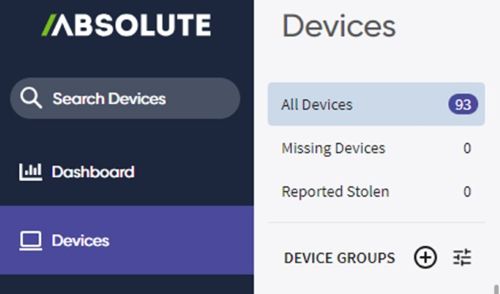
- Cliquez sur Settings>Edit Columns.

- Recherchez DTD pour renseigner les résultats > . Cliquez sur Ajouter.

- Les colonnes du champ personnalisé sont ajoutées à votre vue.
- À partir de là, vous pouvez créer un rapport ou exporter les données. Pour exporter les données, cliquez sur l’icône Exporter.

- Cliquez sur Save as report.

- Renseignez le champ Report Name et cliquez sur Save.

- Accédez ensuite à Reports> Localisez le nouveau rapport créé.

Afficher les résultats Dell Trusted Device par appareil
- Accédez à Périphériques>, sélectionnez le groupe> souhaité, cliquez sur le point de terminaison souhaité.
- Accédez aux détails>Champs personnalisés

Pour contacter le support technique, consultez l’article Numéros de téléphone du support international Dell Data Security.
Accédez à TechDirect pour générer une demande de support technique en ligne.
Pour plus d’informations et de ressources, rejoignez le Forum de la communauté Dell Security.
Produits touchés
Absolute, OptiPlex, XPS, Latitude, XPS, Fixed Workstations, Mobile Workstations, Dell Trusted DevicePropriétés de l’article
Numéro d’article: 000240614
Type d’article: How To
Dernière modification: 08 nov. 2024
Version: 5
Obtenez des réponses à vos questions auprès d’autre utilisateurs de Dell
Services de soutien
Vérifiez si votre appareil est couvert par les services de soutien.