Jak uzyskać i korzystać z pomocy technicznej dostarczonej Klucz zastępczy subskrypcji Microsoft Game Pass
Sommaire: Niektóre nowo zakupione komputery firmy Dell mogą mieć problem z aktywacją Game Pass. Dotyczy klientów, którzy skontaktowali się z działem pomocy technicznej firmy Dell i otrzymali zgodę na otrzymanie klucza zastępczego. W tym artykule wyjaśniono, jak uzyskać i używać klucza do aktywacji kwalifikującej się oferty Game Pass. ...
Cet article s’applique à
Cet article ne s’applique pas à
Cet article n’est lié à aucun produit spécifique.
Toutes les versions de produits ne sont pas identifiées dans cet article.
Instructions
Proces pobierania:
- Przejdź do portalu Moje konto.
- Wprowadź swój adres e-mail i hasło.
- Zaakceptuj umowę licencyjną użytkownika (EULA).
- Kliknij opcję Licencje na oprogramowanie.
- Odszukaj i kliknij element Game Pass... zakupiony przez klienta.
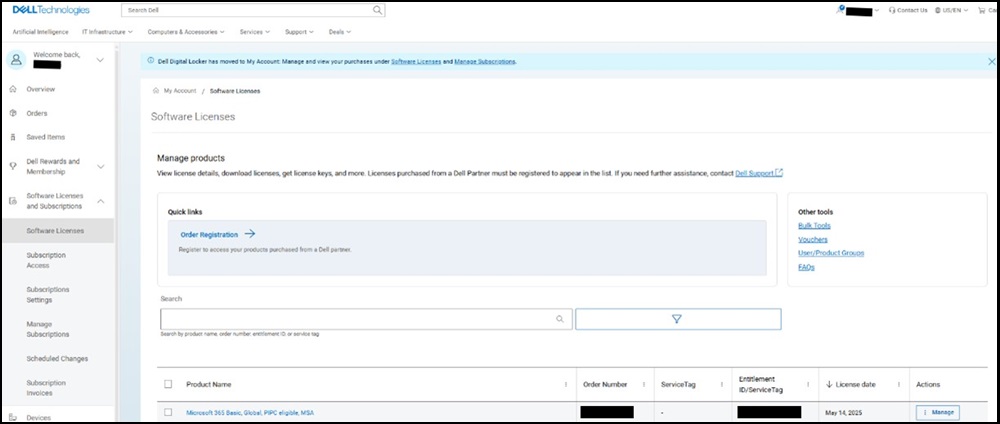
Przykład z mojego konta, brak Game Pass.
- Odszukaj klucz licencyjny i skopiuj go do wklejenia.

Przykład z mojego konta, brak Game Pass.
- W przeglądarce internetowej przejdź do opcji https://Account.Microsoft.com
i zaloguj się za pomocą swojego konta Microsoft (MSA).

Przykład konta Microsoft
- W pasku adresu przeglądarki wpisz Account.Microsoft.com/Billing/Redeem i naciśnij Enter, co powinno spowodować przejście do następującej strony:

Przykład konta Microsoft, zrealizowania kodu lub karty upominkowej
- Wklej klucz produktu skopiowany z portalu Moje konto w polu tekstowym i kliknij przycisk Dalej.
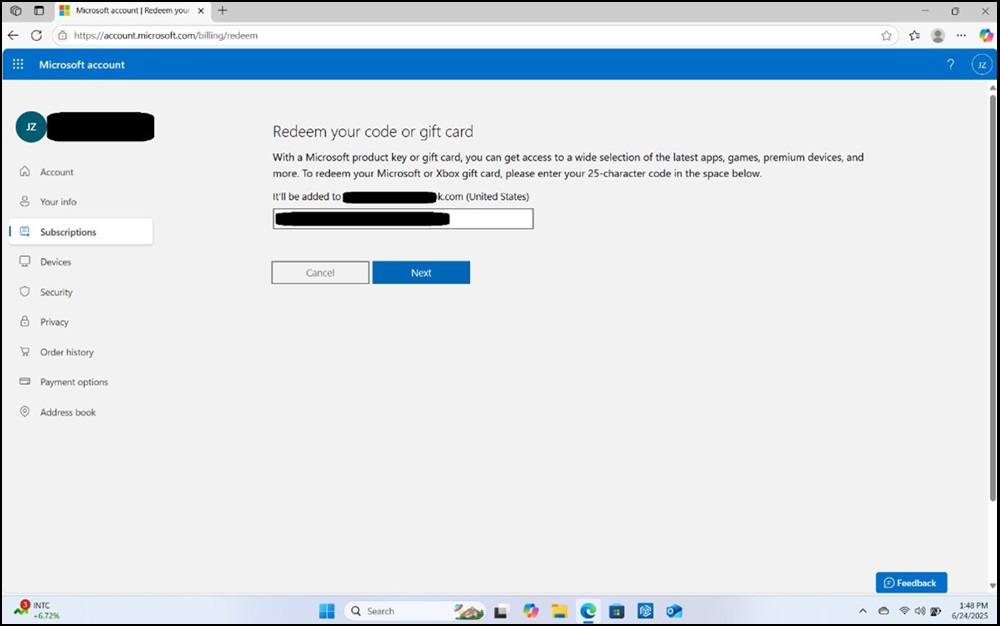
Konto Microsoft, realizacja kodu lub karty upominkowej, przykład wprowadzenia klucza
- Na następnej stronie zostanie potwierdzona oferta Game Pass. Wybierz, czy chcesz włączyć płatność cykliczną, czy nie. Kliknij przycisk Potwierdź , aby kontynuować.

Konto Microsoft Oto przykład:
- Po potwierdzeniu można dwukrotnie sprawdzić, czy klucz został zaakceptowany, przechodząc do strony Subskrypcje.

Przykład subskrypcji konta Microsoft
Produits touchés
Alienware, Dell All-in-One, Dell Pro All-in-One, Dell Pro Max Micro, Dell Pro Max Slim, Dell Pro Max Tower, Dell Pro Micro, Dell Pro Slim, Dell Pro Tower, Dell Slim, Dell Tower, Inspiron, OptiPlex, Vostro, XPS, G Series, G Series, Alienware
, Dell Laptops, Dell Plus, Dell Pro, Dell Pro Max, Dell Pro Plus, Dell Pro Premium, Inspiron, Latitude, Dell Pro Rugged, Vostro, XPS, Fixed Workstations, Mobile Workstations, Dell Pro Max Micro XE FCM2250, Dell Pro Max Slim XE FCS1250, Dell Pro Max Tower T2 XE FCT2250, Dell Pro Max 16 XE MC16250, Dell Pro Micro Plus XE QBM1250, Dell Pro Slim Plus XE5 QBS1250, Dell Pro Tower Plus XE5 QBT1250
...
Propriétés de l’article
Numéro d’article: 000340108
Type d’article: How To
Dernière modification: 02 juill. 2025
Version: 1
Obtenez des réponses à vos questions auprès d’autre utilisateurs de Dell
Services de soutien
Vérifiez si votre appareil est couvert par les services de soutien.