Sådan får og bruger du en teknisk supportleveret Microsoft Office-udskiftningsnøgle
Sommaire: Nogle nyligt købte Dell-computere kan opleve et problem med aktivering af Microsoft Office. For kunder, der har kontaktet Dells tekniske support og er blevet godkendt til at få en erstatningsnøgle. I denne artikel forklares det, hvordan du henter og bruger nøglen til at aktivere Microsoft Office-softwaren. ...
Cet article s’applique à
Cet article ne s’applique pas à
Cet article n’est lié à aucun produit spécifique.
Toutes les versions de produits ne sont pas identifiées dans cet article.
Instructions
Download proces:
- Gå til portalen Min konto.
- Indtast din e-mailadresse og adgangskode.
- Accepter slutbrugerlicensaftalen (EULA).
- Klik på Softwarelicenser.
- Find og klik på den Microsoft 365 Basic, Global, PIPC-kvalificerede, MSA-vare, som kunden har købt.
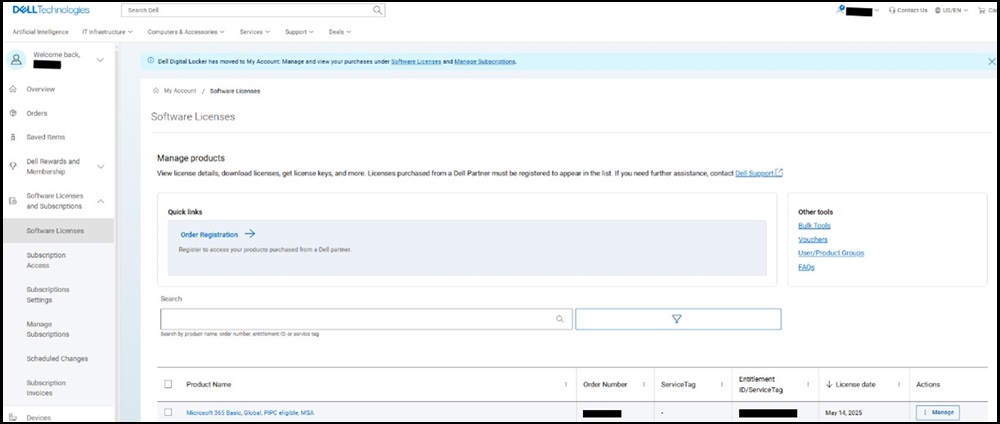
My Account Portal-softwarelicenser
- Find licensnøglen, og kopier den til indsættelse i Microsoft Office.

My Account Portal Softwarelicenser, licensnøgle
- I din webbrowser skal du gå til https://Account.Microsoft.com
og Log på med din Microsoft-konto (MSA).

Eksempel på Microsoft-konto
- Skriv Account.Microsoft i browserens adresselinje.com / Fakturering / Indløs og tryk på Enter, dette skulle bringe dig til følgende side:

Eksempel på Microsoft-konto, indløs din kode eller dit gavekort
- Indsæt den produktnøgle , der er kopieret fra My Account Portal , i tekstfeltet, og klik på Næste.

Microsoft-konto, indløs din kode eller dit gavekort, eksempel på indtastet nøgle
- Den næste side bekræfter Microsoft Office, klik på Bekræft at fortsætte.

Microsoft-konto: Her er hvad du får eksempel
- Når den er bekræftet, kan du dobbelttjekke, at nøglen blev accepteret, ved at gå til siden Abonnementer og rulle ned til det produkt, du har købt.

Abonnementer på Microsoft-konti
- Åbn et Microsoft Office-program som Word. Programmet kræver muligvis en opdatering. Hvis det er tilfældet, skal du udføre opdateringen.

Microsoft Word har brug for en opdatering
- Når du åbner eller genåbner et Microsoft Office-program som Word, vises meddelelsen Du har Office.

Microsoft Word, du har Office
- Når alle Microsoft-aftalerne er accepteret, skal du gå til siden Filer → konto for at bekræfte, at Microsoft Office er aktiveret.

Microsoft Word, menuen Konto
Produits touchés
Alienware, Dell All-in-One, Dell Pro All-in-One, Dell Pro Max Micro, Dell Pro Max Slim, Dell Pro Max Tower, Dell Pro Micro, Dell Pro Slim, Dell Pro Tower, Dell Slim, Dell Tower, Inspiron, OptiPlex, Vostro, XPS, G Series, G Series, Alienware
, Dell Laptops, Dell Plus, Dell Pro, Dell Pro Max, Dell Pro Plus, Dell Pro Premium, Inspiron, Latitude, Dell Pro Rugged, Vostro, XPS, Fixed Workstations, Mobile Workstations, Dell Pro Max Micro XE FCM2250, Dell Pro Max Slim XE FCS1250, Dell Pro Max Tower T2 XE FCT2250, Dell Pro Max 16 XE MC16250, Dell Pro Micro Plus XE QBM1250, Dell Pro Slim Plus XE5 QBS1250, Dell Pro Tower Plus XE5 QBT1250
...
Propriétés de l’article
Numéro d’article: 000340145
Type d’article: How To
Dernière modification: 03 juill. 2025
Version: 1
Obtenez des réponses à vos questions auprès d’autre utilisateurs de Dell
Services de soutien
Vérifiez si votre appareil est couvert par les services de soutien.