Jak získat a používat klíč náhradního zařízení Microsoft Office poskytnutý technickou podporou
Sommaire: U některých nově zakoupených počítačů Dell může dojít k problému s aktivací sady Microsoft Office. Pro zákazníky, kteří kontaktovali technickou podporu společnosti Dell a bylo jim schváleno přidělení náhradního klíče. Tento článek vysvětluje, jak získat a použít klíč k aktivaci softwaru Microsoft Office. ...
Cet article s’applique à
Cet article ne s’applique pas à
Cet article n’est lié à aucun produit spécifique.
Toutes les versions de produits ne sont pas identifiées dans cet article.
Instructions
Proces stahování:
- Přejděte na portál Můj účet.
- Zadejte svou e-mailovou adresu a heslo.
- Přijměte licenční smlouvu s koncovým uživatelem (EULA).
- Klikněte na možnost Softwarové licence.
- Vyhledejte a klikněte na položku Microsoft 365 Basic, Global, Eligible PIPC a MSA, kterou zákazník zakoupil.
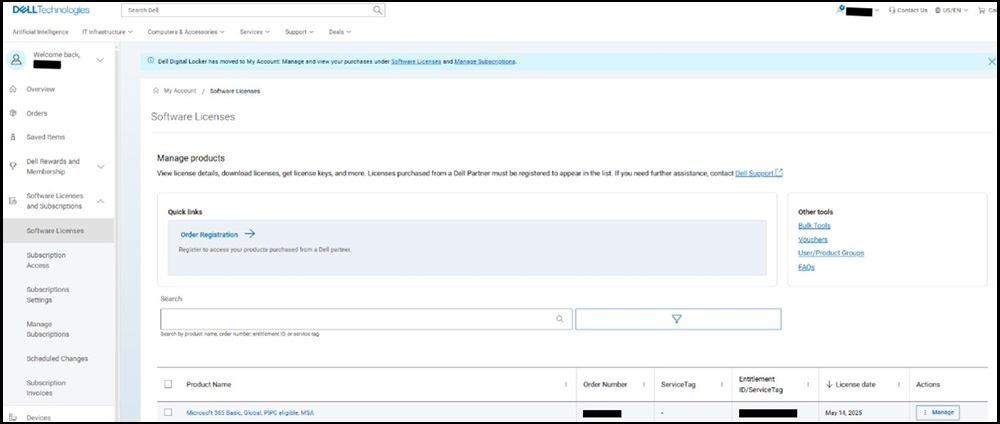
Softwarové licence portálu Můj účet
- Vyhledejte licenční klíč a zkopírujte jej pro vložení do sady Microsoft Office.

Můj účet Portál Softwarové licence, licenční klíč
- Ve webovém prohlížeči přejděte do části https://Account.Microsoft.com
a přihlaste se pomocí účtu Microsoft (MSA).

Příklad účtu Microsoft
- Do adresního řádku prohlížeče zadejte Account.Microsoft.com/Billing/Redeem a stiskněte Enter, čímž se dostanete na následující stránku:

Příklad účtu Microsoft, uplatnění kódu nebo dárkové karty
- Do textového pole vložte kód Product Key zkopírovaný z portálu Můj účet a klikněte na tlačítko Další.

Účet Microsoft, uplatnění kódu nebo dárkové karty, příklad vloženého klíče
- Na další stránce se potvrdí Microsoft Office, pokračujte kliknutím na Potvrdit .

Účet Microsoft Zde je příklad toho, co získáte
- Po potvrzení můžete překontrolovat, zda byl kód přijat tak, že přejdete na stránku Předplatná a přejdete dolů na zakoupený produkt.

Předplatná účtu Microsoft
- Otevřete aplikaci Microsoft Office, například Word. Aplikace může vyžadovat aktualizaci. Pokud ano, proveďte aktualizaci.

Aplikace Microsoft Word potřebuje aktualizaci
- Po otevření nebo opětovném otevření aplikace Microsoft Office, jako je Word, se zobrazí zpráva Máte Office .

Microsoft Word, máte Office
- Po přijetí všech smluv se společností Microsoft přejděte na stránku Účet souborů → potvrďte aktivaci sady Microsoft Office.
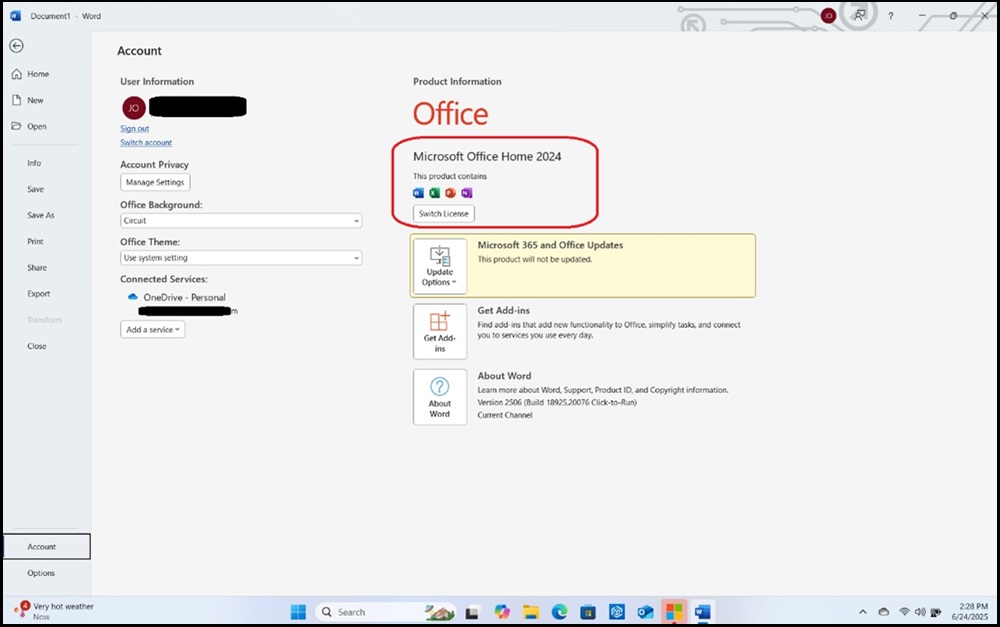
Microsoft Word, nabídka účtu
Produits touchés
Alienware, Dell All-in-One, Dell Pro All-in-One, Dell Pro Max Micro, Dell Pro Max Slim, Dell Pro Max Tower, Dell Pro Micro, Dell Pro Slim, Dell Pro Tower, Dell Slim, Dell Tower, Inspiron, OptiPlex, Vostro, XPS, G Series, G Series, Alienware
, Dell Laptops, Dell Plus, Dell Pro, Dell Pro Max, Dell Pro Plus, Dell Pro Premium, Inspiron, Latitude, Dell Pro Rugged, Vostro, XPS, Fixed Workstations, Mobile Workstations, Dell Pro Max Micro XE FCM2250, Dell Pro Max Slim XE FCS1250, Dell Pro Max Tower T2 XE FCT2250, Dell Pro Max 16 XE MC16250, Dell Pro Micro Plus XE QBM1250, Dell Pro Slim Plus XE5 QBS1250, Dell Pro Tower Plus XE5 QBT1250
...
Propriétés de l’article
Numéro d’article: 000340145
Type d’article: How To
Dernière modification: 03 juill. 2025
Version: 1
Obtenez des réponses à vos questions auprès d’autre utilisateurs de Dell
Services de soutien
Vérifiez si votre appareil est couvert par les services de soutien.