Anleitung zum Abrufen und Verwenden eines vom technischen Support bereitgestellten Microsoft Office-Ersatzschlüssels
Sommaire: Bei einigen neu erworbenen Dell Computern kann bei der Aktivierung von Microsoft Office ein Problem auftreten. Für Kunden, die sich an den technischen Support von Dell gewandt haben und eine Genehmigung für die Aushändigung eines Ersatzschlüssels erhalten haben. In diesem Artikel wird erläutert, wie Sie den Schlüssel abrufen und verwenden, um Ihre Microsoft Office-Software zu aktivieren. ...
Cet article s’applique à
Cet article ne s’applique pas à
Cet article n’est lié à aucun produit spécifique.
Toutes les versions de produits ne sont pas identifiées dans cet article.
Instructions
Download-Vorgang:
- Gehen Sie zum My Account Portal.
- Geben Sie Ihre E-Mail-Adresse und Ihr Kennwort ein.
- Akzeptieren Sie die Endnutzer-Lizenzvereinbarung (EULA).
- Klicken Sie auf Softwarelizenzen.
- Suchen und klicken Sie auf den Microsoft 365 Basic, Global, PIPC-berechtigten, MSA-Artikel, den der Kunde erworben hat.

Mein Kontoportal – Softwarelizenzen
- Suchen Sie den Lizenzschlüssel und kopieren Sie ihn zum Einfügen in Microsoft Office.

Mein Kontoportal Softwarelizenzen, Lizenzschlüssel
- Gehen Sie in Ihrem Webbrowser zu https://Account.Microsoft.com
und melden Sie sich mit Ihrem Microsoft-Konto (MSA) an.

Beispiel für Microsoft-Konto
- Geben Sie in der Adressleiste des Browsers Account.Microsoft ein.com/Billing/Redeem und drücken Sie die Eingabetaste, um zur folgenden Seite zu gelangen:

Beispiel für Microsoft-Konto, Code oder Geschenkkarte einlösen
- Fügen Sie den Product Key , den Sie aus dem Portal "Mein Konto" kopiert haben, in das Textfeld ein und klicken Sie auf Weiter.

Microsoft-Konto, Einlösen Ihres Codes oder Ihrer Geschenkkarte, Beispiel für die Eingabe des Schlüssels
- Auf der nächsten Seite bestätigen Sie Microsoft Office. Klicken Sie auf Bestätigen , um fortzufahren.

Microsoft-Konto Hier ist, was Sie erhalten Beispiel:
- Sobald er bestätigt wurde, können Sie überprüfen, ob der Schlüssel akzeptiert wurde, indem Sie auf der Seite "Abonnements " nach unten zu dem von Ihnen gekauften Produkt scrollen.

Microsoft-Kontoabonnements
- Öffnen Sie eine Microsoft Office-Anwendung wie Word. Die Anwendung benötigt möglicherweise ein Update. Falls ja, führen Sie das Update durch.
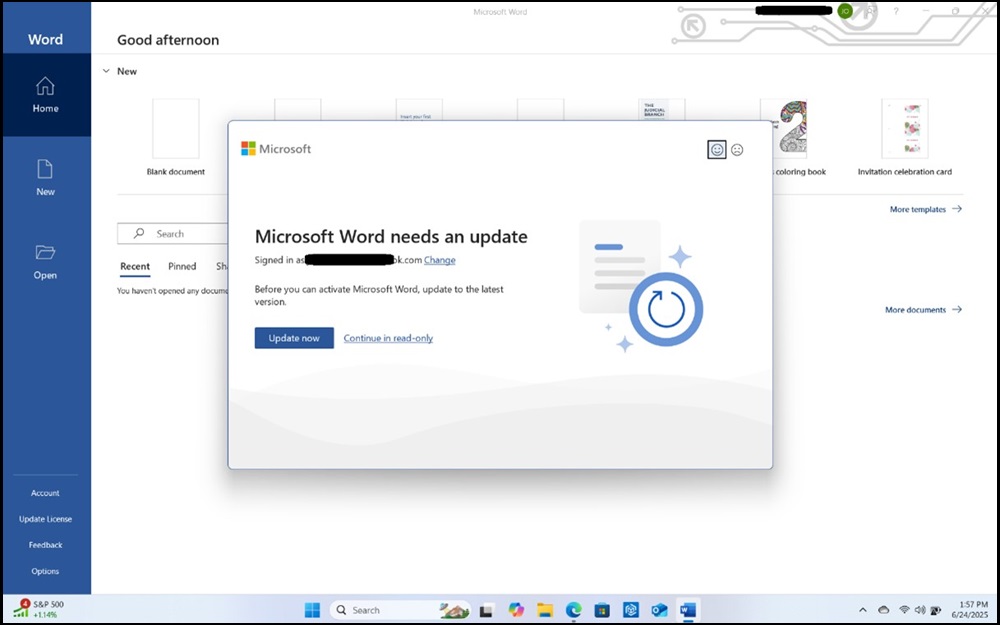
Microsoft Word benötigt ein Update
- Beim erneuten Öffnen oder erneuten Öffnen einer Microsoft Office-Anwendung wie Word wird die Meldung Sie haben Office angezeigt .

Microsoft Word, Sie haben Office
- Sobald alle Microsoft-Vereinbarungen akzeptiert wurden, navigieren Sie zur Seite Datei → Konto , um zu bestätigen, dass Microsoft Office aktiviert ist.

Microsoft Word, Kontomenü
Produits touchés
Alienware, Dell All-in-One, Dell Pro All-in-One, Dell Pro Max Micro, Dell Pro Max Slim, Dell Pro Max Tower, Dell Pro Micro, Dell Pro Slim, Dell Pro Tower, Dell Slim, Dell Tower, Inspiron, OptiPlex, Vostro, XPS, G Series, G Series, Alienware
, Dell Laptops, Dell Plus, Dell Pro, Dell Pro Max, Dell Pro Plus, Dell Pro Premium, Inspiron, Latitude, Dell Pro Rugged, Vostro, XPS, Fixed Workstations, Mobile Workstations, Dell Pro Max Micro XE FCM2250, Dell Pro Max Slim XE FCS1250, Dell Pro Max Tower T2 XE FCT2250, Dell Pro Max 16 XE MC16250, Dell Pro Micro Plus XE QBM1250, Dell Pro Slim Plus XE5 QBS1250, Dell Pro Tower Plus XE5 QBT1250
...
Propriétés de l’article
Numéro d’article: 000340145
Type d’article: How To
Dernière modification: 03 juill. 2025
Version: 1
Obtenez des réponses à vos questions auprès d’autre utilisateurs de Dell
Services de soutien
Vérifiez si votre appareil est couvert par les services de soutien.