テクニカルサポートが提供するMicrosoft Office交換キーを入手して使用する方法
Sommaire: 新しく購入した一部のDell製コンピューターでは、Microsoft Officeのライセンス認証で問題が発生する場合があります。Dellテクニカル サポートにお問い合わせいただき、交換用キーの付与が承認されたお客様の場合。この文書では、キーを入手して使用し、Microsoft Officeソフトウェアをライセンス認証する方法について説明します。
Cet article s’applique à
Cet article ne s’applique pas à
Cet article n’est lié à aucun produit spécifique.
Toutes les versions de produits ne sont pas identifiées dans cet article.
Instructions
ダウンロード プロセス:
- マイ アカウント ポータルに移動します。
- Eメール アドレスとパスワードを入力します。
- 使用許諾契約書(EULA)に同意します。
- [Software Licenses]をクリックします。
- お客様が購入した Microsoft 365 Basic、Global、PIPC eligible、MSA アイテムを見つけてクリックします。

マイ アカウント ポータルのソフトウェア ライセンス
- ライセンス キーを見つけてコピーし、Microsoft Officeに貼り付けます。

マイ アカウント ポータルのソフトウェア ライセンス、ライセンス キー
- Webブラウザーで、[https://Account.Microsoft.com
]に移動し、Microsoftアカウント(MSA)でログインします。

Microsoftアカウントの例
- ブラウザーのアドレス バーに「 Account.Microsoft」と入力します。com/Billing/Redeem と入力して Enterを押すと、次のページが表示されます。
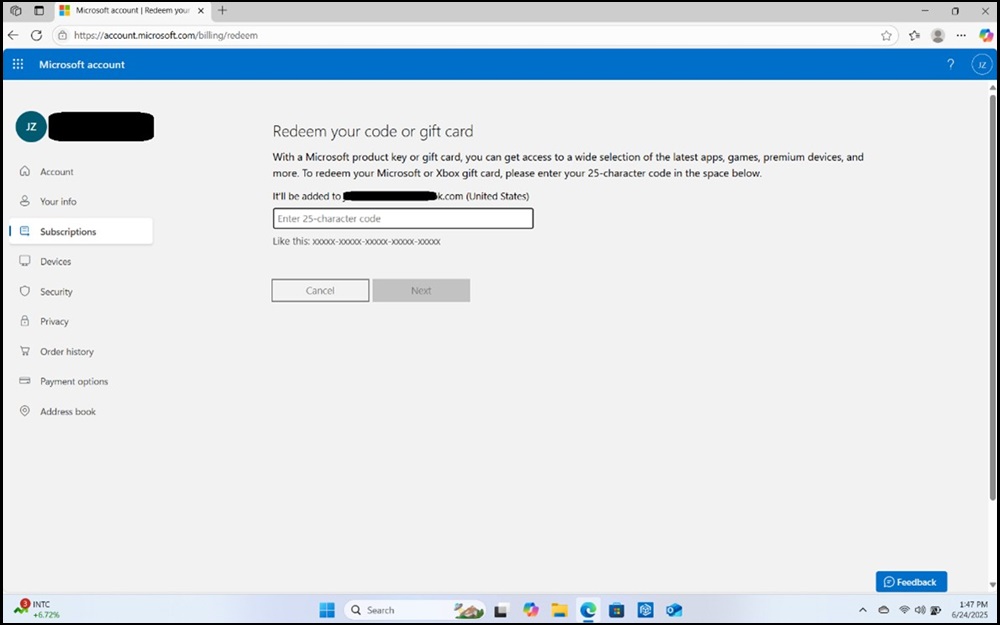
Microsoft アカウント、コードまたはギフト カードの例を引き換える
- マイ アカウント ポータルからコピーしたプロダクト キーをテキスト ボックスに貼り付けて、[次へ]をクリックします。

Microsoftアカウント、コードまたはギフト カードを引き換える、キー入力例
- 次のページでMicrosoft Officeを確認します。[ 確認 ]をクリックして続行します。

Microsoftアカウントの例を次に示します
- 確認が完了したら、[ サブスクリプション ]ページに移動し、[購入した 製品]まで下にスクロールして、キーが受け入れられたことを再確認できます。

Microsoftアカウントのサブスクリプション
- Word などの Microsoft Office アプリケーションを開きます。アプリケーションのアップデートが必要な場合があります。その場合は、アップデートを実行します。
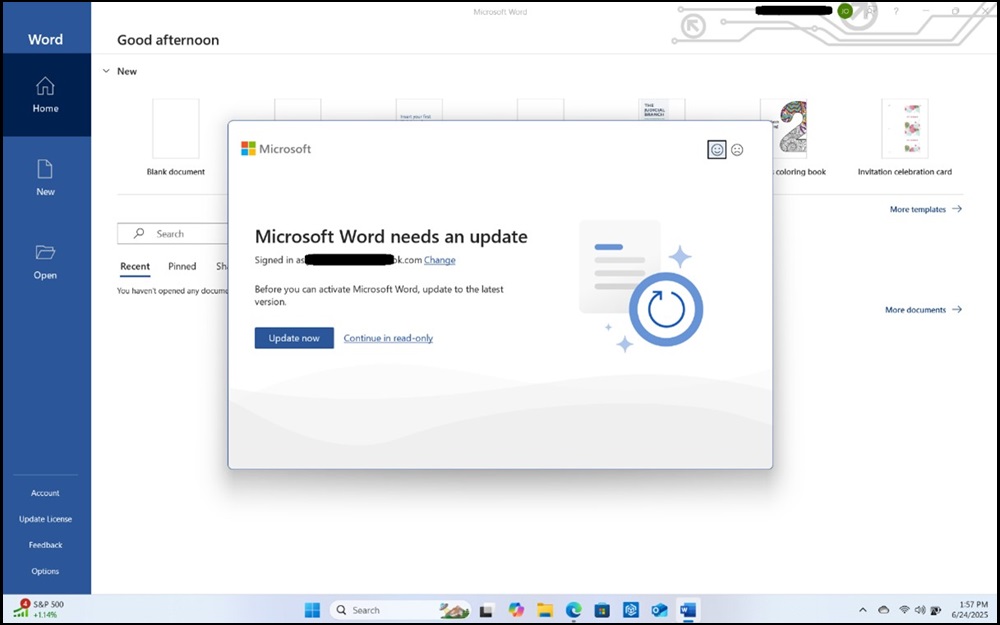
MicrosoftWordは更新が必要です
- WordなどのMicrosoft Officeアプリケーションを開いたり再度開いたりすると、「 Officeを取得しました 」というメッセージが表示されます。

Microsoft Word、Officeがあります
- すべてのMicrosoft契約に同意したら、[ ファイル → アカウント ]ページに移動して、Microsoft Officeがライセンス認証されていることを確認します。

Microsoft Word、アカウント メニュー
Produits touchés
Alienware, Dell All-in-One, Dell Pro All-in-One, Dell Pro Max Micro, Dell Pro Max Slim, Dell Pro Max Tower, Dell Pro Micro, Dell Pro Slim, Dell Pro Tower, Dell Slim, Dell Tower, Inspiron, OptiPlex, Vostro, XPS, G Series, G Series, Alienware
, Dell Laptops, Dell Plus, Dell Pro, Dell Pro Max, Dell Pro Plus, Dell Pro Premium, Inspiron, Latitude, Dell Pro Rugged, Vostro, XPS, Fixed Workstations, Mobile Workstations, Dell Pro Max Micro XE FCM2250, Dell Pro Max Slim XE FCS1250, Dell Pro Max Tower T2 XE FCT2250, Dell Pro Max 16 XE MC16250, Dell Pro Micro Plus XE QBM1250, Dell Pro Slim Plus XE5 QBS1250, Dell Pro Tower Plus XE5 QBT1250
...
Propriétés de l’article
Numéro d’article: 000340145
Type d’article: How To
Dernière modification: 03 juill. 2025
Version: 1
Obtenez des réponses à vos questions auprès d’autre utilisateurs de Dell
Services de soutien
Vérifiez si votre appareil est couvert par les services de soutien.