Slik skaffer og bruker du kundestøtte fra Microsoft Office-erstatningsnøkkel
Sommaire: På enkelte nylig kjøpte Dell-datamaskiner kan det oppstå problemer med aktivering av Microsoft Office. For kunder som har kontaktet Dells tekniske kundestøtte og blitt godkjent for å få en erstatningsnøkkel. Denne artikkelen forklarer hvordan du skaffer og bruker nøkkelen til å aktivere Microsoft Office-programvaren. ...
Cet article s’applique à
Cet article ne s’applique pas à
Cet article n’est lié à aucun produit spécifique.
Toutes les versions de produits ne sont pas identifiées dans cet article.
Instructions
Last ned prosessen:
- Gå til Min kontoportal.
- Skriv inn din e-postadresse og passord.
- Godta lisensavtalen for sluttbrukere (EULA).
- Klikk på Programvarelisenser.
- Finn og klikk Microsoft 365 Basic, Global, PIPC eligible, MSA-elementet kunden kjøpte.

Programvarelisenser for My Account Portal
- Finn lisensnøkkelen og kopier den for innliming i Microsoft Office.

Min kontoportal programvarelisenser, lisensnøkkel
- Gå til https://Account.Microsoft.com
i nettleseren, og logg på med Microsoft-kontoen din (MSA).

Eksempel på Microsoft-konto
- Skriv inn Account.Microsoft på adresselinjen i nettleseren.com/Billing/Redeem og trykk på Enter, dette skal ta deg til følgende side:

Eksempel på Microsoft-konto, løse inn koden eller gavekortet
- Lim inn produktnøkkelen som er kopiert fra Min kontoportal i tekstboksen, og klikk Neste.

Microsoft-konto, løse inn koden eller gavekortet, eksempel angitt
- Neste side bekrefter Microsoft Office, klikk på Bekreft for å fortsette.

Microsoft-konto Her er hva du får eksempel
- Når den er bekreftet, kan du dobbeltsjekke at nøkkelen ble akseptert ved å gå til abonnementssiden og bla ned til Produktet du har kjøpt.

Abonnementer på Microsoft-kontoer
- Åpne et Microsoft Office-program, for eksempel Word. Programmet krever kanskje en oppdatering. Hvis den gjør det, utfører du oppdateringen.
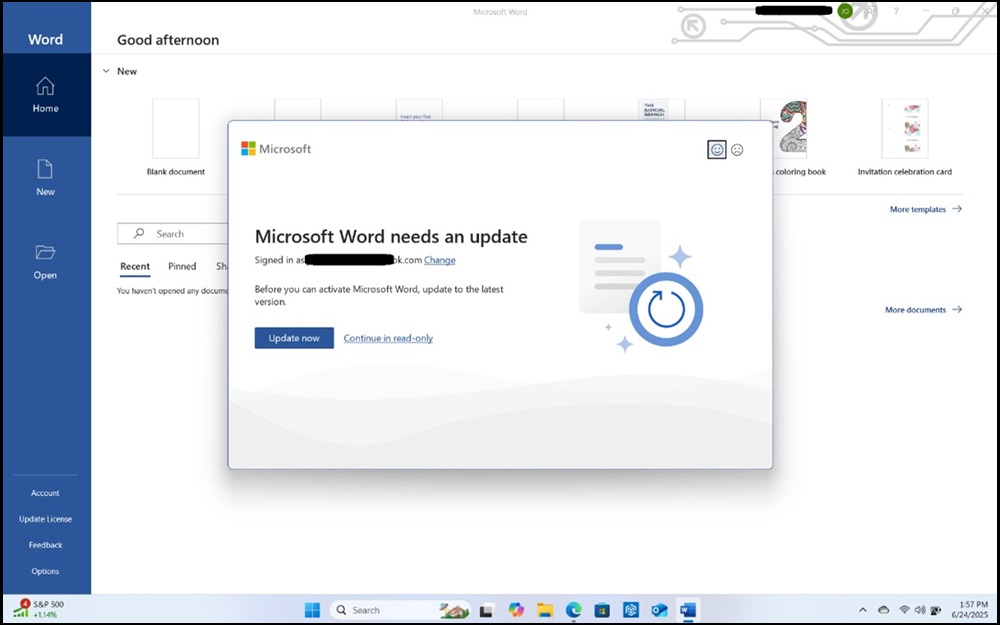
Microsoft Word trenger en oppdatering
- Når du åpner eller åpner et Microsoft Office-program som Word, ser du meldingen Du har Office.

Microsoft Word, du har Office
- Når alle Microsoft-avtalene er godtatt, går du til siden File → Account for å bekrefte at Microsoft Office er aktivert.

Microsoft Word, kontomeny
Produits touchés
Alienware, Dell All-in-One, Dell Pro All-in-One, Dell Pro Max Micro, Dell Pro Max Slim, Dell Pro Max Tower, Dell Pro Micro, Dell Pro Slim, Dell Pro Tower, Dell Slim, Dell Tower, Inspiron, OptiPlex, Vostro, XPS, G Series, G Series, Alienware
, Dell Laptops, Dell Plus, Dell Pro, Dell Pro Max, Dell Pro Plus, Dell Pro Premium, Inspiron, Latitude, Dell Pro Rugged, Vostro, XPS, Fixed Workstations, Mobile Workstations, Dell Pro Max Micro XE FCM2250, Dell Pro Max Slim XE FCS1250, Dell Pro Max Tower T2 XE FCT2250, Dell Pro Max 16 XE MC16250, Dell Pro Micro Plus XE QBM1250, Dell Pro Slim Plus XE5 QBS1250, Dell Pro Tower Plus XE5 QBT1250
...
Propriétés de l’article
Numéro d’article: 000340145
Type d’article: How To
Dernière modification: 03 juill. 2025
Version: 1
Obtenez des réponses à vos questions auprès d’autre utilisateurs de Dell
Services de soutien
Vérifiez si votre appareil est couvert par les services de soutien.