Teknik Destek Tarafından Sağlanan Microsoft Office Değiştirme Anahtarını Edinme ve Kullanma
Sommaire: Yeni satın alınan bazı Dell bilgisayarlar, Microsoft Office'i etkinleştirirken bir sorunla karşılaşabilir. Dell Teknik Destek ile iletişime geçen ve kendisine yedek anahtar verilmesi onaylanan müşteriler için. Bu makalede, Microsoft Office yazılımınızı etkinleştirmek için anahtarı nasıl edineceğiniz ve kullanacağınız açıklanmaktadır. ...
Cet article s’applique à
Cet article ne s’applique pas à
Cet article n’est lié à aucun produit spécifique.
Toutes les versions de produits ne sont pas identifiées dans cet article.
Instructions
İndirme İşlemi:
- Hesabım Portalı'na gidin.
- E-posta Adresinizi ve Parolanızı girin.
- Son Kullanıcı Lisans Sözleşmesi'ni (EULA) kabul edin.
- Software Licenses öğesine tıklayın.
- Müşterinin satın aldığı Microsoft 365 Temel, Genel, PIPC uygun, MSA öğesini bulun ve tıklayın.
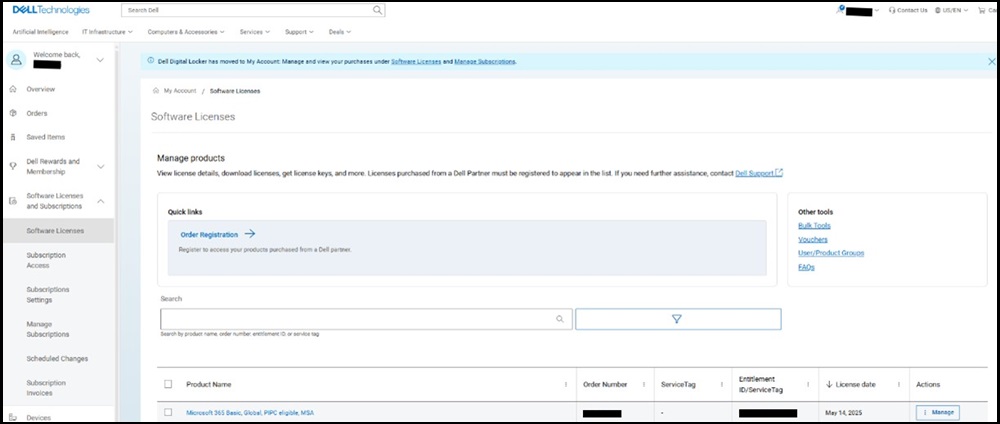
Hesabım Portalı Yazılım Lisansları
- Lisans Anahtarını bulun ve Microsoft Office'e yapıştırmak için kopyalayın.

Hesabım Portalı Yazılım Lisansları, Lisans Anahtarı
- Web tarayıcınızda https://Account.Microsoft.com
gidin ve Microsoft Hesabınızla (MSA)Oturum Açın.

Microsoft Hesabı Örneği
- Tarayıcının adres çubuğuna Account.Microsoft yazın.com/Billing/Redeem yazıp Enter tuşuna basın, bu sizi aşağıdaki sayfaya götürecektir:
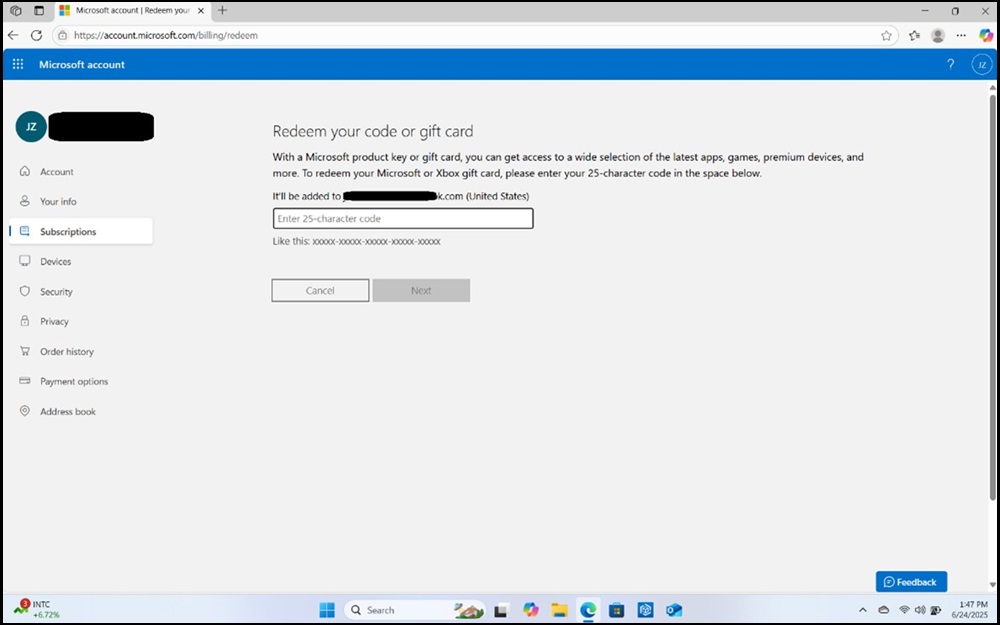
Microsoft Hesabı, kodunuzu veya hediye kartınızı kullanma örneği
- Hesabım Portalı'ndan kopyalanan Ürün Anahtarını metin kutusuna yapıştırın ve İleri'ye tıklayın.

Microsoft Hesabı, kodunuzu veya hediye kartınızı kullanma, anahtar girildi örneği
- Bir sonraki sayfa Microsoft Office'i onaylar, devam etmek için Onayla'ya tıklayın.

Microsoft Hesabı İşte Aldığınız Şey Örneği
- Onaylandıktan sonra, Abonelikler sayfasına gidip satın aldığınız ürüne giderek anahtarın kabul edilip edilmediğini tekrar kontrol edebilirsiniz.

Microsoft Hesabı Abonelikleri
- Word gibi bir Microsoft Office uygulaması açın. Uygulama için bir güncelleştirme gerekebilir. Varsa güncelleştirmeyi gerçekleştirin.

Microsoft Word'ün Güncellenmesi Gerekiyor
- Word gibi bir Microsoft Office uygulamasını açtığınızda veya yeniden açtığınızda, Office'iniz var iletisini görürsünüz.

Microsoft Word, Office'iniz Var
- Tüm Microsoft sözleşmeleri kabul edildikten sonra Microsoft Office'in etkinleştirildiğini onaylamak için Hesap → Dosya sayfasına gidin.
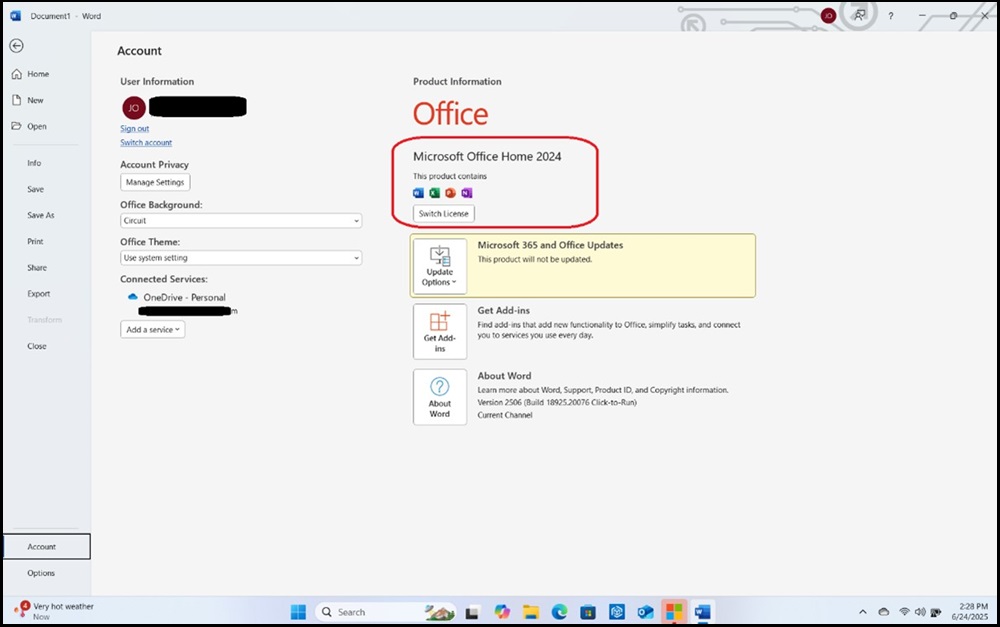
Microsoft Word, Hesap Menüsü
Produits touchés
Alienware, Dell All-in-One, Dell Pro All-in-One, Dell Pro Max Micro, Dell Pro Max Slim, Dell Pro Max Tower, Dell Pro Micro, Dell Pro Slim, Dell Pro Tower, Dell Slim, Dell Tower, Inspiron, OptiPlex, Vostro, XPS, G Series, G Series, Alienware
, Dell Laptops, Dell Plus, Dell Pro, Dell Pro Max, Dell Pro Plus, Dell Pro Premium, Inspiron, Latitude, Dell Pro Rugged, Vostro, XPS, Fixed Workstations, Mobile Workstations, Dell Pro Max Micro XE FCM2250, Dell Pro Max Slim XE FCS1250, Dell Pro Max Tower T2 XE FCT2250, Dell Pro Max 16 XE MC16250, Dell Pro Micro Plus XE QBM1250, Dell Pro Slim Plus XE5 QBS1250, Dell Pro Tower Plus XE5 QBT1250
...
Propriétés de l’article
Numéro d’article: 000340145
Type d’article: How To
Dernière modification: 03 juill. 2025
Version: 1
Obtenez des réponses à vos questions auprès d’autre utilisateurs de Dell
Services de soutien
Vérifiez si votre appareil est couvert par les services de soutien.