Come implementare NetWorker con Data Domain Cloud Tier
Riepilogo: Istruzioni su come implementare NetWorker con una soluzione Data Domain Cloud Tier. Data Domain Cloud Tier sposta i dati dal tier attivo all'object storage a basso costo e ad alta capacità nei public, private o hybrid cloud per la retention a lungo termine. ...
Questo articolo si applica a
Questo articolo non si applica a
Questo articolo non è legato a un prodotto specifico.
Non tutte le versioni del prodotto sono identificate in questo articolo.
Istruzioni
Che cos è NetWorker con Data Domain Cloud Tier?
NetWorker può essere utilizzato per inviare i dati di backup al cloud utilizzando DD Cloud Tier per la retention a lungo termine. Data Domain Cloud Tier sposta i dati dal tier attivo all'object storage a basso costo e ad alta capacità. Supporta public, private e hybrid cloud per la retention a lungo termine. Data Domain Cloud Tier viene gestito utilizzando un singolo namespace Data Domain. Non sono richiesti gateway cloud o appliance virtuali separati. Il cloud storage funziona come uno storage tier aggiuntivo collegato al sistema Data Domain. I dati vengono spostati tra i tier in base alle esigenze. I metadati del file system associati ai dati archiviati nel cloud vengono conservati nello storage locale e viene anche sottoposto a mirroring nel cloud.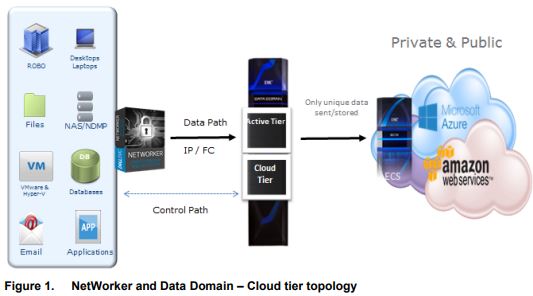
Come implementare NetWorker con Data Domain Cloud Tier.
NOTA: Per assistenza nella configurazione di Cloud Tier con NetWorker, contattare il responsabile dell'account vendite Dell. Dell Professional Services può fornire assistenza per il deployment e la configurazione.
1) Verificare i requisiti di sistema e la compatibilità:
- La documentazione sulla compatibilità di NetWorker è disponibile tramite: E-Lab Interoperability Navigator 2.0-HOME
- Per ogni versione di NetWorker e DD esiste un disco specifico; Requisiti di DDOS, CPU e memoria per la versione in uso. Consultare la NetWorker DD Boost Integration Guide per la versione di NetWorker in uso per convalidare i requisiti di sistema esatti. La documentazione di NetWorker è disponibile tramite: Supporto per NetWorker | Manuali e documenti
NOTA: Per accedere a questi materiali, è necessario effettuare l'accesso con l'account del supporto Dell.
2) Verificare i requisiti di licenza.
Le licenze richieste sono elencate nella Guida all'integrazione di NetWorker DD Boost per la versione di NetWorker in uso. È richiesta una licenza Cloud Tier Capacity su Data Domain e sulle licenze Data Domain standard. Le licenze implementate possono essere controllate (e aggiornate se necessario) in:
PowerProtect DD System Manager -> Amministrazione - Licenze
3) Su DD: Aggiungere dispositivi al tier attivo e al Cloud Tier.
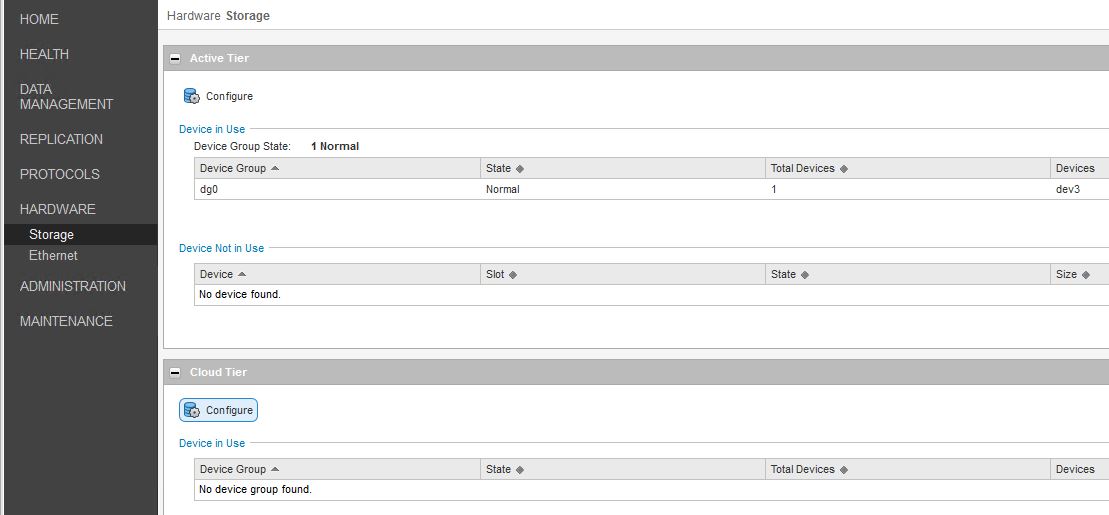
Deve essere aggiunto storage al sistema Data Domain sia sul tier attivo che sul Cloud Tier. Lo storage del Cloud Tier deve trovarsi sulla stessa storage unit DD del tier attivo.
PowerProtect DD System Manager -> Hardware -> Storage -> Active Tier e Cloud Tier -> Configura.
Seleziona "Addable Storage" e "Add to Tier". Se non è presente storage aggiungibile in DDVE, è necessario assegnare un nuovo disco alla macchina virtuale DDVE a livello VMware.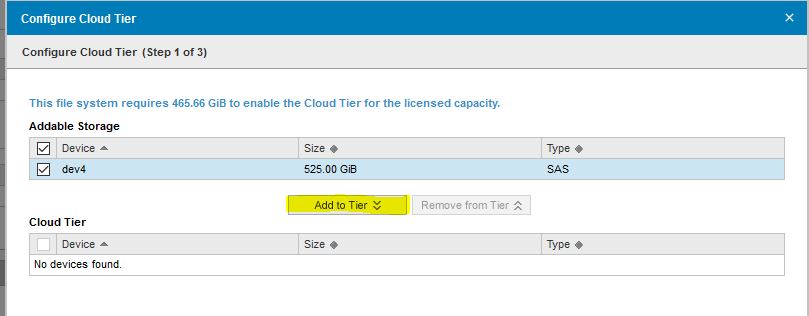
Una volta configurati, i dispositivi sono in uso sia sul tier attivo che sul Cloud Tier.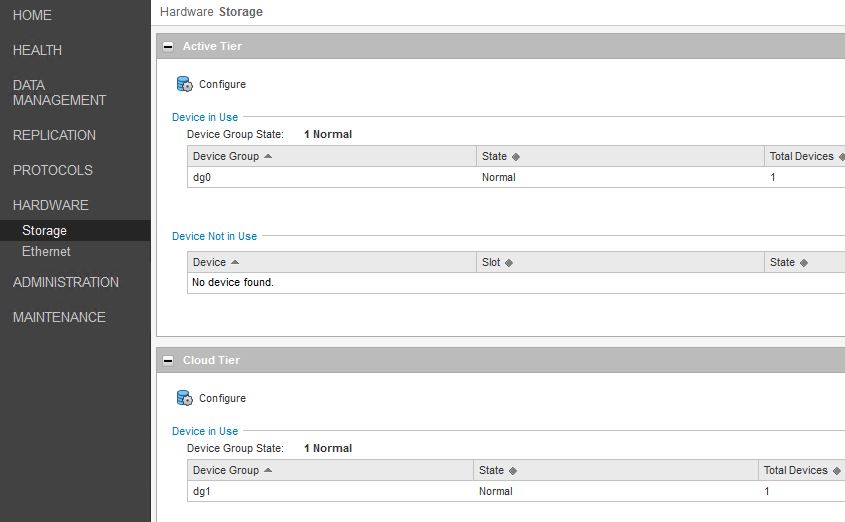
4) Su DD: Creare l'unità cloud e il profilo cloud.
Per alcuni provider di cloud storage, potrebbe essere necessario importare il certificato cloud. Le istruzioni in merito per il provider di cloud storage in uso sono disponibili nella Guida all'integrazione di NetWorker DD Boost per la versione di NetWorker in uso.
Abilitare il Cloud Tier: PowerProtect DD System Manager -> Gestione dei dati -> File System -> Abilitazione Cloud Tier.
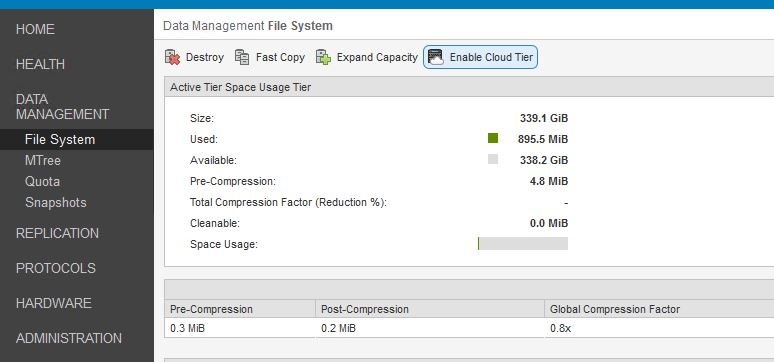
Definire una nuova passphrase per crittografare l'accesso cloud: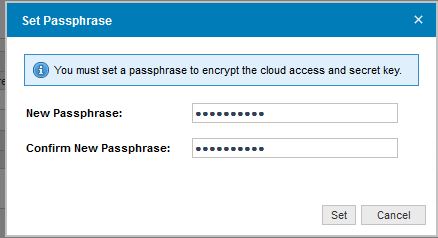
Creare una nuova unità cloud: PowerProtect DD System Manager -> Data Management -> File System -> Scheda Cloud Units -> Add

Il nome è un nuovo nome per descrivere l'unità cloud. I dettagli di accesso vengono forniti dal provider di cloud storage.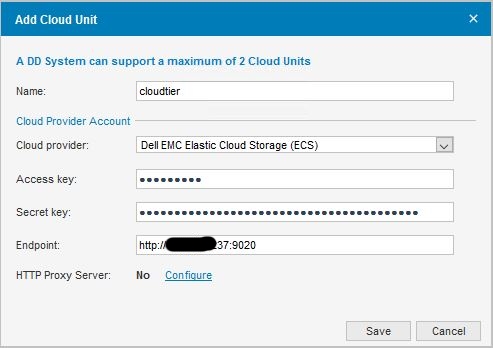
Verificare che l'unità cloud sia stata creata correttamente e che sia attiva:
5) Su DD: Impostazione della pianificazione dello spostamento dei dati
La pianificazione dello spostamento dei dati determina la frequenza con cui i dati si spostano da DD Cloud Tier al provider di cloud.
PowerProtect DD System Manager -> File System -> Riepilogo -> Impostazioni
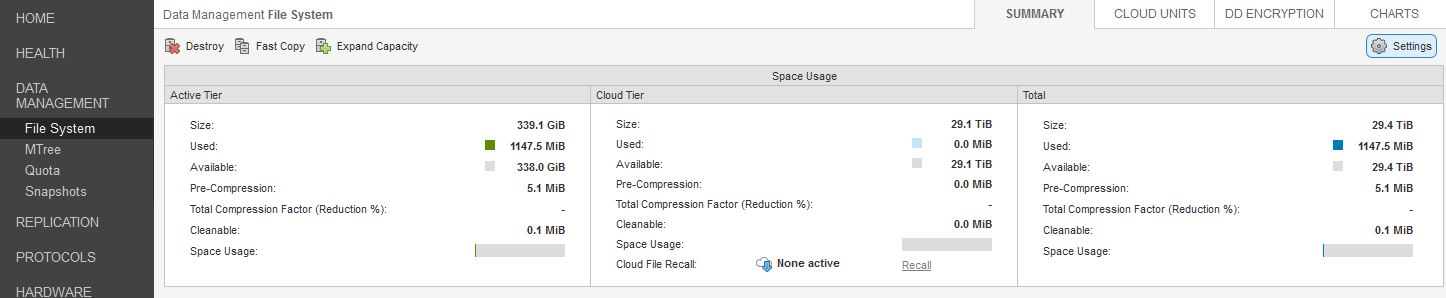
Il comando data movement sposta tutti i dati disponibili su DD Cloud Tier nel provider di cloud. Questo dovrebbe essere programmato per un orario relativamente tranquillo. Il momento definito qui è quello in cui si verifica lo spostamento fisico dei dati verso il provider di cloud storage.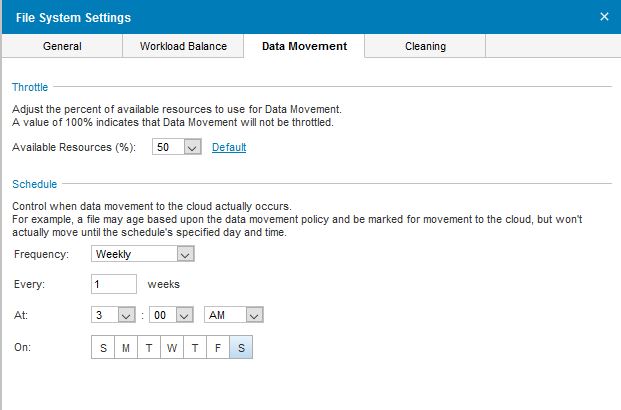
6) Su NetWorker: Creare un dispositivo NetWorker Cloud Tier.
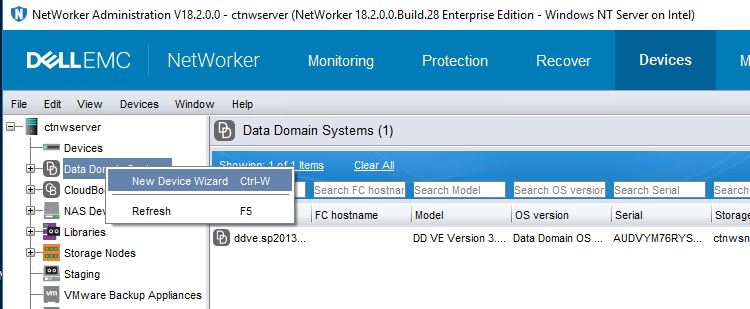
In NetWorker Management Console (NMC): Dispositivi -> Sistemi Data Domain -> Creazione guidata nuovo dispositivo
Il tipo di dispositivo è DD Cloud Tier.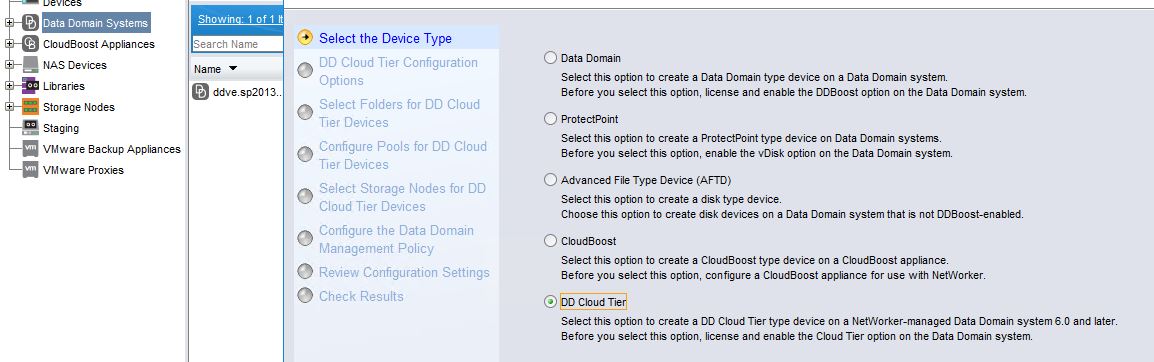
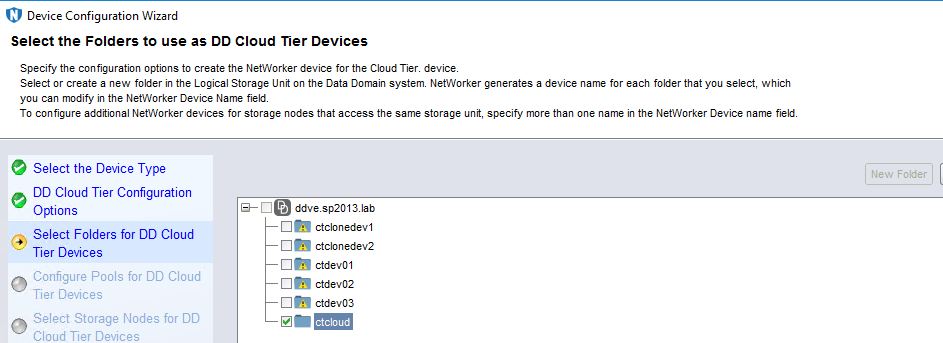
Deve essere presente un pool dedicato ai volumi Cloud Tier: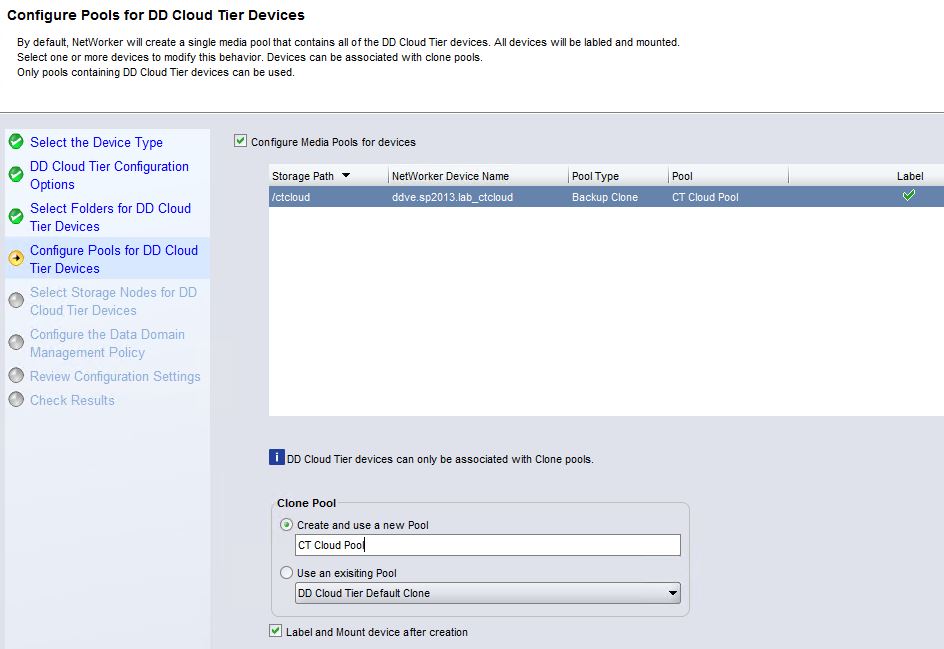
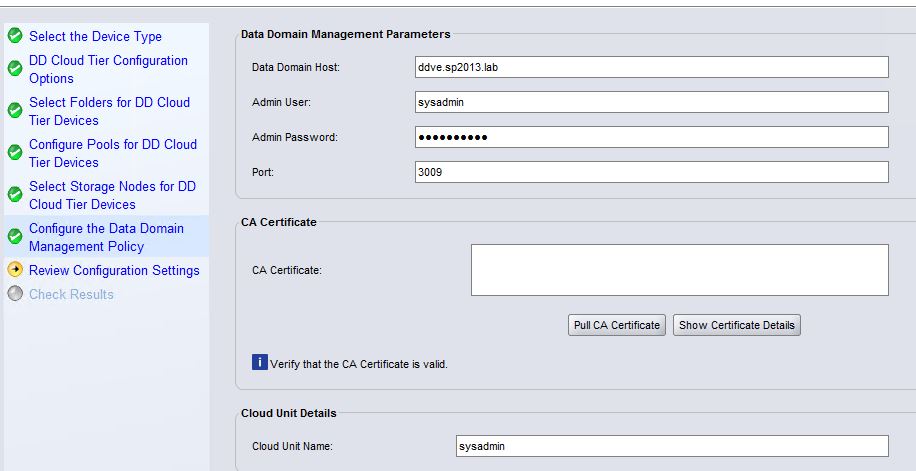
Il nome dell'unità cloud viene elencato utilizzando il comando Data Domain: cloud unit list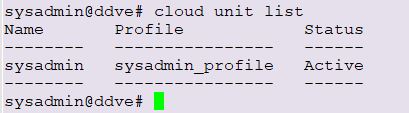
7) Su NetWorker: Configurare la clonazione di NetWorker.
Configurare normalmente la clonazione di NetWorker. Sono disponibili diverse opzioni per configurare la clonazione in NetWorker. Il documento NetWorker Administration Guide specifico della versione fornisce dettagli completi.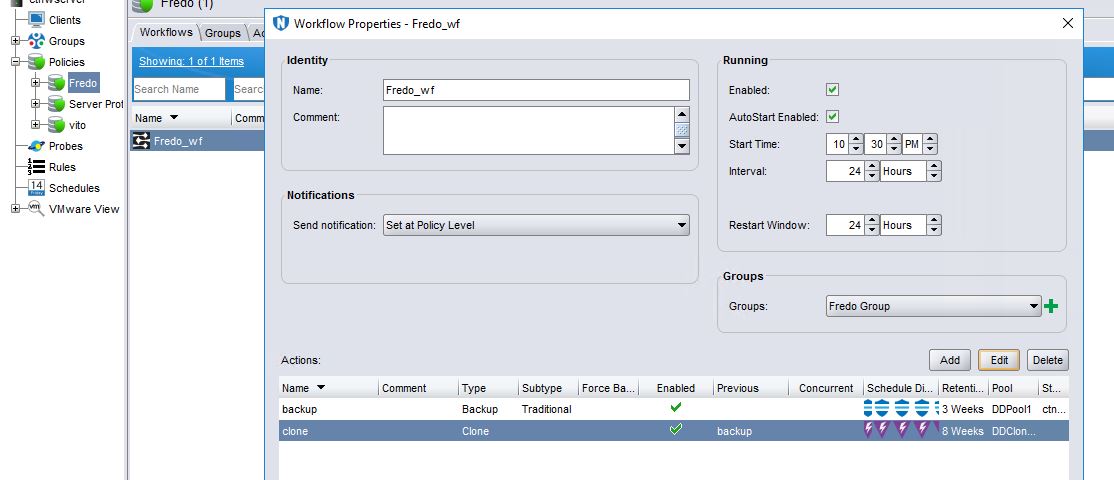
Il pool di destinazione per l'operazione di clonazione è il nuovo pool NetWorker Cloud Tier.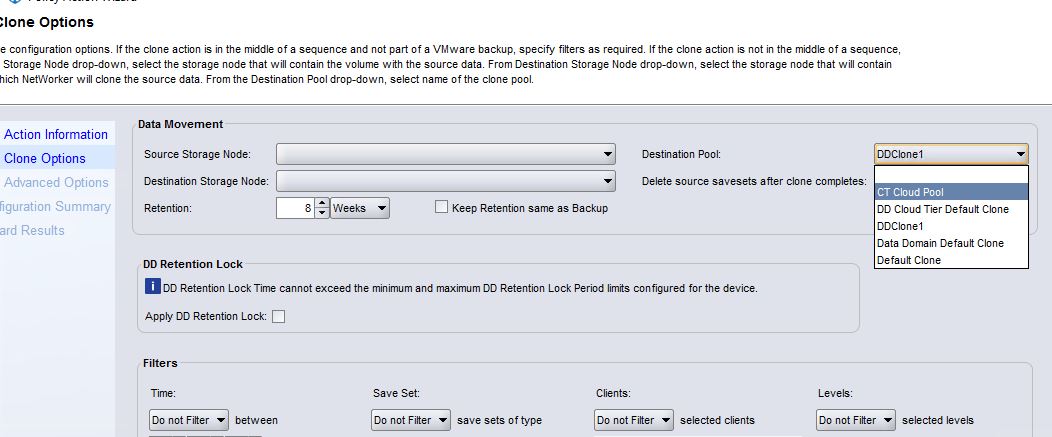
8) Su NetWorker: Convalidare il corretto funzionamento di NetWorker con Cloud Tier.
- Una volta completata l'operazione di clonazione, è possibile visualizzare i set di salvataggio nei volumi del Cloud Tier.
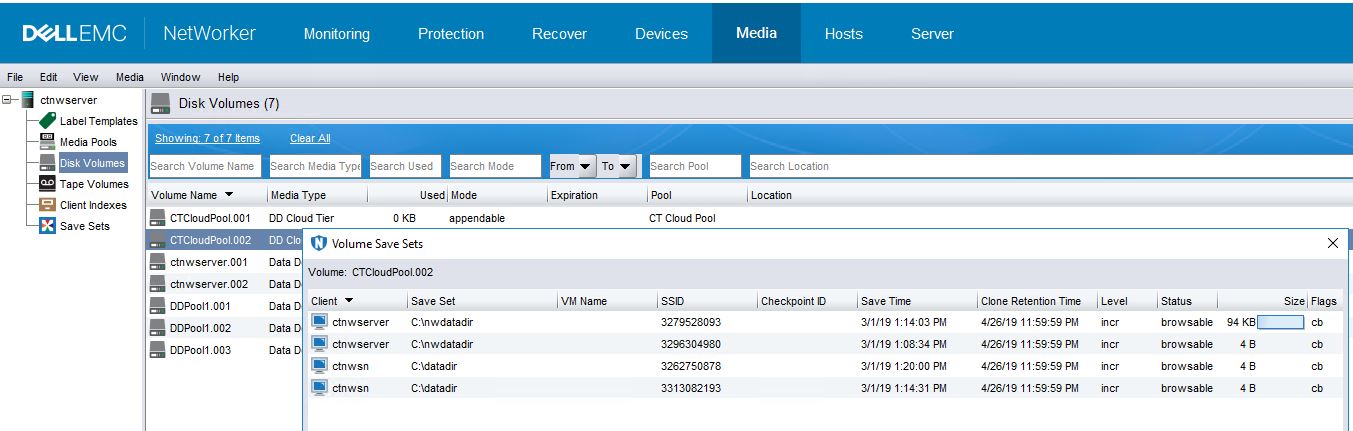
Controllando i dati nel pool Cloud Tier di NetWorker, si può notare che l'opzione 'clflagsLa colonna ' mostra 'T' per le istanze del saveset che non sono ancora state spostate nel cloud storage. Quelli senza il flag "T" sono già stati spostati come erano nel Cloud Tier al momento dell'ultimo spostamento dei dati su DD.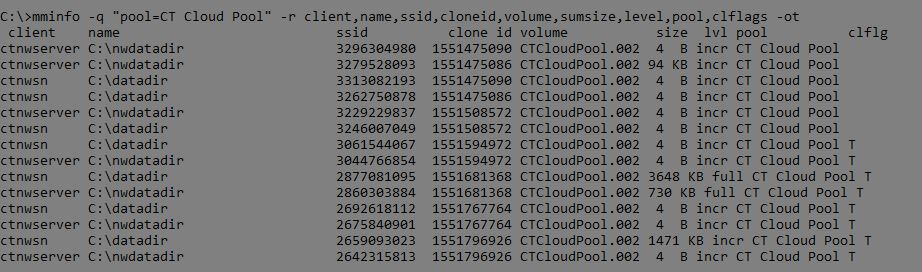
Il processo completo è:
- Viene eseguito il backup dei dati del client NetWorker in un pool di backup NetWorker.
- L'operazione di clonazione di NetWorker crea una copia del saveset di backup su DD Cloud Tier mediante clonazione in un pool di Cloud Tier NetWorker.
- Le istanze del saveset presenti nel Cloud Tier, ma che non sono ancora state spostate nel cloud storage, hanno un flag di clonazione "T".
- Lo spostamento dei dati DD sposta tutti i dati dal Cloud Tier al cloud storage secondo la pianificazione definita in Data Domain.
- Le istanze del saveset NetWorker nel Cloud Tier ora non mostrano il flag di clone "T". Questi saveset non si trovano più in Data Domain. Si trovano nel cloud.
- I saveset NetWorker verranno conservati fino al raggiungimento del periodo di retention (
clretentvalore inmminfo).
Informazioni aggiuntive
Le Guide all'integrazione di NetWorker Administration e DD Boost sono disponibili tramite: Supporto per NetWorker | Manuali e documenti (per accedere a questi materiali è necessario effettuare l'accesso con l'account del supporto Dell).
NetWorker con Data Domain Cloud Tier: guida alla valutazione e alla risoluzione dei problemi
Prodotti interessati
Data Domain, NetWorkerProdotti
NetWorker Family, CloudBoostProprietà dell'articolo
Numero articolo: 000014175
Tipo di articolo: How To
Ultima modifica: 27 gen 2026
Versione: 6
Trova risposta alle tue domande dagli altri utenti Dell
Support Services
Verifica che il dispositivo sia coperto dai Servizi di supporto.