Como implementar o NetWorker com o Data Domain Cloud Tier
Riepilogo: Instruções sobre como implementar o NetWorker com uma solução Data Domain Cloud Tier. O Data Domain Cloud Tier move os dados do nível ativo para o armazenamento em objeto de baixo custo e alta capacidade em nuvens públicas, privadas ou híbridas para retenção em longo prazo. ...
Questo articolo si applica a
Questo articolo non si applica a
Questo articolo non è legato a un prodotto specifico.
Non tutte le versioni del prodotto sono identificate in questo articolo.
Istruzioni
O que é NetWorker com Data Domain Cloud Tier?
O NetWorker pode ser usado para enviar dados de backup para a nuvem usando o DD Cloud Tier para retenção em longo prazo. O Data Domain Cloud Tier move os dados do nível ativo para o armazenamento em objeto de baixo custo e alta capacidade. Ele oferece suporte a nuvens públicas, privadas e híbridas para retenção em longo prazo. O Data Domain Cloud Tier é gerenciado usando um namespace único do Data Domain. Não é necessário um equipamento virtual ou gateway em nuvem separado. O armazenamento em nuvem funciona como um nível de armazenamento adicional conectado ao sistema Data Domain. Os dados são movidos entre os níveis, conforme necessário. Os metadados do file system associados aos dados armazenados na nuvem são mantidos no armazenamento local e também são espelhados na nuvem.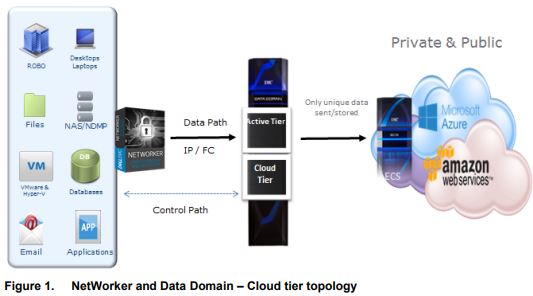
Como implementar o NetWorker com o Data Domain Cloud Tier.
Nota: Para obter assistência na configuração do Cloud Tier com o NetWorker, entre em contato com o representante de contas de vendas da Dell. O Dell Professional Services pode ajudar com implementações e configurações.
1) Verifique os requisitos do sistema e compatibilidade:
- A documentação de compatibilidade do NetWorker está disponível por meio de: E-Lab Interoperability Navigator 2.0-INÍCIO
- Para cada versão do NetWorker e do DD, há um disco específico; Requisitos de DDOS, CPU e memória para sua versão. Consulte o Guia de integração do NetWorker DD Boost para sua versão do NetWorker para validar os requisitos exatos do sistema. A documentação do NetWorker está disponível por meio de: Suporte para o NetWorker | Manuais e documentos
Nota: Você deve fazer login com sua conta de suporte Dell para acessar esses materiais.
2) Verifique os requisitos de licenciamento.
As licenças necessárias estão listadas no Guia de integração do NetWorker DD Boost para sua versão do NetWorker. Uma licença de capacidade do Cloud Tier é necessária no Data Domain e nas licenças padrão do Data Domain. As licenças implementadas podem ser verificadas (e atualizadas, se necessário) em:
PowerProtect DD System Manager -> Administração - Licenças
3) No DD: Adicione dispositivos ao nível ativo e ao nível da nuvem.
Deve haver armazenamento adicionado ao sistema Data Domain no nível ativo e no nível da nuvem. O armazenamento do Cloud Tier deve estar na mesma unidade de armazenamento DD que o nível ativo.
PowerProtect DD System Manager -> Hardware -> Storage -> Active Tier & Cloud Tier -> Configure.
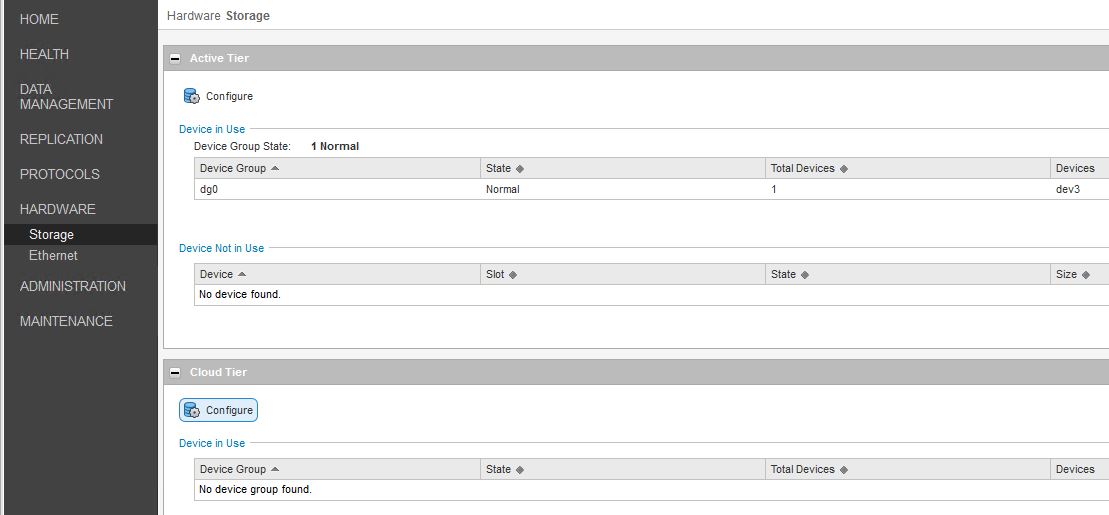
Selecione "Addable Storage" e "Add to Tier". Se não houver armazenamento adicionável em seu DDVE, você deverá atribuir um novo disco à máquina virtual do DDVE no nível do VMware.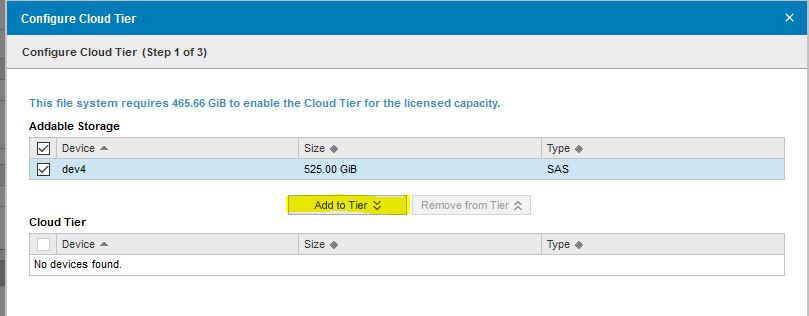
Depois de configurado, há dispositivos em uso no nível ativo e no nível da nuvem.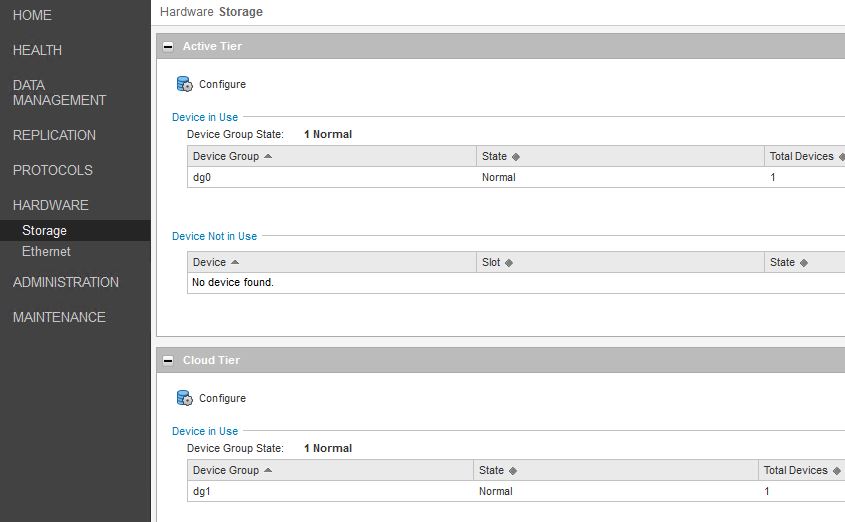
4) No DD: Crie a unidade de nuvem e o perfil da nuvem.
Para alguns provedores de armazenamento em nuvem, talvez seja necessário importar o certificado de nuvem. As instruções sobre isso para o provedor de armazenamento em nuvem podem ser encontradas no Guia de integração do NetWorker DD Boost para sua versão do NetWorker.
Habilite o Cloud Tier: PowerProtect DD System Manager -> Gerenciamento de dados -> Sistema de arquivos -> Habilitar o Cloud Tier.
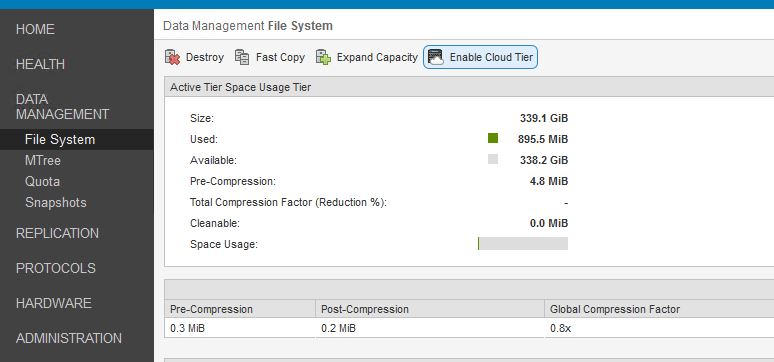
Defina uma nova frase secreta para criptografar o acesso à nuvem: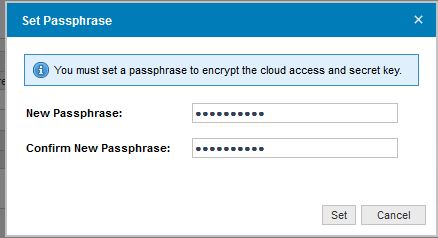
Crie uma nova unidade de nuvem: PowerProtect DD System Manager -> Gerenciamento de dados -> File system -> Guia Cloud Units -> Adicionar

O nome é um novo nome para descrever a unidade da nuvem. Os detalhes de acesso são fornecidos pelo provedor de armazenamento em nuvem.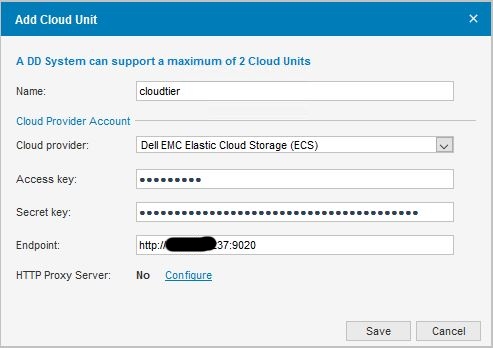
Verifique se a unidade da nuvem foi criada com sucesso e está ativa:
5) No DD: Definir agendamento de movimentação de dados
O agendamento de movimentação de dados determina a frequência com que os dados são movidos do DD Cloud Tier para o provedor de serviços em nuvem.
PowerProtect DD System Manager -> Sistema de arquivos -> Resumo -> Configurações
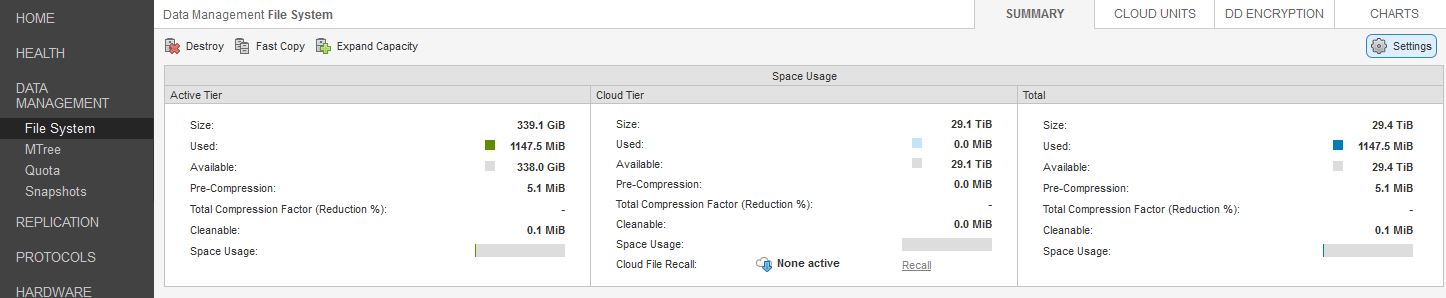
O comando de movimentação de dados move todos os dados que estão disponíveis no DD Cloud Tier para o provedor de serviços em nuvem. Isso deve ser agendado para um horário relativamente silencioso. O horário definido aqui é quando ocorre a movimentação física dos dados para o provedor de armazenamento em nuvem.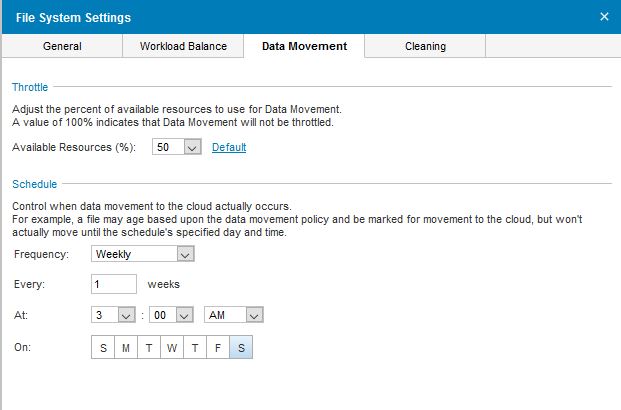
6) No NetWorker: Crie um dispositivo NetWorker Cloud Tier.
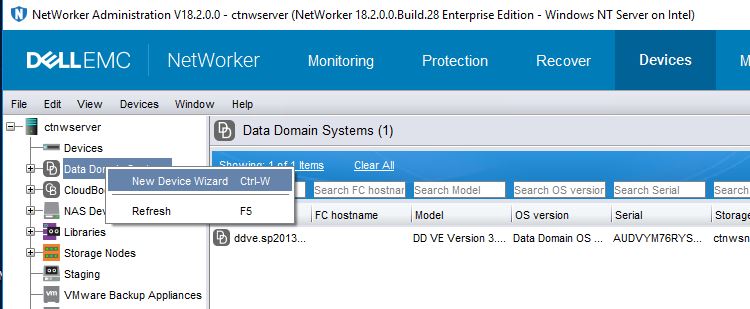
No NetWorker Management Console (NMC): Dispositivos -> Sistemas Data Domain -> Assistente de novo dispositivo
O tipo de dispositivo é DD Cloud Tier.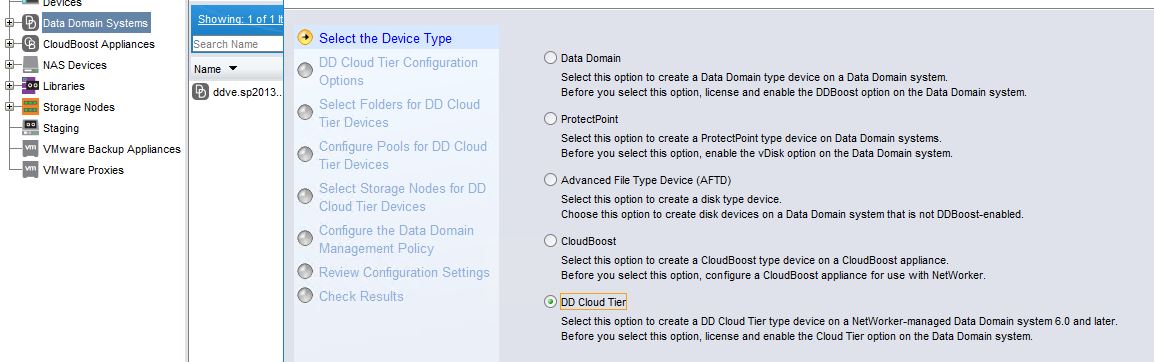
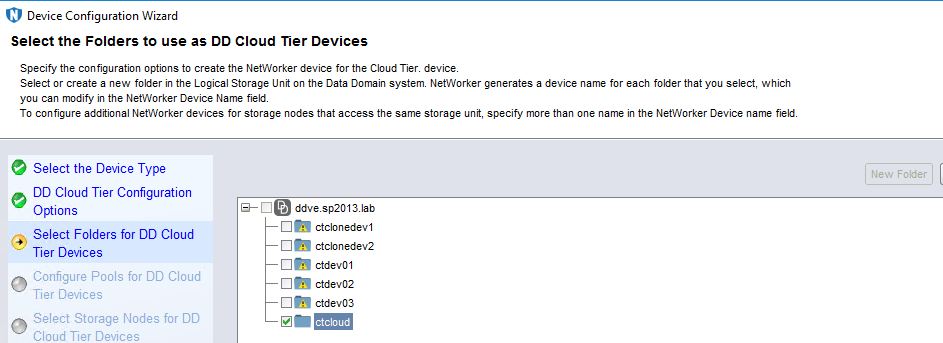
Deve haver um pool dedicado aos volumes do Cloud Tier: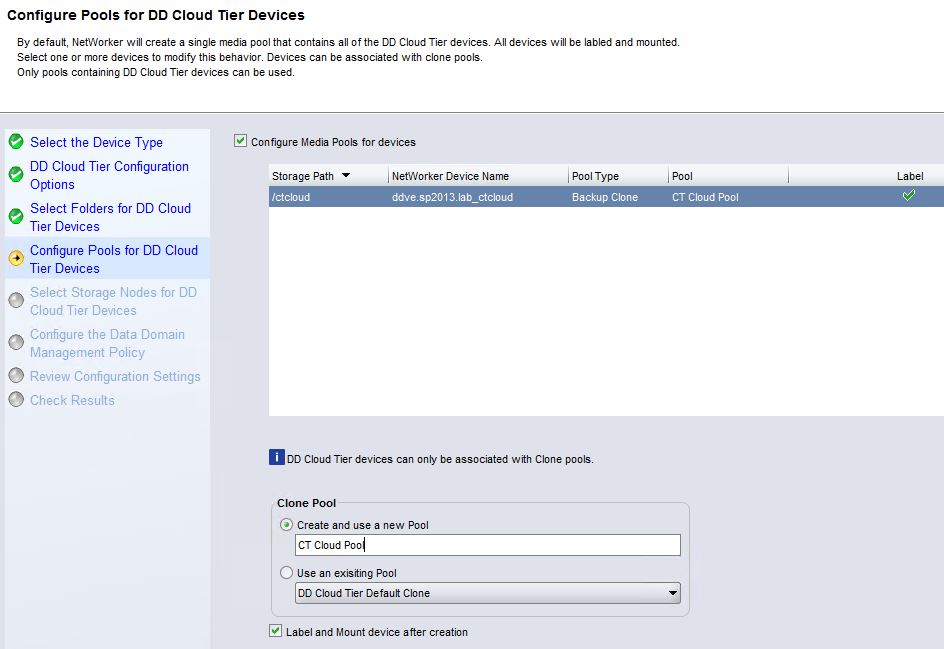
O nome da unidade de nuvem é listado usando o comando do Data Domain: cloud unit list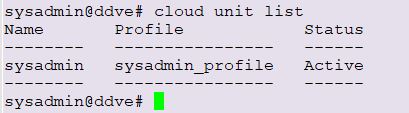
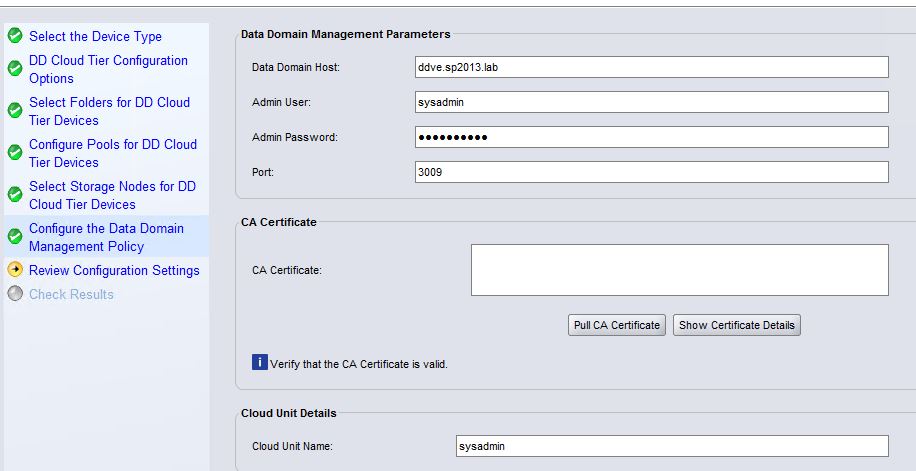
7) No NetWorker: Configurar a clonagem do NetWorker.
Configurar a clonagem do NetWorker da maneira normal. Há várias opções sobre como configurar a clonagem no NetWorker. O NetWorker Administration Guide específico da versão fornece todos os detalhes.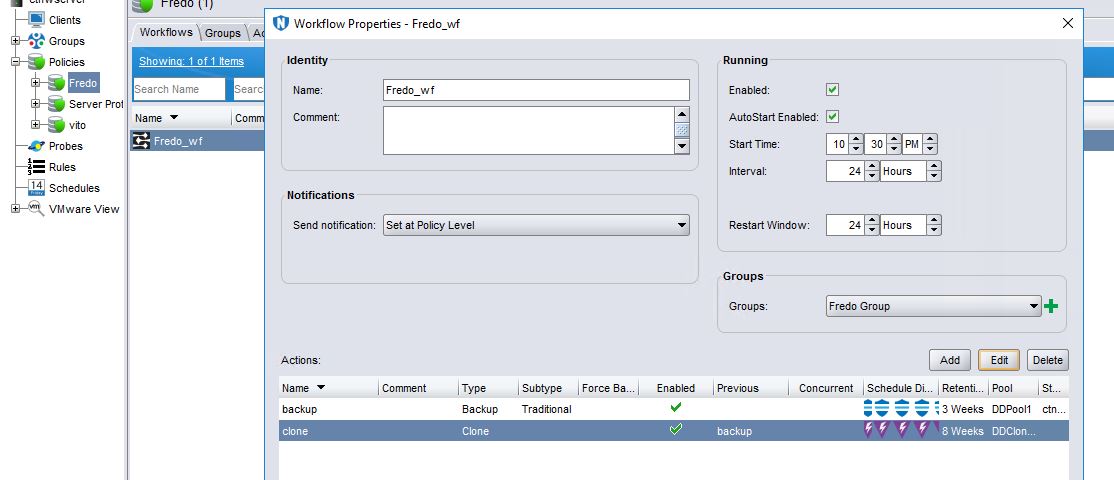
O pool de destino da operação de clonagem é o novo pool do NetWorker Cloud Tier.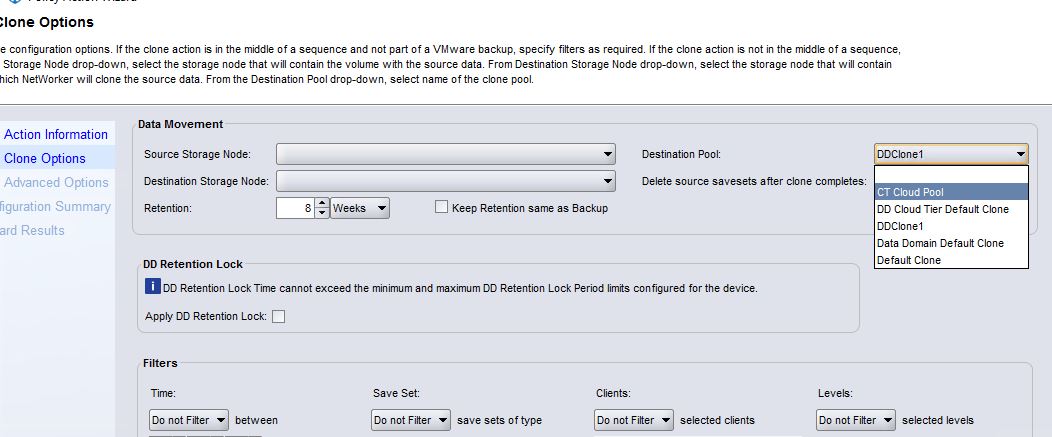
8) No NetWorker: Valide a operação correta do NetWorker com o Cloud Tier.
- Depois que a operação de clonagem estiver concluída, poderemos ver savesets nos volumes do Cloud Tier.
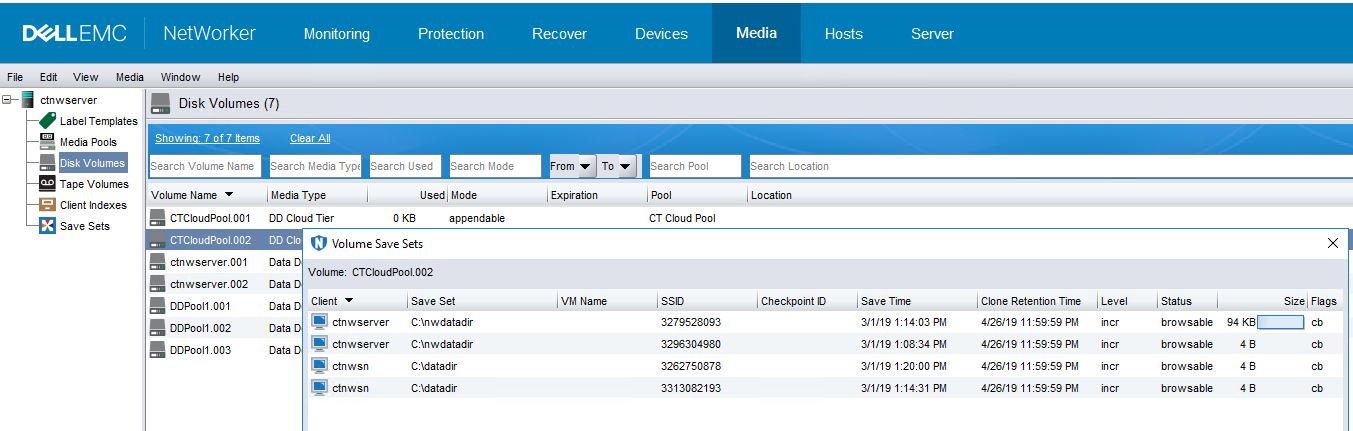
Verificando os dados no pool do NetWorker Cloud Tier, podemos ver que 'clflags' mostra "T" para as instâncias de saveset que ainda não foram movidas para o armazenamento em nuvem. Aqueles sem o indicador "T" já foram movidos, pois estavam no nível da nuvem no momento da movimentação de dados mais recente no DD.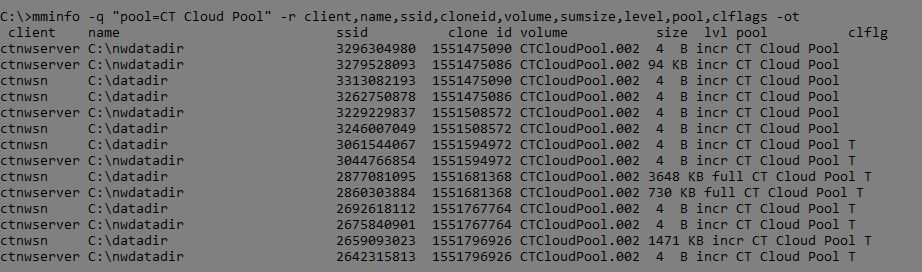
O processo completo é:
- O backup dos dados do client do NetWorker é feito em um pool de backup do NetWorker.
- A operação de clonagem do NetWorker cria uma cópia do saveset de backup no DD Cloud Tier, clonando para um pool do NetWorker Cloud Tier.
- As instâncias de saveset que estão no nível da nuvem, mas que ainda não foram movidas para o armazenamento em nuvem, têm um indicador de clone "T".
- A movimentação de dados do DD move todos os dados do Cloud Tier para o armazenamento em nuvem de acordo com o agendamento definido no Data Domain.
- Agora, as instâncias de saveset do NetWorker no Cloud Tier não mostram nenhum indicador de clone "T". Esses savesets não estão mais no Data Domain. Eles estão na nuvem.
- Os savesets do NetWorker serão mantidos até que o tempo de retenção seja atingido (
clretentvalor emmminfo).
Informazioni aggiuntive
Os guias de administração do NetWorker e de integração do DD Boost estão disponíveis por meio de: Suporte para o NetWorker | Manuais e documentos (você deve fazer login com sua conta de suporte Dell para acessar esses materiais).
NetWorker com Data Domain Cloud Tier: Guia de triagem e solução de problemas (em inglês)
Prodotti interessati
Data Domain, NetWorkerProdotti
NetWorker Family, CloudBoostProprietà dell'articolo
Numero articolo: 000014175
Tipo di articolo: How To
Ultima modifica: 27 gen 2026
Versione: 6
Trova risposta alle tue domande dagli altri utenti Dell
Support Services
Verifica che il dispositivo sia coperto dai Servizi di supporto.