Come disinstallare Dell Encryption Enterprise for Mac?
Riepilogo: È possibile raccogliere i registri per Dell Encryption Enterprise for Mac/Dell Data Protection Enterprise Edition for Mac attenendosi a queste istruzioni.
Questo articolo si applica a
Questo articolo non si applica a
Questo articolo non è legato a un prodotto specifico.
Non tutte le versioni del prodotto sono identificate in questo articolo.
Istruzioni
Nota:
- Dell Encryption Enterprise for Mac ha raggiunto la fine della manutenzione a febbraio 2021. Questo prodotto e i relativi articoli non vengono più aggiornati da Dell. Per ulteriori informazioni, consultare Policy sul ciclo di vita del prodotto (fine del supporto/fine del ciclo di vita) per Dell Data Security. Per eventuali domande sugli articoli alternativi, rivolgersi al proprio team di vendita o contattare endpointsecurity@dell.com.
- Fare riferimento alla pagina Sicurezza degli endpoint per ulteriori informazioni sui prodotti correnti.
Questo articolo illustra le procedure per la disinstallazione di Dell Encryption Enterprise for Mac (in precedenza Dell Data Protection | Enterprise Edition per Mac).
Potrebbe essere necessario disinstallare Dell Encryption Enterprise for Mac da un endpoint per:
- Risolvere discrepanze delle licenze
- Risolvere problemi del prodotto
- Risolvere incompatibilità del sistema operativo
Prodotti interessati:
- Dell Encryption Enterprise for Mac
- Dell Data Protection | Enterprise Edition for Mac
Versioni interessate:
- v8.0.x e versioni successive
Sistemi operativi interessati:
- Mac
È necessario decrittografare un sistema prima di disinstallare Dell Encryption Enterprise for Mac.
È possibile disinstallare Dell Encryption Enterprise for Mac tramite:
Per ulteriori informazioni cliccare sul metodo preferito.
Interfaccia utente
La disinstallazione del prodotto tramite l'interfaccia utente varia a seconda che siano installate le versioni v8.15.0 e successive o che siano installate le versioni da v8.0.0 a 8.13.2 . Cliccare sulla versione del prodotto appropriata per i passaggi di disinstallazione di Enterprise for Mac. Per ulteriori informazioni, consultare Come scaricare Dell Encryption Enterprise for Mac (in inglese).
v8.15.0 e versioni successive
prima di iniziare la disinstallazione, è necessario scaricare Dell Encryption Enterprise for Mac.
- Doppio clic
Dell-Encryption-Enterprise-X.X.dmgper montare il programma di installazione.
 Nota:
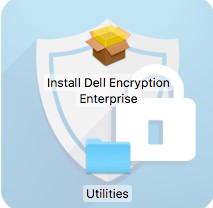
Nota:X.X= Variabile della versione del programma di installazione - Nell'immagine del disco, cliccare due volte su Utilities.
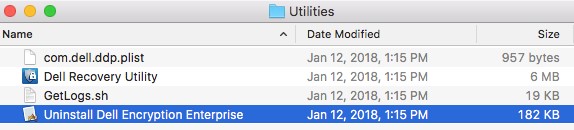
- Cliccare due volte su Uninstall Dell Encryption Enterprise.
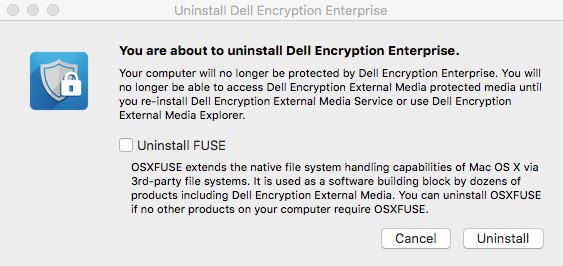
- Facoltativamente, selezionare Uninstall FUSE, quindi cliccare su Uninstall.
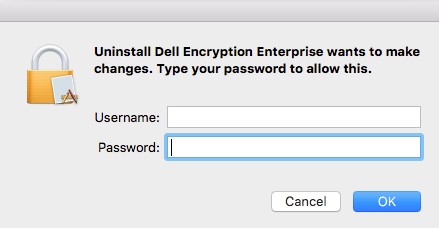
- Compilare i campi Username e Password di un account amministratore. Una volta compilati, cliccare su OK.
- Dopo la disinstallazione, cliccare su Quit.

Versioni da v8.0.0 a 8.13.2
prima di iniziare la disinstallazione, è necessario scaricare Dell Encryption Enterprise for Mac.
- Doppio clic
Dell-Data-Protection-X.X.dmgper montare il programma di installazione.
 Nota:
Nota:X.X= Variabile della versione del programma di installazione - Nell'immagine del disco, cliccare due volte su Utilities.

- Cliccare due volte su Uninstall Dell Data Protection.
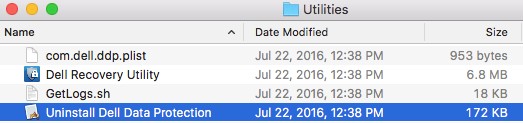
- Facoltativamente, selezionare Uninstall FUSE, quindi cliccare su Uninstall.
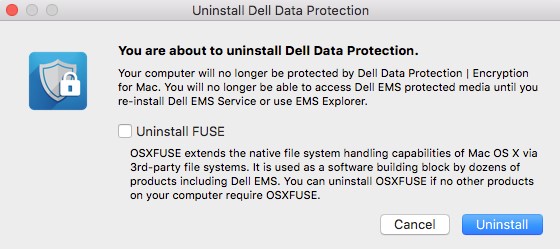
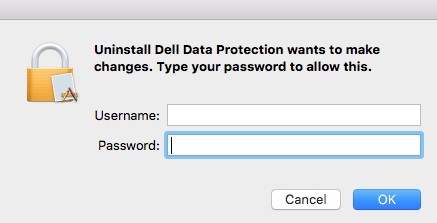
- Compilare i campi Username e Password di un account amministratore. Una volta compilati, cliccare su OK.
- Dopo la disinstallazione, cliccare su Quit.

Terminale
La disinstallazione del prodotto tramite l'interfaccia utente varia a seconda che siano installate le versioni 8.15.0 e successive o 8.13.2 e versioni precedenti . Cliccare sulla versione del prodotto appropriata per i passaggi di disinstallazione di Enterprise for Mac. Per ulteriori informazioni, consultare Come scaricare Dell Encryption Enterprise for Mac (in inglese).
v8.15.0 e versioni successive
- Nel menu Apple, cliccare su Vai, quindi selezionare Utility.
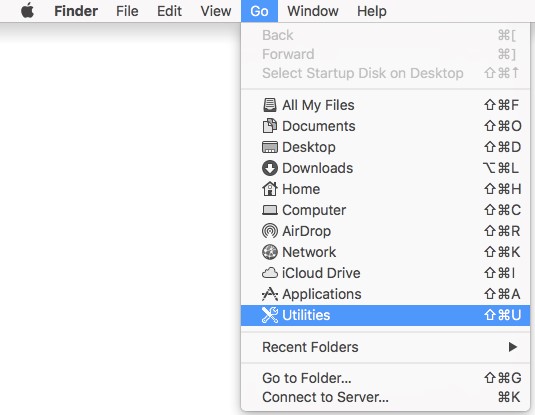
- Nel menu Utility, cliccare due volte su Terminale.
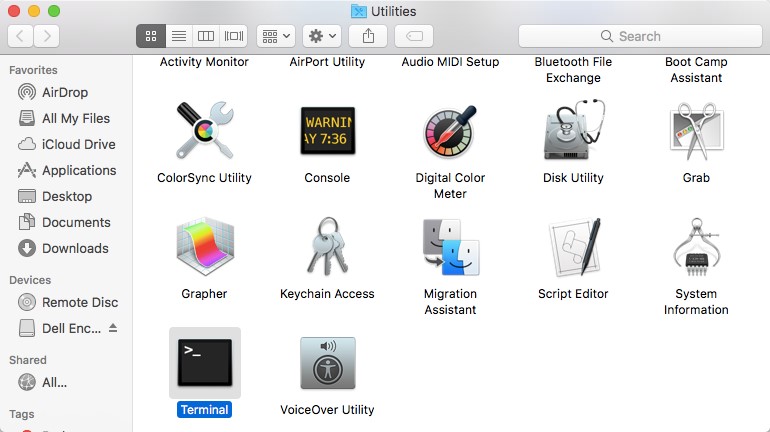
- In Terminale digitare
sudo /Library/Dell/Dell\ Encryption\ Enterprise/Dell\ Encryption\ Enterprise.app/Contents/Resources/Scripts/uninstall.she premere INVIO. - Inserire le credenziali per un account con diritti sudo, quindi premere Enter.

v8.13.2 e precedenti
prima di iniziare la disinstallazione, è necessario scaricare Dell Encryption Enterprise for Mac.
- Nel menu Apple, cliccare su Vai, quindi selezionare Utility.
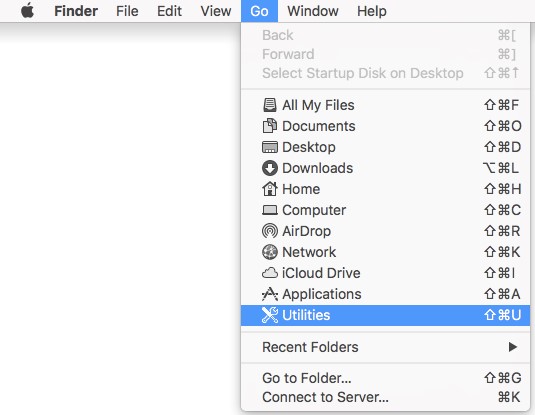
- Nel menu Utility, cliccare due volte su Terminale.
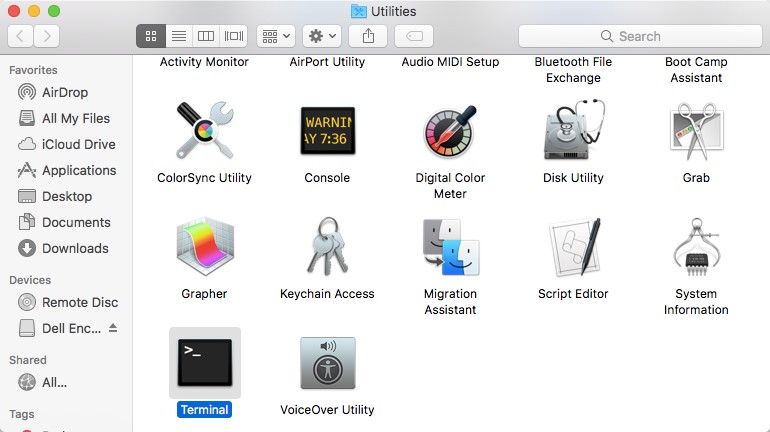
- In Terminale digitare
sudo /Library/Extensions/DellDataProtection.kext/Contents/Resources/Scripts/uninstall.she premere INVIO.

- Inserire le credenziali per un account con diritti sudo, quindi premere Enter.
Informazioni aggiuntive
Video
Prodotti interessati
Dell EncryptionProprietà dell'articolo
Numero articolo: 000123776
Tipo di articolo: How To
Ultima modifica: 10 ago 2026
Versione: 20
Trova risposta alle tue domande dagli altri utenti Dell
Support Services
Verifica che il dispositivo sia coperto dai Servizi di supporto.