Esplora file non risponde in Windows 10
Riepilogo: Problemi con Esplora file che non risponde in Windows 10? Segui questa guida per risolvere i problemi cancellando la cronologia, reimpostando le cartelle e ripristinando le impostazioni predefinite. Riavviare il computer per risolvere il problema. ...
Questo articolo si applica a
Questo articolo non si applica a
Questo articolo non è legato a un prodotto specifico.
Non tutte le versioni del prodotto sono identificate in questo articolo.
Sintomi
Sistemi operativi interessati:
- Windows 10
Esplora file di Windows 10 non risponde, continua a funzionare e quindi viene visualizzato il messaggio di mancata risposta?
Causa
Questo problema si verifica a causa di alcune applicazioni scaricate sul computer che possono causare la modifica di alcune impostazioni, causando il blocco di ESPLORA FILE e prestazioni lente del computer. Per risolvere il problema, procedere come segue:
Risoluzione
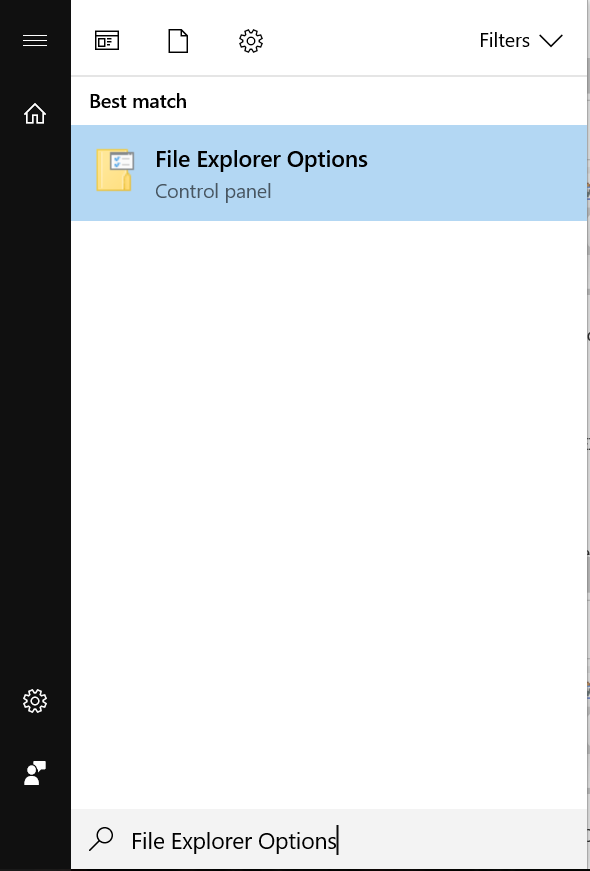
- Cliccare sul pulsante Start e digitare OPZIONI ESPLORA FILE:
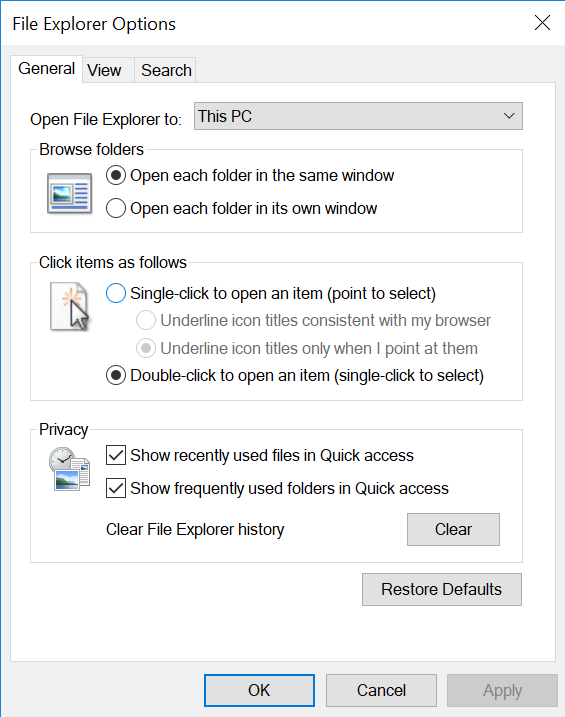
- Fare clic sulla scheda GENERALE, nell'opzione Cancella cronologia Esplora file fare clic su CANCELLA, fareclic su RIPRISTINA IMPOSTAZIONI PREDEFINITE e infine fare clic su APPLICA.
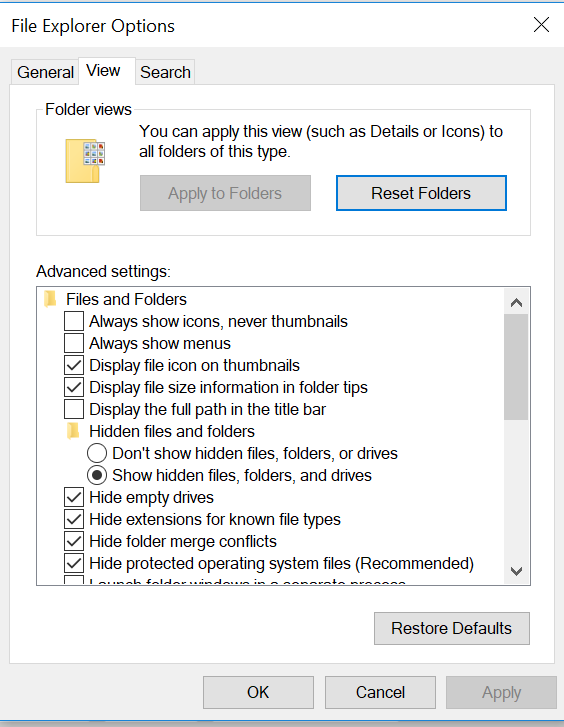
- Cliccare sulla scheda VIEW, selezionare RESET FOLDERS, quindi cliccare su YES. Quindi cliccare su RESTORE DEFAULTS, quindi su APPLY.
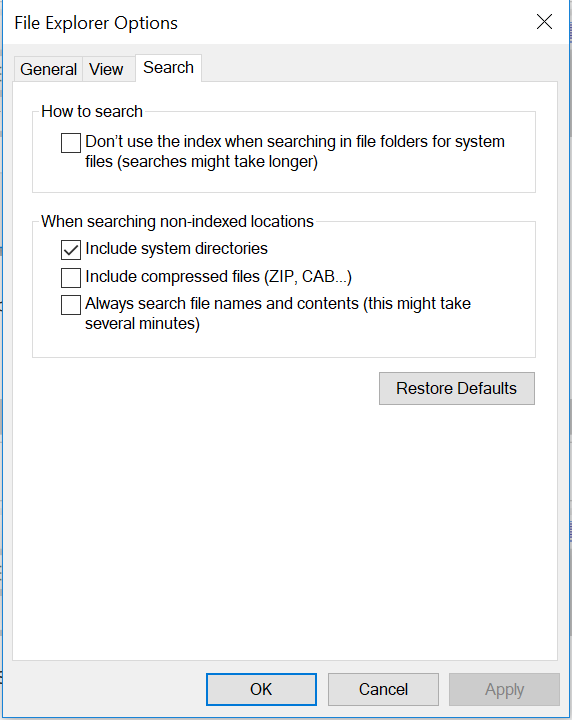
- Nella scheda SEARCH, cliccare su RESTORE DEFAULTS dopo aver cliccato su APPLY.
- Fatto ciò, riavvia il computer e il problema dovrebbe essere risolto.
Prodotti interessati
Alienware, Inspiron, Legacy Desktop Models, OptiPlex, Vostro, XPS, G Series, G Series, Alienware, Inspiron, Latitude, Vostro, XPS, Legacy Laptop Models, Fixed Workstations, Mobile WorkstationsProprietà dell'articolo
Numero articolo: 000148462
Tipo di articolo: Solution
Ultima modifica: 03 mag 2026
Versione: 9
Trova risposta alle tue domande dagli altri utenti Dell
Support Services
Verifica che il dispositivo sia coperto dai Servizi di supporto.