Behebung von Problemen, wenn eine kabelgebundene, kabellose oder Bluetooth-Maus nicht funktioniert
概要: Behebung häufiger Probleme mit der Maus, z. B. Wiederherstellen des Mauszeigers, Maus bewegt sich nicht und langsamer oder nicht reagierender Mauszeiger
この記事は次に適用されます:
この記事は次には適用されません:
この記事は、特定の製品に関連付けられていません。
すべての製品パージョンがこの記事に記載されているわけではありません。
手順
Vorgeschlagene Schnellreparatur:
- Schließen Sie das USB-Kabel oder den Wireless-USB-Empfänger an.
- Wenn Sie eine Wireless USB- oder Bluetooth-Maus verwenden, legen Sie neue Batterien ein.
HINWEIS: Weitere Informationen zum Einsetzen der Batterien und zur Art des Akkus, den die Maus benötigt, finden Sie im Dokument, das Sie zusammen mit der Maus erhalten haben oder rufen Sie die Dell Handbuchseite auf, um das Handbuch zu erhalten.
- Schließen Sie das USB-Kabel oder den USB-Wireless-Empfänger zu Testzwecken an einen anderen USB-Port an.
- Speichern Sie alle Daten, schließen Sie alle geöffneten Programme und starten Sie den Computer neu.
Wenn Ihre kabelgebundene oder kabellose USB- oder Bluetooth-Maus nicht so funktioniert wie sie sollte, suchen Sie im nachstehenden, erweiterbaren Abschnitt das Problem, das am ehesten dem entspricht, das Sie haben, und folgen Sie den Anweisungen.
- Suchen Sie den Wireless-USB-Empfänger, der mit der Maus geliefert wurde.
HINWEIS:
Beim Kauf einer Tastatur oder Maus mit einem Computer:
- Suchen Sie in jedem Fach der Verpackung, in der sich die Geräte befanden. Der Wireless-USB-Empfänger ist klein und leicht zu übersehen. Der Empfänger verfügt über ein informatives Tag, das das Auffinden des Empfängers erleichtert. Siehe Abbildung 1 für die Größe und Form des Empfängers.
Beim separaten Kauf einer Tastatur oder Maus (ohne Computer):
- Der Wireless-USB-Empfänger befindet sich beim Kauf einer Tastatur oder eines Maus-Tastatur-Sets unter der Tastatur und unter der Maus, wenn Sie sie einzeln erworben haben. Der Empfänger verfügt über ein informatives Tag, das das Auffinden des Empfängers erleichtert. In Abbildung 2 sind die übliche Position, Größe und Form des Receivers dargestellt.
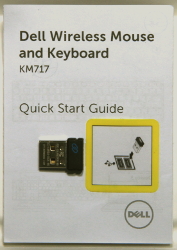
Abbildung 1: Wireless-Empfänger
Abbildung 2: Position des Wireless-Empfängers in der VerpackungFalls Sie nach dem Auspacken der Geräte keinen Wireless-Empfänger finden können: Manche Mäuse und Tastaturen verfügen über ein Aufbewahrungsfach für den Wireless-Empfänger. Suchen Sie unter den Maustasten, wo die Batterien sind oder im Batteriefach der Tastatur, aber sie werden nicht an diesen Orten ausgeliefert.
- Legen Sie den Wireless-USB-Empfänger wie in Abbildung 3 dargestellt ein.

Abbildung 3: Einlage mit Wireless-USB-EmpfängerHinweise:- Der Empfänger passt nur von einer Seite. Wenn der Stecker nicht passt, ändern Sie den Winkel oder drehen Sie ihn um.
- Bei Verwendung des Empfängers, der mit der Maus geliefert wurde, ist keine Konfiguration erforderlich.
HINWEIS: Der Stecker passt nur von einer Seite. Wenn der Stecker nicht passt, ändern Sie den Winkel oder drehen Sie ihn um.
- Überprüfen Sie den Anschluss am Ende des USB-Mauskabels, um festzustellen, welchen Anschlusstyp Ihre Tastatur oder Maus hat. Weitere Informationen erhalten Sie in der folgenden Abbildung:
PS/2 USB 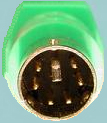

- Suchen Sie die Anschluss- und USB-Symbole auf Ihrem Laptop:
- Laptop:

- Desktop:
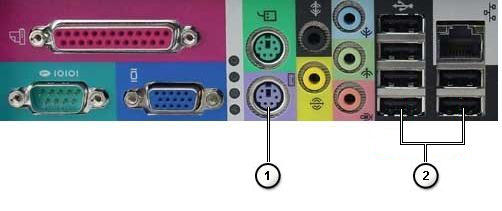
Abbildung: Lage der PS/2- und USB-AnschlüsseNummerierte Referenzabbildung: 
PS/2-Anschluss 
USB-Anschluss
- Laptop:
Zum Koppeln oder erneuten Koppeln der Bluetooth-Maus mit dem Computer finden Sie Informationen im Dell Wissensdatenbank-Artikel Handbuch zu Troubleshooting und Nutzung von Bluetooth.
HINWEIS: Die folgenden Schritte können für alle Marken von kabellosen USB-Mäusen angewendet werden.
- Stecken Sie das USB-Mauskabel wieder in den USB-Anschluss.
- Stellen Sie sicher, dass die optische Öffnung auf der Unterseite der Maus und rund um das Mausrad sauber ist. Weitere Informationen finden Sie im Abschnitt Anleitung zum Reinigen der Maus.
- Stellen Sie sicher, dass die von Ihnen verwendete Oberfläche hinreichend gemustert ist, damit die Maus erkennen kann, dass sie bewegt wurde. Ein Mauspad ist am besten. (Die Maus erfasst Bewegung durch Reflexionen – bei einer einheitlichen Oberfläche fällt es der Maus schwerer festzustellen, ob sie bewegt wurde.)
- Testen Sie die kabelgebundene USB-Maus an einem anderen USB-Anschluss des Computers. Ein Hinweis, dass Treiber installiert werden, kann angezeigt werden. Wenn dies der Fall ist, warten Sie, bis eine Meldung angezeigt wird, die besagt, dass der Treiber installiert wurde, bevor Sie die Maus verwenden.
- Versuchen Sie es wenn möglich mit einer anderen kabelgebundenen USB-Maus. Ein Hinweis, dass Treiber installiert werden, kann angezeigt werden. Wenn dies der Fall ist, warten Sie, bis eine Meldung angezeigt wird, die besagt, dass der Treiber installiert wurde, bevor Sie die Maus verwenden.
- Versuchen Sie, die kabelgebundene oder kabellose Maus mit einem anderen Computer zu verwenden, sofern verfügbar. Ein Hinweis, dass Treiber installiert werden, kann angezeigt werden. Wenn dies der Fall ist, warten Sie, bis eine Meldung angezeigt wird, die besagt, dass der Treiber installiert wurde, bevor Sie die Maus verwenden.
- Speichern Sie alle Daten, schließen Sie alle geöffneten Programme und starten Sie den Computer neu. Wenn Sie keine andere Maus oder keinen Touchscreen besitzen, müssen Sie möglicherweise den Betriebsschalter mindestens 15 Sekunden lang gedrückt halten, um den Computer auszuschalten und verlieren alle nicht gespeicherten Daten.
- Die SupportAssist-Anwendung stellt automatische Computer Updates bereit und erkennt Probleme, die sie für Sie beheben kann. Wir möchten Ihnen die Wartung ihres Dell Computers oder Tablet-PCs vereinfachen. Weitere Informationen zu SupportAssist finden Sie auf der Seite SupportAssist für PCs und Tablets.
- Wenn die Maus immer noch nicht funktioniert, nachdem alle genannten Schritte ausgeführt wurden, finden Sie weitere Hilfe im Dell Wissensdatenbank-Artikel Beheben von Hardware-Problemen mithilfe von integrierter und Online-Diagnose (SupportAssist ePSA, ePSA oder PSA-Fehlercodes).
HINWEIS:
- Mit dem Test können Sie feststellen, ob die kabelgebundene USB-Maus auf Hardware-Ebene unter dem Betriebssystem erkannt wird. Wenn sie erkannt wird, bedeutet dies, dass das Betriebssystem oder die installierte Software verhindern, dass die kabelgebundene USB-Maus funktioniert. Sie können einen Wiederherstellungspunkt verwenden, um das Betriebssystem auf einen Zeitpunkt, an dem das Touchpad funktioniert hat, zurückzusetzen, unter Windows 10 heißt das „Betriebssystem wiederherstellen“. Wenn das nicht funktioniert, müssen Sie eventuell Ihr Betriebssystem neu installieren. Weitere Informationen finden Sie im Dell Wissensdatenbank-Artikel Anleitung zum Zurücksetzen auf die Werkseinstellungen, Wiederherstellen oder Neuinstallieren von Microsoft Windows auf einem Dell Computer.
- Wenn ein Fehler während des Tests gemeldet wird, notieren Sie sich den Fehler und den Validierungscode wie angezeigt. Suchen Sie dann auf einem anderen Internet-Gerät die Seite Enhanced Preboot System Assessment, um das Problem zu senden.
- Stellen Sie sicher, dass Sie den Wireless-USB-Empfänger verwenden, der mit der Wireless-Maus geliefert wurde. Wenn Sie einen anderen Empfänger verwenden, verwendet dieser möglicherweise eine andere Technik und ist nicht mit der Maus kompatibel. Weitere Informationen über die neueste Technologie, die von Dell angeboten wird, finden Sie im Dell Wissensdatenbank-Artikel Anleitung zur Verwendung der Dell Universalkopplung. Für Produkte der Marke Logitech
 rufen Sie die Seite Logitech Downloads für Treiber und Software auf. HINWEIS:
Beim Kauf einer Tastatur oder Maus mit einem Computer:
- Suchen Sie in jedem Fach der Verpackung, in der sich die Geräte befanden. Der Wireless-USB-Empfänger ist klein und leicht zu übersehen. Der Empfänger verfügt über ein informatives Tag, das das Auffinden des Empfängers erleichtert. Siehe Abbildung 1 für die Größe und Form des Empfängers.
Beim separaten Kauf einer Tastatur oder Maus (ohne Computer):
- Der Wireless-USB-Empfänger befindet sich beim Kauf einer Tastatur oder eines Maus-Tastatur-Sets unter der Tastatur und unter der Maus, wenn Sie sie einzeln erworben haben. Der Empfänger verfügt über ein informatives Tag, das das Auffinden des Empfängers erleichtert. In Abbildung 2 sind die übliche Position, Größe und Form des Receivers dargestellt.

Abbildung 1: Wireless-Empfänger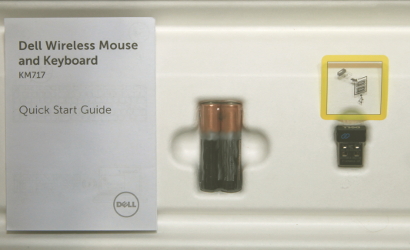
Abbildung 2: Position des Wireless-Empfängers in der VerpackungFalls Sie nach dem Auspacken der Geräte keinen Wireless-Empfänger finden können: Manche Mäuse und Tastaturen verfügen über ein Aufbewahrungsfach für den Wireless-Empfänger. Suchen Sie unter den Maustasten, wo die Batterien sind oder im Batteriefach der Tastatur, aber sie werden nicht an diesen Orten ausgeliefert.
- Vergewissern Sie sich, dass die Maus nicht weiter als 3 Meter vom Computer entfernt ist.
- Stecken Sie den Wireless-USB-Empfänger wieder in den USB-Anschluss.
- Setzen Sie die Akkus wieder ein, oder installieren Sie neue Akkus. Weitere Informationen zum Einsetzen der Batterien und zur Art des Akkus, den die Maus benötigt, finden Sie im Dokument, das Sie zusammen mit der Maus erhalten haben oder rufen Sie die Dell Handbuchseite auf, um das Handbuch zu erhalten.
- Stellen Sie sicher, dass die Maus eingeschaltet ist; in Abbildung 3 finden Sie ein Beispiel, wie der Betriebsschalter aussehen kann. Weitere Informationen dazu, wo der Netzschalter ist, finden Sie im Dokument, das Sie zusammen mit der Funkmaus erhalten haben oder rufen Sie die Handbuchseite für Tastatur und Maus auf, um das Handbuch zu erhalten.
 Oder
Oder 
Abbildung 3: Beispiele für Betriebsschalter - Der Empfänger und die Maus verfügen möglicherweise über eine Verbindungstaste. Wenn ja, drücken Sie die Verbindungstaste am Empfänger und auf der Unterseite der Maus. Ein Beispiel finden Sie in Abbildung 4.

Abbildung 4: Position der Verbindungstaste der kabellosen Maus - Stellen Sie sicher, dass die optische Öffnung auf der Unterseite der Maus und rund um das Mausrad sauber ist. Weitere Informationen finden Sie im Abschnitt Anleitung zum Reinigen der Maus.
- Stellen Sie sicher, dass die von Ihnen verwendete Oberfläche hinreichend gemustert ist, damit die Maus erkennen kann, dass sie bewegt wurde. Ein Mauspad ist am besten. (Die Maus erfasst Bewegung durch Reflexionen – bei einer einheitlichen Oberfläche fällt es der Maus schwerer festzustellen, ob sie bewegt wurde).
- Testen Sie den Wireless-USB-Empfänger an einem anderen USB-Anschluss des Computers. Ein Hinweis, dass Treiber installiert werden, kann angezeigt werden. Wenn dies der Fall ist, warten Sie, bis eine Meldung angezeigt wird, die besagt, dass der Treiber installiert wurde, bevor Sie die Maus verwenden.
HINWEIS: Wenn Sie über eine Wireless-USB-Maus mit einer Verbindungstaste verfügen, stellen Sie sicher, dass Sie die Verbindungstaste am Empfänger und auf der Unterseite der Maus erneut drücken.
- Versuchen Sie es wenn möglich mit einer anderen Wireless-USB-Maus und einem anderen Wireless-USB-Empfänger. Ein Hinweis, dass Treiber installiert werden, kann angezeigt werden. Wenn dies der Fall ist, warten Sie, bis eine Meldung angezeigt wird, die besagt, dass der Treiber installiert wurde, bevor Sie die Maus verwenden.
HINWEIS: Wenn Sie über eine Wireless-USB-Maus mit einer Verbindungstaste verfügen, stellen Sie sicher, dass Sie die Verbindungstaste am Empfänger und auf der Unterseite der Maus erneut drücken.
- Speichern Sie alle Daten, schließen Sie alle geöffneten Programme und starten Sie den Computer neu. Wenn Sie keine Maus und keinen Touchscreen besitzen, müssen Sie möglicherweise den Betriebsschalter mindestens 15 Sekunden lang gedrückt halten, um den Computer auszuschalten. Sie verlieren dabei alle nicht gespeicherten Daten.
- Wenn die Maus immer noch nicht funktioniert, nachdem alle genannten Schritte ausgeführt wurden, finden Sie weitere Hilfe im Dell Wissensdatenbank-Artikel Beheben von Hardware-Problemen mithilfe von integrierter und Online-Diagnose (SupportAssist ePSA, ePSA oder PSA-Fehlercodes).
HINWEIS:
- Mit dem Test können Sie feststellen, ob die Wireless-USB-Maus auf Hardware-Ebene unter dem Betriebssystem erkannt wird. Wenn sie erkannt wird, bedeutet dies, dass das Betriebssystem oder die installierte Software verhindern, dass die USB-Funkmaus funktioniert. Sie können einen Wiederherstellungspunkt verwenden, um das Betriebssystem auf einen Zeitpunkt, an dem das Touchpad funktioniert hat, zurückzusetzen, unter Windows 10 heißt das „Betriebssystem wiederherstellen“. Wenn das nicht funktioniert, müssen Sie eventuell Ihr Betriebssystem neu installieren. Weitere Informationen finden Sie im Dell Wissensdatenbank-Artikel Anleitung zum Zurücksetzen auf die Werkseinstellungen, Wiederherstellen oder Neuinstallieren von Microsoft Windows auf einem Dell Computer.
- Wenn ein Fehler während des Tests gemeldet wird, notieren Sie sich den Fehler und den Validierungscode wie angezeigt. Suchen Sie dann auf einem anderen Internet-Gerät die Seite Enhanced Preboot System Assessment, um das Problem zu senden.

- Setzen Sie die Akkus wieder ein, oder installieren Sie neue Akkus. Weitere Informationen zum Einsetzen der Batterien und zur Art des Akkus, den die Maus benötigt, finden Sie im Dokument, das Sie zusammen mit der Maus erhalten haben oder rufen Sie die Dell Handbuchseite auf, um das Handbuch zu erhalten.
- Stellen Sie sicher, dass die optische Öffnung auf der Unterseite der Maus und rund um das Mausrad sauber ist. Weitere Informationen finden Sie im Abschnitt Anleitung zum Reinigen der Maus.
- Vergewissern Sie sich, dass die Maus nicht weiter als 3 Meter vom Computer entfernt ist.
- Stellen Sie sicher, dass die von Ihnen verwendete Oberfläche hinreichend gemustert ist, damit die Maus erkennen kann, dass sie bewegt wurde (Ein Mauspad eignet sich am besten. Die Maus erfasst Bewegung durch Reflexionen – bei einer einheitlichen Oberfläche fällt es der Maus schwerer festzustellen, ob sie bewegt wurde).
- Speichern Sie alle Daten, schließen Sie alle geöffneten Programme und starten Sie den Computer neu. Wenn Sie keine Maus und keinen Touchscreen besitzen, müssen Sie möglicherweise den Betriebsschalter mindestens 15 Sekunden lang gedrückt halten, um den Computer auszuschalten. Sie verlieren dabei alle nicht gespeicherten Daten.
- Installieren Sie die neuesten Bluetooth-Treiber für Ihren Computer. Weitere Informationen finden Sie im Dell Wissensdatenbank-Artikel So können Sie Treiber von Dell herunterladen und installieren.
HINWEIS:
- Der Treiber wird sich in der Kategorie Netzwerk befinden.
- Für weitere Treiber und Software für Produkte der Marke Logitech
 rufen Sie die Seite Logitech Downloads auf.
- Zum Koppeln oder erneuten Koppeln der Bluetooth-Maus mit dem Computer finden Sie Informationen im Dell Wissensdatenbank-Artikel Handbuch zu Troubleshooting und Nutzung von Bluetooth.
HINWEIS: Die folgenden Schritte können für alle Marken von kabellosen USB-Mäusen angewendet werden.
- Stellen Sie sicher, dass die Maustasten durch nichts blockiert werden. Die meisten Maustasten geben ein klickendes Geräusch ab, wenn sie ganz durchgedrückt werden.
- Stecken Sie das USB-Mauskabel wieder in den USB-Anschluss.
- Testen Sie die kabelgebundene USB-Maus an einem anderen USB-Anschluss des Computers. Ein Hinweis, dass Treiber installiert werden, kann angezeigt werden. Wenn dies der Fall ist, warten Sie, bis eine Meldung angezeigt wird, die besagt, dass der Treiber installiert wurde, bevor Sie die Maus verwenden.
- Versuchen Sie es wenn möglich mit einer anderen kabelgebundenen USB-Maus. Ein Hinweis, dass Treiber installiert werden, kann angezeigt werden. Wenn dies der Fall ist, warten Sie, bis eine Meldung angezeigt wird, die besagt, dass der Treiber installiert wurde, bevor Sie die Maus verwenden.
- Speichern Sie alle Daten, schließen Sie alle geöffneten Programme und starten Sie den Computer neu. Wenn Sie keine Maus und keinen Touchscreen besitzen, müssen Sie möglicherweise den Betriebsschalter mindestens 15 Sekunden lang gedrückt halten, um den Computer auszuschalten. Sie verlieren dabei alle nicht gespeicherten Daten.
- Wenn die Maus immer noch nicht funktioniert, nachdem alle genannten Schritte ausgeführt wurden, finden Sie weitere Hilfe im Dell Wissensdatenbank-Artikel Beheben von Hardware-Problemen mithilfe von integrierter und Online-Diagnose (SupportAssist ePSA, ePSA oder PSA-Fehlercodes).
HINWEIS:
- Mit dem Test können Sie feststellen, ob die kabelgebundene USB-Maus auf Hardware-Ebene unter dem Betriebssystem erkannt wird. Wenn sie erkannt wird, bedeutet dies, dass das Betriebssystem oder die installierte Software verhindern, dass die kabelgebundene USB-Maus funktioniert. Sie können einen Wiederherstellungspunkt verwenden, um das Betriebssystem auf einen Zeitpunkt, an dem das Touchpad funktioniert hat, zurückzusetzen, unter Windows 10 heißt das „Betriebssystem wiederherstellen“. Wenn das nicht funktioniert, müssen Sie eventuell Ihr Betriebssystem neu installieren. Weitere Informationen finden Sie im Dell Wissensdatenbank-Artikel Anleitung zum Zurücksetzen auf die Werkseinstellungen, Wiederherstellen oder Neuinstallieren von Microsoft Windows auf einem Dell Computer.
- Wenn ein Fehler während des Tests gemeldet wird, notieren Sie sich den Fehler und den Validierungscode wie angezeigt. Suchen Sie dann auf einem anderen Internet-Gerät die Seite Enhanced Preboot System Assessment, um das Problem zu senden.
- Stellen Sie sicher, dass nichts verhindert, dass die Maustasten sich bewegen. Die meisten Maustasten geben ein klickendes Geräusch ab, wenn sie ganz durchgedrückt werden.
- Stellen Sie sicher, dass Sie den Wireless-USB-Empfänger verwenden, der mit der Wireless-Maus geliefert wurde. Wenn Sie einen anderen Empfänger verwenden, verwendet dieser möglicherweise eine andere Technik und ist möglicherweise nicht mit der Maus kompatibel. Weitere Informationen über die neueste Technologie, die von Dell angeboten wird, finden Sie im Dell Wissensdatenbank-Artikel Anleitung zur Verwendung der Dell Universalkopplung.
HINWEIS:
Beim Kauf einer Tastatur oder Maus mit einem Computer:
- Suchen Sie in jedem Fach der Verpackung, in der sich die Geräte befanden. Der Wireless-USB-Empfänger ist klein und leicht zu übersehen. Der Empfänger verfügt über ein informatives Tag, das das Auffinden des Empfängers erleichtert. Siehe Abbildung 1 für die Größe und Form des Empfängers.
Beim separaten Kauf einer Tastatur oder Maus (ohne Computer):
- Der Wireless-USB-Empfänger befindet sich beim Kauf einer Tastatur oder eines Maus-Tastatur-Sets unter der Tastatur und unter der Maus, wenn Sie sie einzeln erworben haben. Der Empfänger verfügt über ein informatives Tag, das das Auffinden des Empfängers erleichtert. In Abbildung 2 sind die übliche Position, Größe und Form des Receivers dargestellt.

Abbildung 1: Wireless-Empfänger
Abbildung 2: Position des Wireless-Empfängers in der VerpackungFalls Sie nach dem Auspacken der Geräte keinen Wireless-Empfänger finden können: Manche Mäuse und Tastaturen verfügen über ein Aufbewahrungsfach für den Wireless-Empfänger. Suchen Sie unter den Maustasten, wo die Batterien sind oder im Batteriefach der Tastatur, aber sie werden nicht an diesen Orten ausgeliefert.
- Vergewissern Sie sich, dass die Maus nicht weiter als 3 Meter vom Computer entfernt ist.
- Stecken Sie den Wireless-USB-Empfänger wieder in den USB-Anschluss.
- Setzen Sie die Akkus wieder ein, oder installieren Sie neue Akkus. Weitere Informationen zum Einsetzen der Batterien und zur Art des Akkus, den die Maus benötigt, finden Sie im Dokument, das Sie zusammen mit der Maus erhalten haben oder rufen Sie die Dell Handbuchseite auf, um das Handbuch zu erhalten.
- Stellen Sie sicher, dass die Maus eingeschaltet ist. In Abbildung 3 finden Sie ein Beispiel, wie der Netzschalter aussehen kann. Weitere Informationen dazu, wo der Netzschalter ist, finden Sie im Dokument, das Sie zusammen mit der Funkmaus erhalten haben oder rufen Sie die Handbuchseite für Tastatur und Maus auf, um das Handbuch zu erhalten.
 Oder
Oder 
Abbildung 3: Beispiele für Betriebsschalter - Ihr Empfänger und Ihre Maus können über eine Verbindungstaste verfügen, wenn dies der Fall ist, drücken Sie die Verbindungstaste am Empfänger und auf der Unterseite der Maus. Ein Beispiel finden Sie in Abbildung 4.

Abbildung 4: Position der Verbindungstaste der kabellosen Maus - Testen Sie den Wireless-USB-Empfänger an einem anderen USB-Anschluss des Computers. Ein Hinweis, dass Treiber installiert werden, kann angezeigt werden. Wenn dies der Fall ist, warten Sie, bis eine Meldung angezeigt wird, die besagt, dass der Treiber installiert wurde, bevor Sie die Maus verwenden.
HINWEIS: Wenn Sie über eine Wireless-USB-Maus mit einer Verbindungstaste verfügen, stellen Sie sicher, dass Sie die Verbindungstaste am Empfänger und auf der Unterseite der Maus erneut drücken.
- Versuchen Sie es wenn möglich mit einer anderen Wireless-USB-Maus und einem anderen Wireless-USB-Empfänger. Ein Hinweis, dass Treiber installiert werden, kann angezeigt werden. Wenn dies der Fall ist, warten Sie, bis eine Meldung angezeigt wird, die besagt, dass der Treiber installiert wurde, bevor Sie die Maus verwenden.
HINWEIS: Wenn Sie über eine Wireless-USB-Maus mit einer Verbindungstaste verfügen, stellen Sie sicher, dass Sie die Verbindungstaste am Empfänger und auf der Unterseite der Maus erneut drücken.
- Speichern Sie alle Daten, schließen Sie alle geöffneten Programme und starten Sie den Computer neu. Wenn Sie keine Maus und keinen Touchscreen besitzen, müssen Sie möglicherweise den Betriebsschalter mindestens 15 Sekunden lang gedrückt halten, um den Computer auszuschalten. Sie verlieren dabei alle nicht gespeicherten Daten.
- Wenn die Maus immer noch nicht funktioniert, nachdem alle genannten Schritte ausgeführt wurden, finden Sie weitere Hilfe im Dell Wissensdatenbank-Artikel Beheben von Hardware-Problemen mithilfe von integrierter und Online-Diagnose (SupportAssist ePSA, ePSA oder PSA-Fehlercodes).
HINWEIS:
- Mit dem Test können Sie feststellen, ob die Wireless-USB-Maus auf Hardware-Ebene unter dem Betriebssystem erkannt wird. Wenn sie erkannt wird, bedeutet dies, dass das Betriebssystem oder die installierte Software verhindern, dass die USB-Funkmaus funktioniert. Sie können einen Wiederherstellungspunkt verwenden, um das Betriebssystem auf einen Zeitpunkt, an dem das Touchpad funktioniert hat, zurückzusetzen, unter Windows 10 heißt das „Betriebssystem wiederherstellen“. Wenn das nicht funktioniert, müssen Sie eventuell Ihr Betriebssystem neu installieren. Weitere Informationen finden Sie im Dell Wissensdatenbank-Artikel Anleitung zum Zurücksetzen auf die Werkseinstellungen, Wiederherstellen oder Neuinstallieren von Microsoft Windows auf einem Dell Computer.
- Wenn ein Fehler während des Tests gemeldet wird, notieren Sie sich den Fehler und den Validierungscode wie angezeigt. Suchen Sie dann auf einem anderen Internet-Gerät die Seite Enhanced Preboot System Assessment, um das Problem zu senden.
- Stellen Sie sicher, dass die Maustasten durch nichts blockiert werden, die meisten Maustasten geben ein klickendes Geräusch ab, wenn sie ganz durchgedrückt werden.
- Setzen Sie die Akkus wieder ein, oder installieren Sie neue Akkus. Weitere Informationen zum Einsetzen der Batterien und zur Art des Akkus, den die Maus benötigt, finden Sie im Dokument, das Sie zusammen mit der Maus erhalten haben oder rufen Sie die Dell Handbuchseite auf, um das Handbuch zu erhalten.
- Vergewissern Sie sich, dass die Maus nicht weiter als 3 Meter vom Computer entfernt ist.
- Stellen Sie sicher, dass die Maus eingeschaltet ist. In Abbildung 1 finden Sie ein Beispiel, wie der Netzschalter aussehen kann. Weitere Informationen dazu, wo der Netzschalter ist, finden Sie im Dokument, das Sie zusammen mit der Funkmaus erhalten haben oder rufen Sie die Handbuchseite für Tastatur und Maus auf, um das Handbuch zu erhalten.
 Oder
Oder 
Abbildung 1: Beispiele für Betriebsschalter - Speichern Sie alle Daten, schließen Sie alle geöffneten Programme und starten Sie den Computer neu. Wenn Sie keine Maus und keinen Touchscreen besitzen, müssen Sie möglicherweise den Betriebsschalter mindestens 15 Sekunden lang gedrückt halten, um den Computer auszuschalten. Sie verlieren dabei alle nicht gespeicherten Daten.
- Installieren Sie die neuesten Bluetooth-Treiber für Ihren Computer. Weitere Informationen finden Sie im Dell Wissensdatenbank-Artikel So können Sie Treiber von Dell herunterladen und installieren.
HINWEIS: Der Treiber wird sich in der Kategorie Netzwerk befinden.
- Koppeln Sie die Maus und den Computer erneut. Für diese und weitere Informationen zu Bluetooth-Mäusen und -Tastaturen lesen Sie den Dell Wissensdatenbank-Artikel Handbuch zu Troubleshooting und Nutzung von Bluetooth.
- Stellen Sie sicher, dass die optische Öffnung auf der Unterseite der Maus sauber ist. Weitere Informationen finden Sie im Abschnitt Anleitung zum Reinigen der Maus.
- Stellen Sie sicher, dass die von Ihnen verwendete Oberfläche hinreichend gemustert ist, damit die Maus erkennen kann, dass sie bewegt wurde. Ein Mauspad ist am besten. (Die Maus erfasst Bewegung durch Reflexionen – bei einer einheitlichen Oberfläche fällt es der Maus schwerer festzustellen, ob sie bewegt wurde.)
- Ändern Sie die Einstellungen für die Maus, um die Zeigergeschwindigkeit anzupassen.
Klicken Sie auf die Registerkarte, die dem Betriebssystem entspricht, das auf Ihrem Computer installiert ist, und führen Sie die Schritte zum Ändern der Einstellungen aus.
- Geben Sie im Suchfeldmain.cpl ein.
- Tippen oder klicken Sie in der Liste der Programme auf main.cpl.
- Tippen oder klicken Sie auf die Registerkarte Zeigeroptionen.
- Verschieben Sie den Schieberegler unter Zeigergeschwindigkeit auswählen, um die Zeigergeschwindigkeit auf den gewünschten Wert einzustellen.
- Tippen oder klicken Sie auf OK.
- Halten Sie die Windows-Taste (
 ) gedrückt und drücken Sie dann die Taste q.
- Geben Sie im Suchfeld main.cpl ein.
- Klicken oder tippen Sie in der Liste der Programme auf main.cpl.
- Tippen oder klicken Sie auf die Registerkarte Zeigeroptionen.
- Verschieben Sie den Schieberegler unter Zeigergeschwindigkeit auswählen, um die Zeigergeschwindigkeit auf den gewünschten Wert einzustellen.
- Tippen oder klicken Sie auf OK.
- Drücken Sie die Windows-Taste (
 ).
).
- Geben Sie im Suchfeld Maus ein.
- Tippen oder klicken Sie in der Liste der Programme auf Maus.
- Tippen oder klicken Sie auf die Registerkarte Zeigeroptionen.
- Verschieben Sie den Schieberegler unter Zeigergeschwindigkeit auswählen, um die Zeigergeschwindigkeit auf den gewünschten Wert einzustellen.
- Tippen oder klicken Sie auf OK.
- Geben Sie im Suchfeldmain.cpl ein.
- Schalten Sie den Computer aus.
- Ziehen Sie alle Geräte, einschließlich der folgenden heraus:
- Lautsprecher
- Drucker
- Scanner
- Andere USB-Geräte, einschließlich einer externen Tastatur
- USB-Flashlaufwerk oder andere externe Speichergeräte
- Schalten Sie den Computer wieder ein, und überprüfen Sie die Cursorbewegung erneut.
- Wenn der Cursor richtig funktioniert, schließen Sie die einzelnen Geräte nacheinander an, und testen Sie jeweils die Cursorbewegung, um zu sehen, welches der Geräte das Problem verursacht haben könnte.
- Wenn die Maus immer noch nicht funktioniert, nachdem alle genannten Schritte ausgeführt wurden, finden Sie weitere Hilfe im Dell Wissensdatenbank-Artikel Beheben von Hardware-Problemen mithilfe von integrierter und Online-Diagnose (SupportAssist ePSA, ePSA oder PSA-Fehlercodes).
HINWEIS:
- Mit dem Test können Sie feststellen, ob die Maus auf der Hardwareebene unter dem Betriebssystem erkannt wird. Wenn sie erkannt wird, bedeutet dies, dass das Betriebssystem oder die installierte Software verhindert, dass die Maus funktioniert.
- Wenn ein Fehler während des Tests gemeldet wird, notieren Sie sich den Fehler und den Validierungscode wie angezeigt. Suchen Sie dann auf einem anderen Internet-Gerät die Seite SupportAssist Vorstartsystem-Leistungstest, um das Problem zu senden.
- Wie bereits erwähnt, kann die fehlende Reaktion durch Softwareprobleme auf Ihrem Computer verursacht werden. Weitere Informationen finden Sie im Dell Wissensdatenbank-Artikel Probleme mit schlechter Leistung beheben.
- Sie können einen Wiederherstellungspunkt verwenden, um das Betriebssystem auf einen Zeitpunkt, an dem das Touchpad funktioniert hat, zurückzusetzen, unter Windows 10 heißt das „Betriebssystem wiederherstellen“. Wenn das nicht funktioniert, müssen Sie eventuell Ihr Betriebssystem neu installieren. Weitere Informationen finden Sie im Dell Wissensdatenbank-Artikel Anleitung zum Zurücksetzen auf die Werkseinstellungen, Wiederherstellen oder Neuinstallieren von Microsoft Windows auf einem Dell Computer.
So reinigen Sie die Linse:
- Schalten Sie den Computer aus, und trennen Sie die Maus ab.
- Sehen Sie sich die Linse auf der Unterseite der optischen Maus an.
- Versuchen Sie, Verschmutzungen mit einer Dose Druckluft zu entfernen.
- Wenn dies nicht funktioniert, feuchten Sie ein Wattestäbchen oder Frotteetuch mit Isopropylalkohol an. Es sollte feucht sein, aber nicht nass. Reinigen Sie die Linse vorsichtig.
So reinigen Sie das Mausrad:
- Schalten Sie den Computer aus, und trennen Sie die Maus ab.
- Sehen Sie sich das Mausrad an.
- Versuchen Sie, Verschmutzungen mit einer Dose Druckluft zu entfernen.
- Wenn dies nicht funktioniert, feuchten Sie ein Wattestäbchen oder Frotteetuch mit Isopropylalkohol an (es sollte feucht sein, aber nicht nass) und wischen Sie das Rad rundherum ab, um es von öligen Ablagerungen und Schmutz zu reinigen.
So reinigen Sie die Linse:
- Stellen Sie sicher, dass die Maus ausgeschaltet ist, und nehmen Sie die Batterien heraus. Weitere Informationen dazu, wo der Netzschalter ist und wie Sie die Batterien entfernen, finden Sie im Dokument, das Sie zusammen mit der Funkmaus erhalten haben oder rufen Sie die Handbuchseite für Tastatur und Maus auf, um das Handbuch zu erhalten.
- Sehen Sie sich die Linse auf der Unterseite der Maus an.
- Versuchen Sie, Verschmutzungen mit einer Dose Druckluft zu entfernen.
- Wenn dies nicht funktioniert, feuchten Sie ein Wattestäbchen oder Frotteetuch mit Isopropylalkohol an (es sollte feucht sein, aber nicht nass) und wischen Sie vorsichtig die Linse sauber.
So reinigen Sie das Mausrad:
- Stellen Sie sicher, dass die Maus ausgeschaltet ist, und nehmen Sie die Batterien heraus. Weitere Informationen dazu, wo der Netzschalter ist und wie Sie die Batterien entfernen, finden Sie im Dokument, das Sie zusammen mit der Funkmaus erhalten haben oder rufen Sie die Handbuchseite für Tastatur und Maus auf, um das Handbuch zu erhalten.
- Sehen Sie sich das Mausrad an.
- Versuchen Sie, Verschmutzungen mit einer Dose Druckluft zu entfernen.
- Wenn dies nicht funktioniert, feuchten Sie ein Wattestäbchen oder Frotteetuch mit Isopropylalkohol an (es sollte feucht sein, aber nicht nass) und wischen Sie das Rad rundherum ab, um es von öligen Ablagerungen und Schmutz zu reinigen.
Es kann vorkommen, dass die Funktionen der Touchpadtasten versehentlich geändert wurden oder Sie diese ändern möchten.
HINWEIS: Weitere Informationen über die Konfiguration von Alienware Tastaturen und Mäusen finden Sie in der Dell Wissensdatenbank unter Kurzanleitung zu Alienware Command Center.
Klicken Sie auf die Registerkarte, die dem Betriebssystem entspricht, das auf Ihrem Computer installiert ist, und führen Sie die Schritte zum Ändern der Einstellungen aus.
- Geben Sie im Suchfeld Maus ein.
- Berühren oder klicken Sie auf Mouse & touchpad settings (Einstellungen für Maus und Touchpad) (Systemeinstellungen).
- Verwenden Sie unter Wählen Sie Ihre primäre Taste das Dropdownmenü, um auszuwählen, ob Sie die linke oder die rechte Taste als primäre Taste verwenden möchten (die, die zum Auswählen von Elementen dient).
- Halten Sie die Windows-Taste (
 ) gedrückt und drücken Sie dann die Taste q.
- Geben Sie im Suchfeld Maus ein.
- Berühren Sie die Einstellungen für Maus und Touchpad oder klicken Sie darauf.
- Verwenden Sie unter Wählen Sie Ihre primäre Taste das Dropdownmenü, um auszuwählen, ob Sie die linke oder die rechte Taste als primäre Taste verwenden möchten (die, die zum Auswählen von Elementen dient).
- Drücken Sie die Windows-Taste (
 ).
).
- Geben Sie im Suchfeld Maus ein.
- Tippen oder klicken Sie in der Liste der Programme auf Maus.
- Tippen oder klicken Sie auf die Registerkarte Tasten.
- Tippen oder klicken Sie auf das Kontrollkästchen neben Primäre und sekundäre Taste umschalten, dadurch werden die Funktionen der Tasten vertauscht.
Hinweis: In der Standardeinstellung ist das Kontrollkästchen nicht aktiviert. Wenn die Funktion der Tasten umgeschaltet wurde und Sie das nicht möchten, deaktivieren Sie das Kontrollkästchen.
- Tippen oder klicken Sie auf OK.
- Klicken Sie auf Start.
- Geben Sie im Suchfeld Maus ein.
- Klicken Sie auf Maus.
- Klicken Sie auf die Registerkarte Tasten.
- Klicken Sie auf das Kontrollkästchen neben Primäre und sekundäre Taste umschalten, dadurch werden die Funktionen der Tasten vertauscht.
HINWEIS: In der Standardeinstellung ist das Kontrollkästchen nicht aktiviert, wenn die Funktion der Tasten umgeschaltet wurde und Sie das nicht möchten, deaktivieren Sie das Kontrollkästchen.
- Klicken Sie auf Save.
- Stecken Sie das USB-Kabel erneut in den Computer ein.
- Speichern Sie alle Daten, schließen Sie alle geöffneten Programme und starten Sie den Computer neu. Wenn Maus oder Tastatur gar nicht reagieren, müssen Sie möglicherweise den Betriebsschalter mindestens 15 Sekunden lang gedrückt halten, um den Computer auszuschalten und verlieren alle nicht gespeicherten Daten.
- Stellen Sie sicher, dass das BIOS auf die neueste Version aktualisiert wird. Weitere Informationen finden Sie im Dell Wissensdatenbank-Artikel Dell BIOS-Updates.
- Stellen Sie sicher, dass Windows die neuesten Updates enthält. Weitere Informationen finden Sie im folgenden Microsoft Wissensdatenbank-Artikel: Windows Update: FAQ.
- Stecken Sie den kabellosen USB-Empfänger wieder in den PC-Anschluss.
- Speichern Sie alle Daten, schließen Sie alle geöffneten Programme und starten Sie den Computer neu. Wenn Maus oder Tastatur gar nicht reagieren, müssen Sie möglicherweise den Betriebsschalter mindestens 15 Sekunden lang gedrückt halten, um den Computer auszuschalten und verlieren alle nicht gespeicherten Daten.
- Stellen Sie sicher, dass das BIOS auf die neueste Version aktualisiert wird. Weitere Informationen finden Sie im Dell Wissensdatenbank-Artikel Dell BIOS-Updates.
- Stellen Sie sicher, dass Windows die neuesten Updates enthält. Weitere Informationen finden Sie im folgenden Microsoft Wissensdatenbank-Artikel: Windows Update: FAQ.
- Speichern Sie alle Daten, schließen Sie alle geöffneten Programme und starten Sie den Computer neu. Wenn Maus oder Tastatur gar nicht reagieren, müssen Sie möglicherweise den Betriebsschalter mindestens 15 Sekunden lang gedrückt halten, um den Computer auszuschalten und verlieren alle nicht gespeicherten Daten.
- Stellen Sie sicher, dass das BIOS auf die neueste Version aktualisiert wird. Weitere Informationen finden Sie im Dell Wissensdatenbank-Artikel Dell BIOS-Updates.
- Stellen Sie sicher, dass Windows die neuesten Updates enthält. Weitere Informationen finden Sie im folgenden Microsoft Wissensdatenbank-Artikel: Windows Update: FAQ.
- Führen Sie die SupportAssist-Anwendung aus.
- Halten Sie die Windows-Taste (
 ) gedrückt und drücken Sie dann die Taste q.
- Geben Sie im Suchfeld SupportAssist ein.
HINWEIS: Wenn SupportAssist nicht aufgelistet ist, fahren Sie mit dem nächsten Schritt fort.
- Verwenden Sie gegebenenfalls die Pfeiltasten nach oben oder unten, um SupportAssist (App) in der Liste der Programme zu markieren, und drücken Sie dann die Eingabetaste.
- Drücken Sie die Tabulatortaste, bis Jetzt starten markiert ist.
HINWEIS: Es kann sein, dass Sie bis zu elfmal die Tabulatortaste drücken müssen, um Jetzt starten auszuwählen.
- Die Anwendung sucht nach aktualisierten Treibern und scannt Ihre Hardware und optimiert Ihren Computer. Folgen Sie den Anweisungen.
HINWEIS: Wenn Ihr Problem durch die vorherigen Schritte nicht behoben werden konnte, fahren Sie mit dem nächsten Schritt fort. - Halten Sie die Windows-Taste (
- Deinstallieren Sie den Maustreiber und lassen Sie ihn von Windows neu installieren.
- Halten Sie die Windows-Taste (
 ) gedrückt und drücken Sie dann die Taste q.
- Geben Sie im SuchfeldGeräte-Manager ein.
- Verwenden Sie die Pfeiltasten nach oben oder unten, um den Geräte-Manager (Systemsteuerung) aus der Liste der Programme auszuwählen, und drücken Sie dann die Eingabetaste.
- Drücken Sie die Tabulatortaste.
- Verwenden Sie den Abwärtspfeil zum Auswählen von Mäuse und andere Zeigegeräte, verwenden Sie dann die rechte Pfeiltaste, um den Punkt zu erweitern.
- Verwenden Sie den Abwärtspfeil, um den ersten Eintrag für Dell Touchpad oder HID-kompatible Maus auszuwählen.
- Halten Sie die Umschalttaste gedrückt, und drücken Sie dann die Taste F10.
HINWEIS: Bei einigen Laptops müssen Sie die Umschalttaste gedrückt halten, dann die Fn-Taste gedrückt halten und dann F10 drücken.
- Wählen Sie mit der Pfeiltaste nach unten die Option Gerät deinstallieren aus und drücken Sie dann die Eingabetaste.
- Stellen Sie sicher, dass „Immer öffnen“ markiert ist, und drücken Sie die Eingabetaste.
HINWEIS: Weitere Informationen zum Neustarten des Computers finden Sie im nächsten Schritt. - Halten Sie die Windows-Taste (
- Starten Sie den Computer neu.
- Drücken Sie die Windows-Taste (
 ).
).
- Drücken Sie die Tabulatortaste, bis das Erweitern-Symbol
 markiert ist.
- Drücken Sie die Pfeiltaste nach unten, bis das Einschaltsymbol
 markiert ist.
- Drücken Sie die Eingabetaste.
- Drücken Sie die Pfeiltaste nach unten, bis Herunterfahren markiert ist.
- Drücken Sie die Eingabetaste. Der Computer startet neu.
- Drücken Sie die Windows-Taste (
- Anleitung zur Verwendung der Dell Universalkopplung: Dieser Artikel enthält Informationen über die Tastatur und Mäuse, die mit der Dell Universalkopplung kompatibel sind, und wie sie gemeinsam angeschlossen werden.
- Dell Bluetooth-Wireless-Tastatur und -Maus stürzen nach Neustart ab oder funktionieren nicht mehr
- Handbuch zu Troubleshooting und Nutzung von Bluetooth
- Leitfaden für die Kopplung und Fehlerbehebung von Dell Bluetooth-Tastaturen und Maus
- Dell Mehrgeräte-Wireless-Tastatur und -Maus – Bluetooth-Verbindung und -Kopplung mit dem Computer
- Troubleshooting und Verwendung der Tastatur: Der ultimative Leitfaden
- Die SupportAssist-Anwendung stellt automatische Computer Updates bereit und erkennt Probleme, die für Sie behoben werden. Wir möchten Ihnen die Wartung ihres Dell Computers oder Tablet-PCs vereinfachen. Für weitere Informationen zu SupportAssist rufen Sie bitte die Seite SupportAssist für PCs und Tablets auf.
Fehlerbehebung, wenn die Maus nicht funktioniert
Dauer: 02:34
Wenn verfügbar, können die Spracheinstellungen für Untertitel über das Einstellungen- oder CC-Symbol in diesem Videoplayer ausgewählt werden.
USB-Geräte funktionieren nicht unter Windows 10
Dauer: 02:11
Wenn verfügbar, können die Spracheinstellungen für Untertitel über das Einstellungen- oder CC-Symbol in diesem Videoplayer ausgewählt werden.
Anleitung zum Herstellen einer Verbindung eines Bluetooth-Geräts mit Ihrem PC in Windows 11
Dauer: 02:09
Wenn verfügbar, können die Spracheinstellungen für Untertitel über das Einstellungen- oder CC-Symbol in diesem Videoplayer ausgewählt werden.
Anleitung zum Ausführen der Bluetooth-Problembehandlung
Dauer: 00:33
Wenn verfügbar, können die Spracheinstellungen für Untertitel über das Einstellungen- oder CC-Symbol in diesem Videoplayer ausgewählt werden.
Eine Bluetoothverbindung zu einem Dell Computer unter Windows 10 herstellen
Dauer: 01:31
Wenn verfügbar, können die Spracheinstellungen für Untertitel über das Einstellungen- oder CC-Symbol in diesem Videoplayer ausgewählt werden.
その他の情報
Empfohlene Artikel
Hier sind einige empfohlene Artikel zu diesem Thema, die für Sie von Interesse sein könnten.
- Leitfaden für die Kopplung und Fehlerbehebung von Dell Bluetooth-Tastaturen und Maus
- Dell Bluetooth-Wireless-Tastatur und -Maus stürzen nach Neustart ab oder funktionieren nicht mehr
- Dell Mehrgeräte-Wireless-Tastatur und -Maus – Bluetooth-Verbindung und -Kopplung mit dem Computer
- Troubleshooting und Verwendung der Tastatur: Der ultimative Leitfaden
 Service abgelaufen? Kein Problem. Besuchen Sie die Website Dell.com/support und geben Sie Ihr Dell Service-Tag ein, um unsere Angebote anzusehen.
HINWEIS: Angebote sind nur für Kunden in den USA, Kanada, Großbritannien, Frankreich, Deutschlandund China verfügbar. Trifft nicht auf Server und Storage zu.
対象製品
Alienware Advanced Gaming Mouse – AW558, Alienware Elite Gaming Mouse – AW958, Alienware Wireless Gaming Mouse AW310M, Alienware RGB Gaming Mouse AW510M, Alienware Wired/Wireless Gaming Mouse AW610M, Alienware Elite Gaming Mouse - AW959, Chromebox
, Alienware, Dell All-in-One, Dell Pro All-in-One, Dell Pro Max Micro, Dell Pro Max Slim, Dell Pro Max Tower, Dell Pro Micro, Dell Pro Slim, Dell Pro Tower, Dell Slim, Dell Tower, Inspiron, Legacy Desktop Models, OptiPlex, OptiPlex Micro, Vostro, XPS, G Series, Chromebook, G Series, Alienware, Dell Plus, Dell Pro, Dell Pro Max, Dell Pro Plus, Dell Pro Premium, Inspiron, Latitude, Dell Pro Rugged, Vostro, XPS, Legacy Laptop Models, Fixed Workstations, Mobile Workstations, Alienware Pro Wireless Gaming Mouse, Dell Bluetooth Mouse WM615, Dell 14 Plus 2-in-1 DB04250, Dell 16 Plus 2-in-1 DB06250, Dell 14 Plus DB14250, Dell 16 Plus DB16250, Dell Tower Plus EBT2250, Dell Pro Compact Silent Keyboard and Mouse - KM555, Dell Wireless Keyboard & Mouse Bundle KM632, Dell Pro Wired Mouse MS3220, Dell Laser Mouse, Dell Pro Plus Compact Mouse MS5120W, Dell Mobile Wireless Mouse MS3320W, Dell Pro Plus Compact Keyboard and Mouse KM7120W, Dell Pro Plus Mouse MS5320W, Dell Pro Plus Keyboard and Mouse KM7321W, Dell Pro Premium Compact Mouse MS7421W, Dell Premier Wireless Keyboard and Mouse KM717, Dell Premier Wireless Mouse WM527, Dell Pro Max Micro XE FCM2250, Dell Pro Max Slim XE FCS1250, Dell Pro Max Tower T2 XE FCT2250, Dell Pro Max 16 XE MC16250, Dell Pro 13 Premium PA13250, Dell Pro 14 Premium PA14250, Dell Pro Micro Plus XE QBM1250, Dell Pro Slim Plus XE5 QBS1250, Dell Pro Tower Plus XE5 QBT1250, Dell Pro Keyboard and Mouse KM5221W, Dell Travel Mouse WM524, Dell Wireless Keyboard and Mouse - KM117, Dell Wireless Keyboard and Mouse- KM636 (black), Dell Wireless Keyboard & Mouse KM714, Dell Wireless Laser Mouse WM514, Dell Wireless Mouse WM324, Dell Wireless Touch Mouse WM713, Dell Wired Mouse MS116, Dell Mouse WM118, Dell Wireless Mouse WM126, Dell Wireless Mouse WM326, Precision 3460 XE Small Form Factor, OptiPlex 7000 XE Micro, Wired Mouse with Fingerprint Reader - MS819
...
文書のプロパティ
文書番号: 000124626
文書の種類: How To
最終更新: 02 7月 2025
バージョン: 43
質問に対する他のDellユーザーからの回答を見つける
サポート サービス
お使いのデバイスがサポート サービスの対象かどうかを確認してください。