キーボードのトラブルシューティングと使用方法: 確実なガイド
概要: キーボードの問題を解決する方法については、「デスクトップまたはノートパソコンのキーボードが機能しない場合に推奨されるクイック修正方法」および「キーボードのトラブルシューティング」セクションを参照してください。
この記事は次に適用されます:
この記事は次には適用されません:
この記事は、特定の製品に関連付けられていません。
すべての製品パージョンがこの記事に記載されているわけではありません。
手順
デスクトップのキーボードが機能しない場合に推奨されるクイック修正方法。
- USBケーブルまたはワイヤレスUSBレシーバーを抜き差しします。
- ワイヤレスUSBマウスまたはBluetoothマウスがある場合は、新しい電池を入れます。
- データを保存し、開いているプログラムがあればすべて閉じて、PCを再起動します。
ノートパソコンのキーボードが機能しない場合に推奨されるクイック修正方法。
- コンピューターを使用するのに不要な外部デバイスをすべて取り外します。
- データを保存し、開いているプログラムがあればすべて閉じて、PCを再起動します。
SupportAssistのキーボード診断の実行
再生時間:00:58
利用可能な場合は、このビデオ プレーヤーの設定またはCCアイコンを使用して、字幕言語設定を選択できます。
ご使用のキーボードのタイプに一致する下記のタブを選択します。キーボードをコンピュータに接続する手順に従います。
- キーボードに付属しているワイヤレスUSBレシーバーを見つけます。
注:デバイスが入っているボックスの各仕切りをよく見てください。ワイヤレスUSBレシーバーは小さいため見落とすことがあります。レシーバーには、レシーバーを見つけるのに役立つ情報プル タグが取り付けられている場合があります。キーボードとマウスの組み合わせを購入した場合、ワイヤレスUSBレシーバーはワイヤレス マウスのUSBストレージ コンパートメントに配置され、情報プル タブが取り付けられている場合があります。お使いのDellデバイスのマニュアルを見つけてダウンロードまたは表示し、キーボードが入っている箱の中身を確認する方法については、Dellナレッジベース記事「デル 製品のマニュアルと文書 」を参照してください。
- キーボードの電源がオンになっていることを確認します。
注:電源スイッチの位置は、複数箇所のうちのどれかである可能性があります。電源スイッチの位置を確認するには、お使いのDell製デバイスのマニュアルを検索、ダウンロード、または表示する方法について、Dellナレッジベース記事「デル 製品のマニュアルと文書 」を参照してください。
- 図1.
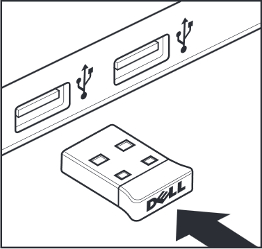
に示すように、ワイヤレスUSBレシーバーを挿入します図1: ワイヤレスUSBレシーバーの挿入注:- レシーバーは一定の方向にのみ取り付けることができます。コネクターが正しく取り付けられていないように見えるときは、角度を調節するか、コネクターの上下を逆にしてください。
- キーボード付属のレシーバを使用する場合、キーボードを動作させるためのドライバーや設定は必要ありません。
詳細については、Dellナレッジベース記事「Dell Bluetoothキーボードおよびマウスのペアリングとトラブルシューティングのガイド」を参照してください。
メモ 一部の古いレシーバーとキーボードには、接続ボタンがある場合があります。その場合は、レシーバーとキーボードの底面にある接続ボタンを押します。図2.
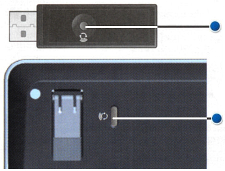
の例を参照してください図2: ワイヤレス キーボードの接続ボタンの位置
- USBキーボード ケーブルの先端にあるコネクターを確認します。
- ノートパソコンで一致するポートとUSBのマークを探します。詳細については、図1.
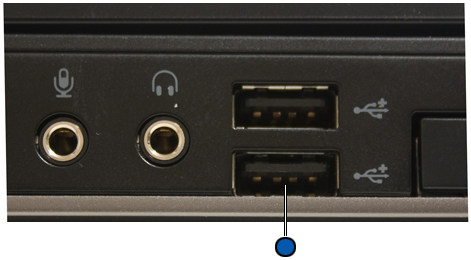
を参照してください。図1: USBポートの位置注:- コネクターは一定の方向にのみ取り付けることができます。コネクターが正しく取り付けられていないように見えるときは、角度を調節するか、コネクターの上下を逆にしてください。
- キーボードを作動させるためのドライバーや設定は必要ありません。
Bluetoothキーボードに接続する方法の詳細については、Dellナレッジベース記事「Bluetoothのトラブルシューティングと使用方法」を参照してください。
ご使用のコンピューターにインストールされているオペレーティング システムに一致する下記のタブをクリックします。手順に従って、入力中にカーソルが誤作動するのを防ぐように正しく設定されていることを確認します。
注:詳細については、Microsoftの記事「 Windows のタッチ ジェスチャ」を参照してください。 
- 「検索」ボックスに「main.cpl」と入力します。
- プログラムのリストでmain.cplをタッチまたはクリックします。
- 「Dell Touchpad(デルタッチパッド)」タブをタッチまたはクリックします。
注:
「Dell Touchpad(Dellタッチパッド)」タブが表示されない場合、次の2つのいずれかを意味しています。
- ユーティリティがインストールされていない。この場合は、ドライバーをダウンロードする方法の詳細について、Dellナレッジベース記事「「Drivers and Downloads(ドライバおよびダウンロード)」に関するよくあるお問い合わせ」を参照してください。デル製タッチパッドのドライバーまたはユーティリティーは、「マウス、キーボード、入力デバイス」に表示されます。
- 新しいコンピューターに高精度タッチパッドが搭載されているかどうかを判断するには、Dellナレッジベース記事「Windows 8(8.1)および10での高精度タッチパッド機能の使用方法」を参照し、必要に応じて設定の変更方法手順について「ノートパソコンのキーボード使用時にカーソルが不規則に動き回る」のセクションを参照してください。
- タッチパッドの図をタッチまたはクリックします。
- 「Sensitivity(感度)」をタッチまたはクリックします。
- [Touch Guard]の右側にある[Turn On]ボックスにチェックマークがあることを確認します。
- 「Touch Guard(タッチガード)」の下にある円を右端まで移動します(設定が高すぎる場合は、いつでも調整して戻すことができます)。
- 「Save(保存)」をタッチまたはクリックします。
- 右上隅の[X]をタッチまたはクリックして、Dell Touchpad Utilityを閉じます。
- [マウスのプロパティ]ウィンドウで、[OK]をタッチまたはクリックします。
- Windows(
 )キーを押しながらqキーを押します。
- 「検索」ボックスに「main.cpl」と入力します。
- プログラムのリストで[main.cpl]をクリックまたはタッチします。
- [Dell Touchpad]または[「Cypress Trackpad]タブをクリックまたはタッチします。
注:
「Dell Touchpad(Dellタッチパッド)」または「Cypress Trackpad(Cypressトラックパッド)」タブが表示されない場合、次の2つのいずれかを意味しています。
- ユーティリティがインストールされていない。この場合は、ドライバーをダウンロードする方法の詳細について、Dellナレッジベース記事「「Drivers and Downloads(ドライバおよびダウンロード)」に関するよくあるお問い合わせ」を参照してください。DellタッチパッドまたはCypressトラックパッドのドライバーまたはユーティリティーは、「マウス、キーボード、入力デバイス」に表示されます。
- 新しいコンピューターに高精度タッチパッドが搭載されているかどうかを判断するには、Dellナレッジベース記事「Windows 8(8.1)および10での高精度タッチパッド機能の使用方法」を参照し、必要に応じて設定の変更方法手順について「ノートパソコンのキーボード使用時にカーソルが不規則に動き回る」のセクションを参照してください。
詳細については、Dellサポートのタッチパッドに関するページを参照してください。
- タッチパッドの図をタッチまたはクリックします。
- 「Sensitivity(感度)」をタッチまたはクリックします。
- [Touch Guard]の右側にある[Turn On]ボックスにチェックマークがあることを確認します。
- 「Touch Guard(タッチガード)」の下にある円を右端まで移動します(設定が高すぎる場合は、いつでも調整して戻すことができます)。
- 「Save(保存)」をタッチまたはクリックします。
- 右上隅の[X]をクリックして、Dell Touchpad UtilityまたはCypress Trackpad Utilityを閉じます。
- [マウスのプロパティ]ウィンドウで、[OK]をタッチまたはクリックします。
- Windows(
 )キーを押します。
- 「検索」ボックスに「main.cpl」と入力します。
- プログラムのリストでmain.cplをタッチまたはクリックします。
- 「Dell Touchpad(デルタッチパッド)」タブをタッチまたはクリックします。
注:[Dell Touchpad]タブが表示されない場合は、このユーティリティーがインストールされていないということです。ドライバーをダウンロードする方法の詳細については、Dellナレッジベース記事「「Drivers and Downloads(ドライバおよびダウンロード)」に関するよくあるお問い合わせ」を参照してください。デル製タッチパッドのドライバーまたはユーティリティーは、「マウス、キーボード、入力デバイス」に表示されます。
- タッチパッドの図をタッチまたはクリックします。
- 「Sensitivity(感度)」または「Touchpad Settings(タッチパッドの設定)」をタッチまたはクリックします。
- [Touch Guard]、[Palm Check]、または[TouchCheck]の横にある[Turn On]または[Enable]ボックスがオンになっていることを確認します。
- [Touch Guard]、[Palm Check]、または[TouchCheck]スライダーを右端まで移動します(設定が高すぎる場合は、いつでも調整して戻すことができます)。
- [Save]または[OK]をタッチまたはクリックします。
- 「Dell Touchpad Utility(デル・タッチパッド・ユーティリティ)」を閉じます。
- [マウスのプロパティ]ウィンドウで、[OK]をタッチまたはクリックします。
注:キーボード エラーが発生した場合、またはキーボードが機能しない場合は、以下のいくつかの方法があります。
- コンピューターにタッチ スクリーンが搭載されている場合は、キーボードの問題が解決するまでスクリーン キーボードを使用することができます。
- ログイン画面で、[コンピューターの簡単操作]アイコン
 をタッチし、次に[スクリーン キーボード]をタッチします。
 - Windows内でスクリーン キーボード アイコン
 (右下隅に表示)をタッチまたはクリックします。
詳細については、Microsoftサポート技術情報の記事『入力にスクリーン キーボード(OSK)を使用する』を参照してください。
- ログイン画面で、[コンピューターの簡単操作]アイコン
- Windows 11またはWindows 10でキーボードのトラブルシューティング ツールを実行します。
- Windows(
 )キーを押したまま、iキーを押します。
- 「更新とセキュリティ」を選択します。
- 左側のパネルの[トラブルシューティング]を選択します。
- [追加のトラブルシューティング ツール]セクションの[キーボード]で、[トラブルシューティング ツールの実行]を行います。
- Windows(
- 使用可能な場合は、別のPCの外部キーボードを接続し、「Online Keyboard Diagnostics」ページを参照します。
注:
- テストが自動的に開始されます。
- SupportAssistプログラムをインストールまたはアップデートするよう求められる場合があります。その場合は、プロンプトに従います。
- キーボード テストは対話形式のテストであり、キーボードの徹底したテストを行うにはすべてのキーを押す必要があります。
- 問題のあるキーボードでテストを実行するようにしてください。
- 使用可能な場合は、別のコンピューターの外部キーボードを接続し、内蔵診断プログラムを実行します。詳細については、Dellナレッジベース記事「内蔵診断およびオンライン診断によるハードウェア問題の解決」を参照してください。
注:
- このテストでは、オペレーティング システム下のハードウェア レベルでキーボードが検出されるかどうかを確認します。検出される場合、オペレーティング システムまたはインストール済みのソフトウェアによってキーボードの動作が妨害されています。復元ポイントを使用すると、キーボードが作動していた時点の状態にオペレーティング システムを戻すことができます(Windows 11またはWindows 10ではオペレーティング システムのリフレッシュと呼ばれます)。これでも効果がない場合は、オペレーティング システムの再インストールが必要な可能性があります。詳細については、Dellナレッジベース記事「Dell製コンピューターでMicrosoft Windowsを工場出荷時状態にリセット、復元、または再インストールする方法」を参照してください。
- テスト中にエラーが報告された場合は、エラーコードと検証コードを書き留めておきます。その後、別のインターネット デバイスで「SupportAssist起動前システム パフォーマンス チェック」ページを参照して問題を送信します。
- 問題のあるキーボードでテストを実行するようにしてください。
- Number Lockキーが正しく設定されていることを確認します。
注:
- 右側にテンキー パッドがあるノートパソコンの場合、デフォルトでオンになっています。オフの場合、キーを押しても数字が表示されません。Number Lockキーを押してテンキー パッドのオン/オフを切り替えます。
- 一部のノートパソコンでは、デュアルパーパス キーを使用してテンキー パッドをシミュレートします。Number Lockキーがアクティブな場合、押したときに文字ではなく数字が表示されます。Num Lockキーを押してテンキー パッドのオン/オフを切り替えます。
Number Lockキーの位置に関する詳細については、Dellナレッジベース記事「デル製品のマニュアルと文書」を参照してください。
- コンピューターの電源を切ります。
- 電源ケーブル以外の接続をすべて取り外します。該当するデバイスを次に示します。
- スピーカー
- プリンタ
- スキャナー
- USBデバイス
- USBフラッシュドライブや、その他の外付けストレージデバイス
- 外付けモニター
- 外付キーボード
- 外付マウス
コンピュータがドッキングステーションに接続されている場合は、アンドックします。
- コンピュータの電源を入れ直し、キーボードを再テストします。キーボードが正しく作動しない場合は、デバイスを1台ずつ接続してキーボードをテストし、問題の原因になっているデバイスを確認します。
- BIOSが最新バージョンにアップデートされていることも確認します。詳細については、Dellナレッジベース記事「Dell BIOSおよびUEFIのアップデート」を参照してください。
- キーボードがまだ断続的にのみ動作する場合は、発生している問題に最も一致する下記の手順を参照してください。
- 特定のキーが作動しない、または動かない場合は、コンピューターの電源を切り、エアー ダスターを使用して問題のキーの周囲をクリーニングしてから、キーボードを再テストします。詳細については、「キーボードのクリーニング方法」セクションを参照してください。
- 特定のアプリケーションプログラムだけで問題が発生する場合は、メモ帳など、別のアプリケーションプログラムを使用してキーボードをテストします。特定のプログラムだけで問題が発生する場合は、そのプログラムをトラブルシューティングする必要があります。
- 下記のような、キーボードの動作を変更できるソフトウェアがある場合は、アンインストールするか無効にします。
- キーボードマクロプログラム
- 外付ゲーミング キーボードのソフトウェアまたはドライバー
- KVM(キーボード、ビデオ、マウス)スイッチソフトウェア
- 使用可能な場合は、外部有線USBキーボード、ワイヤレスUSBキーボード、またはBluetoothキーボードを使用して、正しく応答するかどうかをテストします。
- コンピューターにタッチ スクリーンが搭載されている場合は、キーボードの問題が解決するまでスクリーン キーボードを使用することができます。
- ログイン画面で、[コンピューターの簡単操作]アイコン
 をタッチし、次に[スクリーン キーボード]をタッチします。
 - Windows内でスクリーン キーボード アイコン
 (右下隅に表示)をタッチまたはクリックします。
詳細については、Microsoftサポート技術情報の記事『入力にスクリーン キーボード(OSK)を使用する』を参照してください。
- ログイン画面で、[コンピューターの簡単操作]アイコン
- 診断をキーボードで実行します。オンライン診断または内蔵診断を実行することができます(診断を開始するには、外部キーボードを接続する必要があります)。
- オンライン診断。
- 「Online Keyboard Diagnostics」ページに移動します。
注:
- テストが自動的に開始されます。
- SupportAssistプログラムをインストールまたはアップデートするよう求められる場合があります。その場合は、プロンプトに従います。
- キーボード テストは対話形式のテストであり、キーボードの徹底したテストを行うにはすべてのキーを押す必要があります。
- 問題のあるキーボードでテストを実行するようにしてください。
- 「Online Keyboard Diagnostics」ページに移動します。
- 内蔵診断
Dellナレッジベース記事「内蔵診断およびオンライン診断によるハードウェア問題の解決」を参照してください。
注:- このテストでは、オペレーティング システム下のハードウェア レベルでキーボードが検出されるかどうかを確認します。検出される場合、オペレーティング システムまたはインストール済みのソフトウェアによってキーボードの動作が妨害されています。復元ポイントを使用すると、キーボードが作動していた時点の状態にオペレーティング システムを戻すことができます(Windows 11またはWindows 10ではオペレーティング システムのリフレッシュと呼ばれます)。これでも効果がない場合は、オペレーティング システムの再インストールが必要な可能性があります。詳細については、Dellナレッジベース記事「Dell製コンピューターでMicrosoft Windowsを工場出荷時状態にリセット、復元、または再インストールする方法」を参照してください。
- テスト中にエラーが報告された場合は、エラーコードと検証コードを書き留めておきます。その後、別のインターネット デバイスで「SupportAssist起動前システム パフォーマンス チェック」ページを参照して問題を送信します。
- 問題のあるキーボードでテストを実行するようにしてください。
- オンライン診断。
- USBケーブルをコンピュータに取り付け直します。
- Number Lockキーが正しく設定されていることを確認します。
注:デスクトップのキーボードのテンキーは、デフォルトでオンになっています。オフの場合、キーを押しても数字が表示されません。Number Lockキーを押してテンキー パッドのオン/オフを切り替えます。
Number Lockキーの位置については、キーボードに付属していたマニュアルを参照するか、またはキーボードおよびマウスのマニュアル ページでマニュアルを参照してください。
- コンピューターの電源を切ります。
- 次のような取り外しをしても問題のないデバイスが接続されている場合はすべて取り外します。
- スピーカー
- プリンタ
- スキャナー
- USBデバイス
- USBフラッシュドライブや、その他の外付けストレージデバイス
- BIOSが最新バージョンにアップデートされていることも確認します。詳細については、Dellナレッジベース記事「Dell BIOSおよびUEFIのアップデート」を参照してください。
- コンピュータの電源を入れ直し、キーボードを再テストします。キーボードが正しく作動しない場合は、デバイスを1台ずつ接続してキーボードをテストし、問題の原因になっているデバイスを確認します。
- キーボードがまだ断続的にのみ動作する場合は、発生している問題に最も一致する下記の手順を参照してください。
- 特定のキーが作動しない、または動かない場合は、コンピューターの電源を切り、エアー ダスターを使用して問題のキーの周囲をクリーニングしてから、キーボードを再テストします。詳細については、「キーボードのクリーニング方法」セクションを参照してください。
- 特定のアプリケーションプログラムだけで問題が発生する場合は、メモ帳など、別のアプリケーションプログラムを使用してキーボードをテストします。特定のプログラムだけで問題が発生する場合は、そのプログラムをトラブルシューティングする必要があります。
- 下記のような、キーボードの動作を変更できるソフトウェアがある場合は、アンインストールするか無効にします。
- キーボードマクロプログラム
- 外付ゲーミング キーボードのソフトウェアまたはドライバー
- KVM(キーボード、ビデオ、マウス)スイッチソフトウェア
- 使用可能な場合は、別の有線USBキーボード、ワイヤレスUSBキーボード、またはBluetoothキーボードを使用して、正しく応答するかどうかをテストします。
- キーボードで診断を実行します。オンライン診断または内蔵診断を実行することができます(診断を開始するには、動作確認済みのキーボードを接続する必要があります)。
- オンライン診断。
- 「Online Keyboard Diagnostics」ページに移動します。
注:
- テストが自動的に開始されます。
- SupportAssistプログラムをインストールまたはアップデートするよう求められる場合があります。その場合は、プロンプトに従います。
- キーボード テストは対話形式のテストであり、キーボードの徹底したテストを行うにはすべてのキーを押す必要があります。
- 問題のあるキーボードでテストを実行するようにしてください。
- 「Online Keyboard Diagnostics」ページに移動します。
- 内蔵診断
Dellナレッジベース記事「内蔵診断およびオンライン診断によるハードウェア問題の解決」を参照してください。
注:- このテストでは、オペレーティング システム下のハードウェア レベルでキーボードが検出されるかどうかを確認します。検出される場合、オペレーティング システムまたはインストール済みのソフトウェアによってキーボードの動作が妨害されています。復元ポイントを使用すると、キーボードが作動していた時点の状態にオペレーティング システムを戻すことができます(Windows 11またはWindows 10ではオペレーティング システムのリフレッシュと呼ばれます)。これでも効果がない場合は、オペレーティング システムの再インストールが必要な可能性があります。詳細については、Dellナレッジベース記事「Dell製コンピューターでMicrosoft Windowsを工場出荷時状態にリセット、復元、または再インストールする方法」を参照してください。
- テスト中にエラーが報告された場合は、エラーコードと検証コードを書き留めておきます。その後、別のインターネット デバイスで「SupportAssist起動前システム パフォーマンス チェック」ページを参照して問題を送信します。
- 問題のあるキーボードでテストを実行するようにしてください。
- オンライン診断。
- 必ずワイヤレス キーボードに付属しているワイヤレスUSBレシーバーを使用してください。別のUSBレシーバーを使用する場合は、Dell Display & Peripheral Managerアプリケーションを使用してキーボードをペアリングする必要があります。詳細については、Dellナレッジベース記事「 Dell Display ManagerおよびDell Peripheral Manager for Windows」を参照してください。
別のレシーバーを使用すると、キーボードと互換性のない別のテクノロジーが使用される場合があります。Dellが提供する最新テクノロジーの詳細については、上記の同じDellナレッジベース記事を参照してください。
ロジクール
 というラベルの付いた製品の場合は、 ロジクールのダウンロード サイト
- 電池を入れ直すか、新しい電池と交換します。電池の取り付け方法については、ワイヤレス キーボードに付属していたマニュアルを参照するか、またはキーボードおよびマウスのマニュアル ページでマニュアルを参照してください。
- キーボードがコンピューターの10フィート(3メートル)以内にあることを確認します。
- ワイヤレスUSBレシーバーをUSBポートに接続し直します。
- キーボードの電源がオンになっていることを確認します。電源ボタンの外観の例については、図3を参照してください。電源スイッチの位置については、ワイヤレス キーボードに付属していたマニュアルを参照するか、 またはキーボードおよびマウスのマニュアル ページで マニュアルを参照してください。
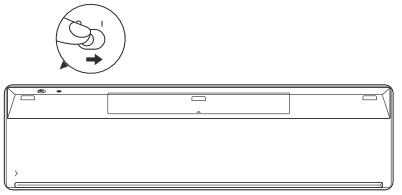
図3: 電源ボタンの例 - Number Lockキーが正しく設定されていることを確認します。
注:デスクトップのキーボードのテンキー パッドは、デフォルトでオンになっており、オフの場合、キーを押しても数字は表示されません。Number Lockキーを押してテンキー パッドのオン/オフを切り替えます。
Number Lockキーの位置については、ワイヤレス キーボードに付属していたマニュアルを参照するか、またはキーボードおよびマウスのマニュアル ページでマニュアルを参照してください。
- データを保存し、開いているプログラムがあればすべて閉じて、PCを再起動します。
- 一部の古いレシーバーとキーボードには、接続ボタンがある場合があります。その場合は、レシーバーと接続ボタンとキーボード底部の接続ボタンを押します。例については、 図 4 を参照してください
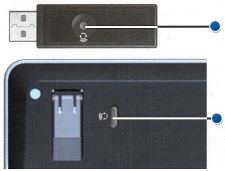
図4: ワイヤレス キーボードの接続ボタンの位置 - BIOSが最新バージョンにアップデートされていることも確認します。詳細については、Dellナレッジベース記事「Dell BIOSおよびUEFIのアップデート」を参照してください。
- キーボードがまだ断続的にのみ動作する場合は、発生している問題に最も一致する下記の手順を参照してください。
- 特定のキーが作動しない、または動かない場合は、コンピューターの電源を切り、エアー ダスターを使用して問題のキーの周囲をクリーニングしてから、キーボードを再テストします。詳細については、「キーボードのクリーニング方法」セクションを参照してください。
- 特定のアプリケーションプログラムだけで問題が発生する場合は、メモ帳など、別のアプリケーションプログラムを使用してキーボードをテストします。特定のプログラムだけで問題が発生する場合は、そのプログラムをトラブルシューティングする必要があります。
- 下記のような、キーボードの動作を変更できるソフトウェアがある場合は、アンインストールするか無効にします。
- キーボードマクロプログラム
- 外付ゲーミング キーボードのソフトウェアまたはドライバー
- KVM(キーボード、ビデオ、マウス)スイッチソフトウェア
- ワイヤレスUSBレシーバーを、占有されているポートの隣ではない代替USBポートに接続します。使用可能な場合は、Dell製モニターのUSBポートを試します。ドライバをインストール中だという通知が表示される場合があります。表示されたら、ドライバがインストールされたというメッセージが表示されるまで待ってキーボードを使用します。
注:一部の古いワイヤレスUSBキーボードには接続ボタンがあります。レシーバーとキーボードの底部にある接続ボタンをもう一度押してください。
- 使用可能な場合は、別の外部有線USBまたはワイヤレスUSBキーボードとレシーバーセットを試します。ドライバをインストール中だという通知が表示される場合があります。表示されたら、ドライバがインストールされたというメッセージが表示されるまで待ってキーボードを使用します。
注:キーボードとマウスは、特定のUSBレシーバーとペアリングされます。別のUSBレシーバーを使用する場合は、Dell Display & Peripheral Managerアプリケーションを使用してキーボードをペアリングする必要があります。詳細については、Dellナレッジベース記事 「Dell Display ManagerおよびDell Peripheral Manager for Windows」を参照してください。注:接続ボタンのある古いワイヤレスUSBキーボードを使用する場合は、レシーバーとキーボードの底部にある接続ボタンをもう一度押してください。
- 診断をキーボードで実行します。オンライン診断または内蔵診断を実行することができます(診断を開始するには、動作確認済みのキーボードを接続する必要があります)。
- オンライン診断。
- 「Online Keyboard Diagnostics」ページに移動します。
注:
- テストが自動的に開始されます。
- SupportAssistプログラムをインストールまたはアップデートするよう求められる場合があります。その場合は、プロンプトに従います。
- キーボード テストは対話形式のテストであり、キーボードの徹底したテストを行うにはすべてのキーを押す必要があります。
- 問題のあるキーボードでテストを実行するようにしてください。
- 「Online Keyboard Diagnostics」ページに移動します。
- 内蔵診断
Dellナレッジベース記事「内蔵診断およびオンライン診断によるハードウェア問題の解決」を参照してください。
注:- このテストでは、オペレーティング システム下のハードウェア レベルでキーボードが検出されるかどうかを確認します。検出される場合、オペレーティング システムまたはインストール済みのソフトウェアによってキーボードの動作が妨害されています。復元ポイントを使用すると、キーボードが作動していた時点の状態にオペレーティング システムを戻すことができます(Windows 11またはWindows 10ではオペレーティング システムのリフレッシュと呼ばれます)。これでも効果がない場合は、オペレーティング システムの再インストールが必要な可能性があります。詳細については、Dellナレッジベース記事「Dell製コンピューターでMicrosoft Windowsを工場出荷時状態にリセット、復元、または再インストールする方法」を参照してください。
- テスト中にエラーが報告された場合は、エラーコードと検証コードを書き留めておきます。その後、別のインターネット デバイスで「SupportAssist起動前システム パフォーマンス チェック」ページを参照して問題を送信します。
- 問題のあるキーボードでテストを実行するようにしてください。
- オンライン診断。
- 電池を入れ直すか、新しい電池と交換します。電池の取り付け方法については、Bluetoothキーボードに付属していたマニュアルを参照するか、またはキーボードおよびマウスのマニュアル ページでマニュアルを参照してください。
- キーボードがコンピューターの10フィート(3メートル)以内にあることを確認します。
- キーボードの電源がオンになっていることを確認します。電源ボタンの外観の例については、図1を参照してください。電源スイッチの位置については、ワイヤレス キーボードに付属していたマニュアルを参照するか、 またはキーボードおよびマウスのマニュアル ページで マニュアルを参照してください。
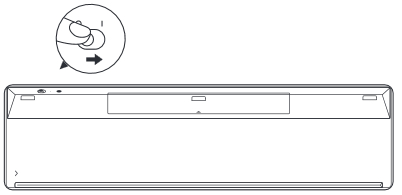
図1: 電源ボタンの例 - Number Lockキーが正しく設定されていることを確認します。
注:デスクトップのキーボードのテンキー パッドは、デフォルトでオンになっており、オフの場合、キーを押しても数字は表示されません。Number Lockキーを押してテンキー パッドのオン/オフを切り替えます。
Number Lockキーの位置については、Bluetoothキーボードに付属していたマニュアルを参照するか、またはキーボードおよびマウスのマニュアル ページでマニュアルを参照してください。
- データを保存し、開いているプログラムがあればすべて閉じて、PCを再起動します。
- BIOSが最新バージョンにアップデートされていることも確認します。詳細については、Dellナレッジベース記事「Dell BIOSおよびUEFIのアップデート」を参照してください。
- キーボードがまだ断続的にのみ動作する場合は、発生している問題に最も一致する下記の手順を参照してください。
- 特定のキーが作動しない、または動かない場合は、コンピューターの電源を切り、エアー ダスターを使用して問題のキーの周囲をクリーニングしてから、キーボードを再テストします。詳細については、「キーボードのクリーニング方法」セクションを参照してください。
- 特定のアプリケーションプログラムだけで問題が発生する場合は、メモ帳など、別のアプリケーションプログラムを使用してキーボードをテストします。特定のプログラムだけで問題が発生する場合は、そのプログラムをトラブルシューティングする必要があります。
- 下記のような、キーボードの動作を変更できるソフトウェアがある場合は、アンインストールするか無効にします。
- キーボードマクロプログラム
- 外付ゲーミング キーボードのソフトウェアまたはドライバー
- KVM(キーボード、ビデオ、マウス)スイッチソフトウェア
- コンピュータに最新のBluetoothドライバをインストールします。詳細については、Dellナレッジベース記事「「Drivers and Downloads(ドライバおよびダウンロード)」に関するよくあるお問い合わせ」を参照してください。
注:
- ドライバーは[ネットワーク]項目にあります。
- ロジクールのラベル
 が付いている製品の追加のドライバーおよびソフトウェアについては、ロジクールのダウンロード サイトを参照してください。
- マウスをコンピュータに再ペアリングします。この情報およびBluetoothのマウスとキーボードの詳細については、Dellナレッジベース記事「Bluetoothのトラブルシューティングと使用方法」を参照してください。
- Number Lockキーが正しく設定されていることを確認します。
注:
- デスクトップのキーボードのテンキーは、デフォルトでオンになっています。オフの場合、押しても数字が表示されません。Number Lockキーを押してテンキー パッドのオン/オフを切り替えます。
- 右側にテンキー パッドがあるノートパソコンの場合、デフォルトでオンになっています。オフの場合、キーを押しても数字が表示されません。Number Lockキーを押してテンキー パッドのオン/オフを切り替えます。
- 一部のノートパソコンでは、デュアルパーパス キーを使用してテンキー パッドをシミュレートします。Number Lockキーがアクティブな場合、押したときに文字ではなく数字が表示されます。Number Lockキーを押してテンキー パッドのオン/オフを切り替えます。
Number Lockキーの位置に関する詳細については、Dellナレッジベース記事「デル製品のマニュアルと文書」を参照してください。詳細については、Dellナレッジベース記事「デルノートパソコンのキーボードに表示される文字が正しくない」を参照してください。
- Windowsでキーボードの言語設定が正しいことを確認します(詳細については、ご使用のコンピューターにインストールされているオペレーティング システムに一致する下記のタブをクリックします)。
言語の追加、および追加した言語の表示方法については、Microsoftの記事『Windows 10 で入力および表示の言語設定を管理する
注:
- コンピューターのBIOSが最新であることを確認します。BIOSのダウンロード方法の詳細については、Dellナレッジベース記事「Dell BIOSおよびUEFIのアップデート」を参照してください。
- SupportAssistアプリケーションを使用すると、コンピューターの自動アップデートが提供され、問題を検知してユーザーの代わりに解決することができます。デルコンピュータまたはタブレットをメンテナンスする苦労を取り除きます。SupportAssistの詳細については、「SupportAssist for Home PCsの詳細を見る」ページを参照してください。
Microsoftの記事『キーボード レイアウトを変更する』を参照し、お使いのオペレーティング システムを選択し、手順に従います。
』を参照し、お使いのオペレーティング システムを選択し、手順に従います。
注:
- コンピューターのBIOSが最新であることを確認します。BIOSのダウンロード方法の詳細については、Dellナレッジベース記事「Dell BIOSおよびUEFIのアップデート」を参照してください。
- SupportAssistアプリケーションを使用すると、コンピューターの自動アップデートが提供され、問題を検知してユーザーの代わりに解決することができます。デルコンピュータまたはタブレットをメンテナンスする苦労を取り除きます。SupportAssistの詳細については、「SupportAssist for Home PCsの詳細を見る」ページを参照してください。
Microsoftの記事『キーボード レイアウトを変更する』を参照し、お使いのオペレーティング システムを選択し、手順に従います。
』を参照し、お使いのオペレーティング システムを選択し、手順に従います。
注:
- コンピューターのBIOSが最新であることを確認します。BIOSのダウンロード方法の詳細については、Dellナレッジベース記事「Dell BIOSおよびUEFIのアップデート」を参照してください。
- SupportAssistアプリケーションを使用すると、コンピューターの自動アップデートが提供され、問題を検知してユーザーの代わりに解決することができます。デルコンピュータまたはタブレットをメンテナンスする苦労を取り除きます。SupportAssistの詳細については、「SupportAssist for Home PCsの詳細を見る」ページを参照してください。
ノートパソコン キーボードの最上部の行にあるF1~F12ファンクション キーと特殊キーを切り替える場合、4つのオプションがあります。
- 1回のキー ストローク:
- Fnキー(
 )を押しながら目的のファンクション キーを押して、そのファンクション キーに関連付けられた特殊キーを有効にします。
- Fnキー(
- ファンクション キー ロックの切り替え:
- Fn (
 )キーを押しながらEscapeキー(
 )を押します。
ファンクション キーを押すと、最初にFnキーを押さなくても、そのファンクション キーに関連付けられた特殊キーが有効になります。
注:このキーストロークを繰り返すと、ファンクション キーが通常の状態に戻ります。
- Fn (
- BIOSでファンクション キーの動作を変更します。
- コンピューターを再起動、またはコンピューターの電源を入れます。
- POST実行中にDellのロゴが表示されたら、F2キーを1秒間隔で押してシステム セットアップに入ります。
注:PCでWindowsが起動する場合。コンピュータを再起動し、もう一度試してみてください。
Dell PCのBIOS(システム セットアップ)のタイプに応じて、次の2種類のいずれかの画面が表示されます。
ファンクション キーをデフォルトに設定する方法については、お使いのコンピューターのものと一致する画像を選択してください。
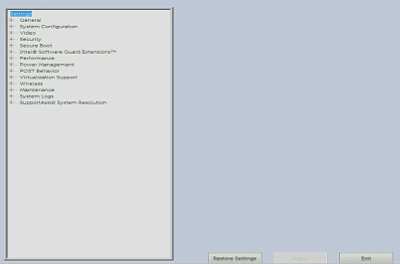
- BIOS(システム セットアップ)画面で、[Post Behavior(Post動作)]をクリックします。
- [Fn Lock Options(Fnロック オプション)]をクリックします。
- オプションに関する情報を確認して、必要な選択を行います。
- 「Exit」をクリックします。
- 変更の保存を確認します。
これでPCが再起動します。
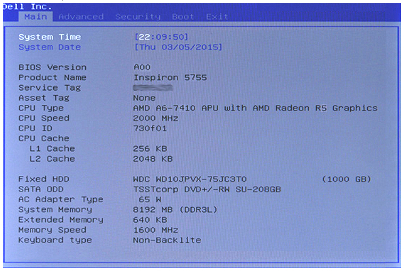
- BIOS画面で、右矢印キーを[Advanced]メニューがハイライト表示されるまで押します。
- [Function Key Behavior]まで、下矢印キーを押します。
- 上矢印または下矢印を使用して、目的のファンクション キーに設定されたデフォルトの動作を選択し、Enterキーを押します。
- [Exit]メニューがハイライト表示されるまで、右矢印キーを押します。
- [Exit Saving Changes]または[Save Changes](または似た言葉)がハイライト表示されるまで下矢印キーを押し、次にEnterキーを押します。
- [Yes]でEnterキーを押し、[Save Configuration](または似た言葉)を実行します。
これでPCが再起動します。
- Windowsモビリティ センター:
- Windows(
 )キーを押しながらqキーを押します。
 - 検索ボックスに、「モビリティ センター」と入力します。
- 検索結果で[モビリティ センター]をクリックします。
- Windowsモビリティ センターの画面に、[Function Key Row]オプションがあります。ドロップダウン メニューを使用して、目的のオプションを選択します。
注:オペレーティング システムのバージョンによっては、[Function Key Row]オプションがありません。
- Windows(
Windowsのキーボード ショートカット
キーボードのショートカットの総合リストについては、Microsoftの「Windows のキーボード ショートカット」を参照してください。
注:多くのノートパソコンにはPause/Breakキーはありません。Pause/Breakキーは、次のキーの組み合わせで置き換えることができます。お使いのコンピューターに適した方法を調べるために、両方の方法を試してみることが必要な場合があります。
- Fnキーを押したままbキーを押します。
- Ctrlキーを押したまま、Fnキーを押しながらbキーを押します。
インターネットキー
ボタンの動作の詳細については、表1に記載されています。(キーボードによっては、表示されているボタンがすべて含まれていない場合もあります)。
| ボタン | 動作 |
|---|---|
 |
インターネットのホームページを表示する |
 |
Eメールの起動 |
 |
WebページまたはWebメニューを表示する(ソフトウェアの設定) |
 |
Web検索を開始する |
マルチメディアキー
ボタンの動作の詳細については、表2に記載されています。(キーボードによっては、表示されているボタンがすべて含まれていない場合もあります)。
| ボタン | 動作 |
|---|---|
 または または |
サウンドのミュート |
 または または |
ボリュームダウン |
 または または |
ボリュームアップ |
 または または |
Play/Pause(再生/一時停止) |
 または または |
メディアの停止 |
 または または |
戻る |
 または または |
[Next](次へ) |
 |
オーディオキー(Windows Media Playerの起動) |
 |
CD/DVDイジェクト キー - このキーを動作させるには、Quicksetをインストールする必要があります。
(動作させるには、最初に Fn キーを押したままにする必要がある場合があります)。 |
ノートパソコンのキー
ボタンの動作の詳細については、表3に記載されています。(キーボードによっては、表示されているボタンがすべて含まれていない場合もあります)。
| ボタン | 動作 |
|---|---|
 |
Number Lock
(動作させるには、最初にFnキーを長押しする必要がある場合があります)。 |
 |
Scroll Lock
(動作させるには、最初にFnキーを押したままにする必要がある場合があります)。 |
 |
ディスプレイを明るくする - タップするとディスプレイが明るくなります。
(動作させるには、最初にFnキーを押したままにする必要がある場合があります)。 |
 |
ディスプレイを暗くする - タップするとディスプレイが暗くなります。
(動作させるには、最初にFnキーを押したままにする必要がある場合があります)。 |
 |
外部ディスプレイ - このキーを押すと、外部モニター、内蔵モニター、またはその両方が切り替わります。
(動作させるには、最初にFnキーを押したままにする必要がある場合があります)。 |
 |
CD/DVDイジェクト - このキーはQuicksetがインストールされている場合にのみ動作します。
(動作させるには、最初にFnキーを押したままにする必要がある場合があります)。 |
 |
スタンバイ - このキーは、QuicksetまたはDell ControlPointがインストールされている場合にのみ動作します(モデルによります
(動作させるには、最初にFnキーを押したままにする必要がある場合があります)。 |
 |
バッテリー ステータス - このキーは、QuicksetまたはDell ControlPoint(お使いのモデルによります)がインストールされている場合にのみ動作します。
(動作させるには、最初にFnキーを押したままにする必要がある場合があります)。 |
 |
バッテリ充電 - 次回の再起動までバッテリの充電を無効にできます。バッテリーの使用量には影響せず、Dell ControlPointがインストールされている場合にのみ機能します。
(動作させるには、最初にFnキーを押したままにする必要がある場合があります)。 |
 |
Fnキー - Fnはファンクションを意味します。このキーを押したままにすると、特定のキーの代替機能を使用できます。通常は、キーボードの左下にあるCtrlキーとWindowsキーの間にあります
(キーの代替機能は、主要機能の下に青文字または赤文字で記載されている場合があります。詳細については、キー動作の説明について上の図を参照してください)。 |
 |
Latitude ON:
|
 |
一部のPCでタッチパッドを有効または無効にします。
Fnキーを押しながらF3キーを押して、タッチパッドのオンとオフを切り替えます。 |
 |
一部のPCでタッチパッドを有効または無効にします。
F6キーのみを押して、タッチパッドのオンとオフを切り替えます。 |
 |
一部のPCでタッチパッドを有効または無効にします。
タッチパッドの無効化または有効化キー( F12 キーの右側にあるキー)を押して、タッチパッドのオンとオフを切り替えます。 |
オーディオクラスタ
キーボードのボタンまたはノブの外観が図1と異なるときは、「オーディオ クラスター」または「サウンド ボリューム ホイール」セクションを参照してください。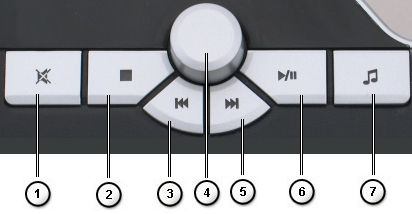
図1:オーディオコントロール
| 番号は上の図の番号に対応します。 | |
 |
ミュートのオンまたはオフ |
 |
メディアの停止 |
 |
前のトラック |
 |
ボリュームつまみ - ボリュームの増減(左右に回す、押しボタンではない) |
 |
次のトラック |
 |
再生または一時停止 |
 |
オーディオキー(Windows Media Playerの起動) |
オーディオコントロール
キーボードのボタンまたはノブの外観が図2と異なる場合は、「オーディオ コントロール」または「サウンド ボリューム ホイール」セクションを参照してください。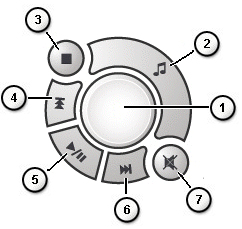
図2:オーディオクラスタ
| 番号は上の図の番号に対応します。 | |
 |
ボリュームつまみ - ボリュームの増減(左右に回す、押しボタンではない) |
 |
オーディオキー(Windows Media Playerの起動) |
 |
メディアの停止 |
 |
前のトラック |
 |
再生または一時停止 |
 |
次のトラック |
 |
ミュートのオンまたはオフ |
サウンド・ボリューム・ホイール
キーボードのボタンまたはノブの外観が図3と異なるときは、「オーディオ クラスター」または「オーディオ コントロール」セクションを参照してください。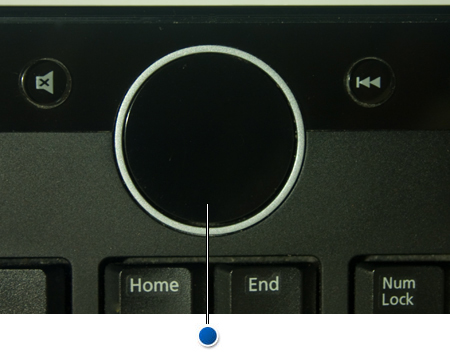
図3:サウンド ボリューム ホイール - ボリュームの増減(左右に回す、押しボタンではない)
- Fnキー(
 )を押しながらバックライト キー(
 )を押して、キーボード ライトのオフとオンを切り替えます。
注:
)を押して、キーボード ライトのオフとオンを切り替えます。
注:- 最初に、キーボードの最上部のファンクション キーの行でバックライト キーを見つけます。見つからない場合は、キーボードの左下端にある可能性があります。
- お使いのコンピュータにバックライトキーがない場合、お使いのコンピュータにはこの機能がありません。
- 詳細については、Dellナレッジベース記事「デル製ノートパソコンのバックライト キーボードの電源をオフまたはオンにしてトラブルシューティングする方法」を参照してください。
- コンピューターの電源が切れていることを確認します。
- 有線キーボード、ワイヤレス キーボード、またはBluetoothキーボードを使用している場合は、キーボードを裏返し、軽く振って、異物があれば取り除きます。
- コンピューター用に設計された掃除機を使用します(使用可能な場合)。
- エアー ダスターを使用して、異物があれば取り除きます(使用可能な場合)。
警告:エアー ダスターを横に向けたり、逆さまにしたりしないでください。凍結液が噴き出すため、キーボードや皮膚を損傷する原因になる可能性があります。
- マイクロファイバーまたは柔らかい布でキーおよびキー周囲のフレームを拭きます。
注:汚れがたまっているときは、綿棒、マイクロファイバー製のタオル、またはテリー織の布を消毒用アルコールに浸して使います。綿棒は湿った状態にし、滴るほど濡らさないでください。たまった汚れを拭き取り、消毒用アルコールが蒸発してから、再度キーボードを使用します。注:1つのキーまたはキーの組み合わせが機能しない場合、個々のキーを交換する方法はありません。キーボード全体を交換するしかありません。サポートについては、テクニカル サポートにお問い合わせください。
Windows 11またはWindows 10の場合は、次の手順に従います。
- Windows (
 )キーを押したまま、xキーを押します。
- [Settings]を選択します。
- [時刻と言語]を選択します。
- [キーボード]を選択します。
- [言語バーのオプション]を選択します。
- [キーの詳細設定]タブを選択します。
- [CAPS LOCKキーを押す]が選択されていることを確認します。
- [適用]をクリックし、[OK]をクリックします。
- コンピューターを再起動します。
Windows 11の場合は、次の手順に従います。
- Windows (
 )キーを押したまま、xキーを押します。
- [Settings]を選択します。
- [時刻と言語]を選択します。
- [入力]を選択します。
- [Advanced Keyboard Settings]を選択します。
- [言語バーのオプション]を選択します。
- [キーの詳細設定]タブを選択します。
- [CAPS LOCKキーを押す]が選択されていることを確認します。
- [適用]をクリックし、[OK]をクリックします。
- コンピューターを再起動します。
キーキャップが外れたときは、次の手順に従い、キーボードにキーキャップを再度取り付けます。
- キーキャップの下の領域が汚れていないことを確認します。エアダスターの使用をお勧めします。
警告:エアー ダスターを横に向けたり、逆さまにしたりしないでください。凍結液が噴き出すため、キーボードや皮膚を損傷する原因になる可能性があります。
- 図1の赤い丸で示されているように、キーキャップの下にあるプラスチック製パンタグラフに損傷がないか調べます
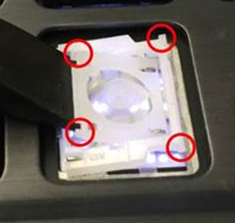
図1: ノートパソコン内蔵キーボードのパンタグラフ メカニズム- プラスチック製パンタグラフが破損していないときは、キーキャップの位置を合わせ、軽く押し下げてキーキャップを付け直してみます。キー キャップがせん断スプリングで座屈するように、指を前後に動かす必要があります。キーの上部とキーの下部にそれぞれスナップがあります。
警告:キャップを無理に取り付け直そうとしないでください。PCの他のパーツを損傷する可能性があります。
- プラスチック製パンタグラフに損傷がある場合、キーキャップを再度キーボードに取り付けることができません。
注:アクシデンタル ダメージ サービス保証を購入されている場合や、1つまたは複数のキーが機能しない場合に、個々のキーを交換する方法はありません。キーボード全体を交換するしかありません。サポートについては、テクニカル サポートにお問い合わせください。 - プラスチック製パンタグラフが破損していないときは、キーキャップの位置を合わせ、軽く押し下げてキーキャップを付け直してみます。キー キャップがせん断スプリングで座屈するように、指を前後に動かす必要があります。キーの上部とキーの下部にそれぞれスナップがあります。
キーキャップが外れたときは、次の手順に従い、キーボードにキーキャップを再度取り付けてみます。
- キーキャップの下の領域が汚れていないことを確認します。クリーニングには、エア ダスターの使用をお勧めします。
警告:エアー ダスターを横に向けたり、逆さまにしたりしないでください。凍結液が噴き出すため、キーボードや皮膚を損傷する原因になる可能性があります。
- キーキャップの下にあるメカニズムが破損していないか調べます。
- メカニズムが破損していないときは、キーキャップの位置を合わせ、軽く押し下げてキーキャップを取り付け直します。
警告:キーキャップを無理に取り付け直そうとしないでください。キーボードの他のパーツを損傷する可能性があります。
- メカニズムに損傷がある場合、キーキャップを再度キーボードに取り付けることができません。
注:アクシデンタル ダメージ サービス保証を購入されている場合や、1つまたは複数のキーが機能しない場合に、個々のキーを交換する方法はありません。キーボード全体を交換するしかありません。サポートについては、テクニカル サポートにお問い合わせください。 - メカニズムが破損していないときは、キーキャップの位置を合わせ、軽く押し下げてキーキャップを取り付け直します。
- 検索ボックスに「設定」と入力します。
- プログラムのリストで、[設定]をタッチまたはクリックします。
- [簡単操作]をタッチまたはクリックします。
- [キーボード]をタッチまたはクリックします。
- [フィルター キー機能を有効にします]がオフに設定されていることを確認します。
- [設定]ウィンドウを閉じます。
- Windows(
 )キーを押しながらqキーを押します。
- 検索ボックスに「設定」と入力します。
- プログラムのリストで、[PC設定]をタッチまたはクリックします。
- [簡単操作]をタッチまたはクリックします。
- [キーボード]をタッチまたはクリックします。
- [フィルター キー]がオフに設定されていることを確認します。
- Windows(
 )キーを押して[設定]ウィンドウを閉じます。
- Windows(
 )キーを押します。
- 検索ボックスに「簡単操作」と入力します。
- プログラムのリストで[コンピューターの簡単操作センター]をタッチまたはクリックします。
- [キーボードを使いやすくします]をタッチまたはクリックします。
- [フィルター キー機能を有効にします]の左にあるチェック ボックスがオンになっていないことを確認します。
- 「適用」、「OK」の順にタッチまたはクリックします。
- 検索ボックスに「設定」と入力します。
- プログラムのリストで、[設定]をタッチまたはクリックします。
- [簡単操作]をタッチまたはクリックします。
- [キーボード]をタッチまたはクリックします。
- [固定キー機能を有効にします]がオフに設定されていることを確認します。
- [切り替えキー機能を有効にします]がオフに設定されていることを確認します。
- [設定]ウィンドウを閉じます。
- Windows(
 )キーを押しながらqキーを押します。
- 検索ボックスに「設定」と入力します。
- プログラムのリストで、[PC設定]をタッチまたはクリックします。
- [簡単操作]をタッチまたはクリックします。
- [キーボード]をタッチまたはクリックします。
- [固定キー]がオフに設定されていることを確認します。
- [切り替えキー]がオフに設定されていることを確認します。
- Windows(
 )キーを押して[設定]ウィンドウを閉じます。
- Windows(
 )キーを押します。
- 検索ボックスに「簡単操作」と入力します。
- プログラムのリストで[コンピューターの簡単操作センター]をタッチまたはクリックします。
- [キーボードを使いやすくします]をタッチまたはクリックします。
- [固定キー機能を有効にします]の左にあるチェック ボックスがオンになっていないことを確認します。
- [切り替えキー機能を有効にします]の左にあるチェック ボックスがオンになっていないことを確認します。
- 「適用」、「OK」の順にタッチまたはクリックします。
- データを保存し、開いているプログラムがあればすべて閉じて、PCを再起動します。マウスおよびキーボードがまったく応答しない場合、電源ボタンを15秒間以上押してPCの電源をオフにする必要があります。未保存のデータがある場合は失われます。
- BIOSが最新バージョンにアップデートされていることも確認します。詳細については、Dellナレッジベース記事「Dell BIOSおよびUEFIのアップデート」を参照してください。
- Windowsに最新のアップデートがあることを確認します。詳細については、Microsoftの記事『Windows Update: よくあるご質問
- USBケーブルをコンピュータに取り付け直します。
- データを保存し、開いているプログラムがあればすべて閉じて、PCを再起動します。マウスおよびキーボードがまったく応答しない場合、電源ボタンを15秒間以上押してPCの電源をオフにする必要があります。未保存のデータがある場合は失われます。
- BIOSが最新バージョンにアップデートされていることも確認します。詳細については、Dellナレッジベース記事「Dell BIOSおよびUEFIのアップデート」を参照してください。
- Windowsに最新のアップデートがあることを確認します。詳細については、Microsoftの記事『Windows Update: よくあるご質問
- ワイヤレスUSBレシーバーをコンピュータに取り付け直します。
- データを保存し、開いているプログラムがあればすべて閉じて、PCを再起動します。マウスおよびキーボードがまったく応答しない場合、電源ボタンを15秒間以上押してPCの電源をオフにする必要があります。未保存のデータがある場合は失われます。
- BIOSが最新バージョンにアップデートされていることも確認します。詳細については、Dellナレッジベース記事「Dell BIOSおよびUEFIのアップデート」を参照してください。
- Windowsに最新のアップデートがあることを確認します。詳細については、Microsoftの記事『Windows Update: よくあるご質問
- データを保存し、開いているプログラムがあればすべて閉じて、PCを再起動します。マウスおよびキーボードがまったく応答しない場合、電源ボタンを15秒間以上押してPCの電源をオフにする必要があります。未保存のデータがある場合は失われます。
- BIOSが最新バージョンにアップデートされていることも確認します。詳細については、Dellナレッジベース記事「Dell BIOSおよびUEFIのアップデート」を参照してください。
- Windowsに最新のアップデートがあることを確認します。詳細については、Microsoftの記事『Windows Update: よくあるご質問
スクリーン キーボードを無効にするには、次の手順に従います。
注:[スクリーン キーボード]を有効にするには、次の手順を実行します。また、代わりに手順5の[マウスやキーボードを使わずにコンピューターを使用します]の左側にあるボックスにチェックを入れます。
- Windows(
 )キーを押しながらqキーを押します。
- [検索]ボックスに「コンピューターの簡単操作センター」と入力します。
- リストで[コンピューターの簡単操作センター](コントロール パネル)をタッチまたはクリックします。
- [マウスやキーボードを使わずにコンピューターを使用します]をタッチまたはクリックします。
- [マウスやキーボードを使わずにコンピューターを使用します]の左側にあるボックスがオフになっていることを確認します。
- [適用]をタッチまたはクリックします(変更を加えた場合)。
- 「OK」をタッチまたはクリックします。
- [設定]ウィンドウを閉じます。
スクリーン キーボードを無効にするには、次の手順に従います。
注:[スクリーン キーボード]を有効にするには、次の手順を実行します。また、代わりに手順5の[マウスやキーボードを使わずにコンピューターを使用します]の左側にあるボックスにチェックを入れます。
- Windows(
 )キーを押しながらqキーを押します。
- [検索]ボックスに「コンピューターの簡単操作センター」と入力します。
- リストで[コンピューターの簡単操作センター](コントロール パネル)をタッチまたはクリックします。
- [マウスやキーボードを使わずにコンピューターを使用します]をタッチまたはクリックします。
- [マウスやキーボードを使わずにコンピューターを使用します]の左側にあるボックスがオフになっていることを確認します。
- [適用]をタッチまたはクリックします(変更を加えた場合)。
- 「OK」をタッチまたはクリックします。
- [設定]ウィンドウを閉じます。
スクリーン キーボードを無効にするには、次の手順に従います。
注:[スクリーン キーボード]を有効にするには、次の手順を実行します。また、代わりに手順5の[マウスやキーボードを使わずにコンピューターを使用します]の左側にあるボックスにチェックを入れます。
- Windows(
 )キーを押します。
- [検索]ボックスに「コンピューターの簡単操作センター」と入力します。
- リストで[コンピューターの簡単操作センター]をタッチまたはクリックします。
- [マウスやキーボードを使わずにコンピューターを使用します]をタッチまたはクリックします。
- [マウスやキーボードを使わずにコンピューターを使用します]の左側にあるボックスがオフになっていることを確認します。
- [適用]をタッチまたはクリックします(変更を加えた場合)。
- 「OK」をタッチまたはクリックします。
- [設定]ウィンドウを閉じます。
- USBポートが機能しない場合のトラブルシューティング方法
- USBドングルまたはBluetoothを使用してDellワイヤレス キーボードまたはマウスをペアリングする方法 - この記事では、Dell Universal Pairingと互換性のあるキーボードとマウス、およびそれらを接続する方法について説明します。
- 再起動後にDell Bluetoothワイヤレスキーボードとマウスがハングアップするか動作を停止する
- 「Bluetoothのトラブルシューティングと使用方法」
- ノートパソコンのキーボード(ベゼル使用)の交換方法

- ロジクールのラベル
 が付いている製品の場合は、ロジクールのダウンロード サイトを参照してドライバーとソフトウェアを入手してください。
SupportAssistアプリケーションを使用すると、コンピューターの自動アップデートが提供され、問題を検知してユーザーの代わりに解決することができます。デルコンピュータまたはタブレットをメンテナンスする苦労を取り除きます。SupportAssistの詳細については、「SupportAssist for Home PCsの詳細を見る」ページを参照してください。
Dell製キーボードが作動しない問題の修正方法
再生時間:04:37
利用可能な場合は、このビデオ プレーヤーの設定またはCCアイコンを使用して、字幕言語設定を選択できます。
『How to Connect Bluetooth Device to your PC in Windows 11』
再生時間:02:09
利用可能な場合は、このビデオ プレーヤーの設定またはCCアイコンを使用して、クローズド キャプション(字幕)言語設定を選択できます。
『USBデバイスがWindows 11またはWindows 10で動作しない』
再生時間:02:10
利用可能な場合は、このビデオ プレーヤーの設定またはCCアイコンを使用して、字幕の言語設定を選択できます。
その他の情報
 関連資料や情報については、「キーボード」に関するナレッジベースを参照してください。
![にある[マウス]をクリックし―](https://supportkb.dell.com/img/ka0Do000000y4CMIAY/ka0Do000000y4CMIAY_ja_2.jpeg) その他の関連記事および情報は、Dellサポートのマウスに関するページにも掲載されています。
その他の関連記事および情報は、Dellサポートのマウスに関するページにも掲載されています。
 その他の記事と情報については、タッチパッドのサポート ページを参照してください。
対象製品
Alienware Advanced Gaming Keyboard – AW568, Alienware Advanced Gaming Mouse – AW558, Alienware Aurora R8, Alienware Mechanical Gaming Keyboard | AW310K, Alienware RGB Mechanical Gaming Keyboard AW410K, Alienware Tenkeyless Gaming Keyboard AW420K
, Alienware Low-Profile RGB Mechanical Gaming Keyboard | AW510K, Alienware Palm Rest – AW168, Alienware Pro Gaming Keyboard – AW768, Alienware Alpha R2 & Alienware Steam Machine R2, Chromebox, Alienware, Dell All-in-One, Dell Pro Max Micro, Dell Pro Max Slim, Dell Pro Max Tower, Dell Pro Micro, Dell Pro Slim, Dell Pro Tower, Dell Slim, Dell Tower, Inspiron, All-In-One, Legacy Desktop Models, OptiPlex, OptiPlex Micro, Vostro, XPS, G Series, Chromebook, G Series, Alienware, Dell Plus, Dell Pro, Dell Pro Max, Dell Pro Plus, Dell Pro Premium, Inspiron, Latitude, Dell Pro Rugged, Vostro, XPS, Legacy Laptop Models, Thin Clients, Fixed Workstations, Mobile Workstations, Alienware Pro Wireless Gaming Keyboard, Alienware Tri-Mode Wireless Gaming Keyboard AW920K, Dell Wireless Chrome Keyboard KB5220W-C, Dell Business Multimedia Keyboard KB522, Dell Pro 3 Wired Keyboard KB216, Dell Bluetooth Keyboard Folio WK415, Dell Pro Plus Compact Keyboard KB740, Dell 14 Plus 2-in-1 DB04250, Dell 16 Plus 2-in-1 DB06250, Dell 14 Plus DB14250, Dell 16 Plus DB16250, Dell Tower Plus EBT2250, Dell Pro 5 Wired Silent Collaboration Keyboard KB525C, Dell Pro Premium Collaboration Keyboard KB900, Dell Pro 5 Silent Compact Keyboard and Mouse KM555, Dell Wireless Keyboard & Mouse Bundle KM632, Dell Pro Premium Collaboration Keyboard and Mouse KM900, Dell Pro Plus Keyboard KB700, Dell Pro Plus Compact Keyboard and Mouse KM7120W, Dell Pro Plus Keyboard and Mouse KM7321W, Dell Premier Wireless Keyboard and Mouse KM717, Dell Premier Wireless Keyboard WK717, Dell Pro Max Micro XE FCM2250, Dell Pro Max Slim XE FCS1250, Dell Pro Max Tower T2 XE FCT2250, Dell Pro Max 16 XE MC16250, Dell Pro Micro Plus XE QBM1250, Dell Pro Slim Plus XE5 QBS1250, Dell Pro Tower Plus XE5 QBT1250, Dell Pro Keyboard and Mouse KM5221W, Dell Pro 3 Smartcard Keyboard KB813, Dell Wireless Keyboard and Mouse - KM117, Dell Keyboard and Mouse KM3322W, Dell Wireless Keyboard and Mouse- KM636 (black), Dell Wireless Keyboard & Mouse KM714, Dell Pro Keyboard KB500, Precision 3460 XE Small Form Factor, OptiPlex 7000 XE Micro
...
製品
OptiPlex Micro, OptiPlex 7000 XE Micro文書のプロパティ
文書番号: 000131432
文書の種類: How To
最終更新: 10 6月 2026
バージョン: 61
質問に対する他のDellユーザーからの回答を見つける
サポート サービス
お使いのデバイスがサポート サービスの対象かどうかを確認してください。