Як вирішити проблеми з непрацюючою дротовою, бездротовою та Bluetooth-мишею
概要: Вирішіть поширені проблеми з мишею, як-от відновлення вказівника, причини, чому миша не рухається, а також виправлення неполадок із повільним або невідповідним вказівником.
この記事は次に適用されます:
この記事は次には適用されません:
この記事は、特定の製品に関連付けられていません。
すべての製品パージョンがこの記事に記載されているわけではありません。
手順
Пропоновані швидкі рішення:
- Встановіть USB-кабель або бездротовий USB-приймач.
- Якщо у вас є бездротова миша USB або Bluetooth, встановіть нові акумулятори.
ПРИМІТКА. Для отримання додаткової інформації про те, як встановити батареї та який тип батареї використовує миша, перегляньте документ, що постачається разом із мишею, або перегляньте посібник на сторінці Dell Manual .
- Вставте USB-кабель або бездротовий USB-приймач в інший USB-порт для перевірки.
- Збережіть усі дані, закрийте всі відкриті програми та перезавантажте комп'ютер.
Якщо ваша дротова USB, бездротова USB або миша Bluetooth не працює належним чином, перегляньте розділ, що розгортається, нижче, який найкраще відповідає проблемі, яка у вас виникла, і дотримуйтесь інструкцій.
- Знайдіть безпроводовий USB-приймач, який постачається в комплекті з мишею.
ПРИМІТКА.
При покупці клавіатури або миші з комп'ютером:
- Загляньте в кожен відсік коробки, в якій прийшли пристрої. Бездротовий USB-приймач має невеликі розміри, і його можна не помітити. Приймач має інформаційну мітку, яка прикріплюється, щоб допомогти вам визначити місцезнаходження приймача. Дивіться малюнок 1 , щоб побачити розмір і форму приймача.
При покупці клавіатури або миші окремо від комп'ютера:
- Бездротовий USB-приймач знаходиться під клавіатурою при покупці клавіатури або комбінації клавішної миші, і під мишею при покупці окремо. Приймач має інформаційну мітку, яка прикріплюється, щоб допомогти вам визначити місцезнаходження приймача. Дивіться на малюнку 2 типове розташування, розмір і форму приймача.
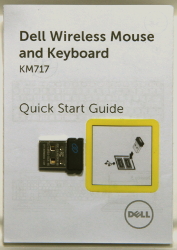
Малюнок 1: Бездротовий приймач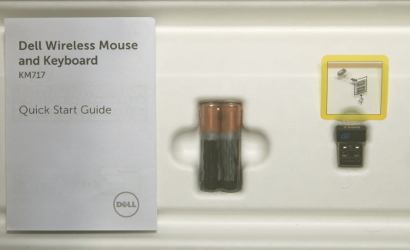
Малюнок 2: Розташування бездротового приймача в упаковціЯкщо ви не можете знайти бездротовий приймач після розпакування пристроїв, деякі миші та клавіатури мають місце для зберігання бездротового приймача. Подивіться під кнопками миші, де знаходяться батарейки, або в батарейному відсіку на клавіатурі, але вони не постачаються в цих місцях.
- Вставте бездротовий USB-приймач, як показано на малюнку 3.
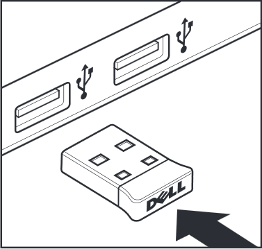
Малюнок 3: Встановлення бездротового USB-приймачаНотатки:- Приймач йде тільки в одну сторону. Якщо здається, що з'єднувач не підходить, відрегулюйте кут нахилу або переверніть його.
- Під час використання приймача, який постачається в комплекті з мишею, конфігурація не потрібна.
ПРИМІТКА. Роз'єм йде тільки в одну сторону. Якщо здається, що з'єднувач не підходить, відрегулюйте кут нахилу або переверніть його.
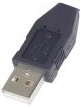
- Перевірте роз'єм на кінці кабелю миші USB, щоб визначити тип роз'єму вашої клавіатури або миші. Для отримання додаткової інформації дивіться малюнок нижче:
ПС/2 Роз'єм 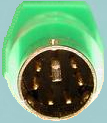
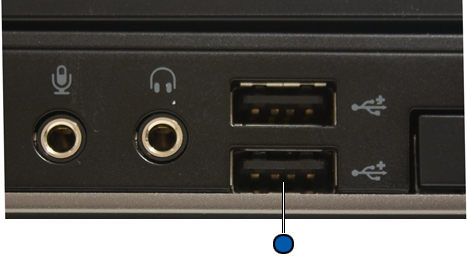
- Знайдіть порт і символи USB на ноутбуці:
- Лептоп:
- Робочий стіл:
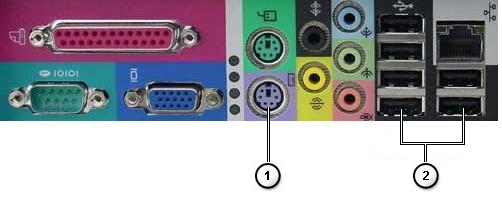
Малюнок: PS/2 і розташування порту USBНумерований довідковий малюнок: 
Порт PS/2 
USB-порт
- Лептоп:
Щоб створити пару або повторно підключити мишу Bluetooth до комп'ютера, перегляньте статтю бази знань Dell Посібник з усунення несправностей і використання Bluetooth.
ПРИМІТКИ: Наступні кроки стосуються всіх марок дротових USB-мишей.
- Вставте дротовий USB-кабель миші в порт USB.
- Переконайтеся, що оптичний отвір у нижній частині миші та навколо коліщатка прокручування чистий. Для отримання додаткової інформації дивіться розділ «Як очистити мишу ».
- Переконайтеся, що поверхня, яку ви використовуєте, має достатній візерунок, щоб миша могла визначити, коли її перемістили (найкраще підійде килимок для миші, оскільки миша оцінює рух за відображеннями, однорідній поверхні миші важче визначити, коли її перемістили).
- Спробуйте вставити дротову USB-мишу в інший USB-порт комп'ютера. Може з'явитися повідомлення про те, що драйвери встановлюються; Якщо так, дочекайтеся повідомлення про те, що драйвери були встановлені, перш ніж використовувати мишу.
- Спробуйте іншу дротову USB-мишу, якщо вона доступна. Може з'явитися повідомлення про те, що драйвери встановлюються, якщо так, то дочекайтеся повідомлення про те, що драйвери були встановлені, перш ніж використовувати мишу.
- Спробуйте дротову або безпроводову мишу на іншому комп'ютері, якщо він доступний. Може з'явитися повідомлення про те, що драйвери встановлюються, якщо так, то дочекайтеся повідомлення про те, що драйвери були встановлені, перш ніж використовувати мишу.
- Збережіть усі дані, закрийте всі відкриті програми та перезавантажте комп'ютер. Якщо у вас немає іншої миші або сенсорного екрана, можливо, вам доведеться натиснути й утримувати кнопку живлення принаймні 15 секунд, щоб вимкнути комп'ютер, і ви втратите всі незбережені дані.
- Використання програми SupportAssist забезпечує автоматичне оновлення комп'ютера та виявляє проблеми, які для вас вирішені. Дозвольте нам взяти на себе всі зусилля з обслуговування вашого комп'ютера або планшета Dell. Щоб отримати додаткову інформацію про SupportAssist, перейдіть до SupportAssist для ПК та планшетів
- Якщо після виконання попередніх кроків миша все ще не працює, перегляньте статтю бази знань Dell Вирішення проблем з обладнанням за допомогою інтегрованої та онлайн-діагностики (коди помилок SupportAssist ePSA, ePSA або PSA).
ПРИМІТКИ:
- Тест визначає, чи виявлено дротову USB-мишу на апаратному рівні, нижчому за рівень операційної системи. Коли він визначається, це означає, що операційна система або встановлене програмне забезпечення заважає працювати дротовій USB-миші. Ви можете використовувати точку відновлення для повернення операційної системи в попередній стан, коли миша працювала (в Windows 10 це називається оновленням операційної системи). Якщо це не допомогло, вам потрібно перевстановити операційну систему. Для отримання додаткових відомостей перегляньте статтю бази знань Dell Скидання, відновлення або повторна інсталяція Microsoft Windows на комп'ютері Dell.
- Якщо під час тесту повідомляється про помилку, запишіть помилку та код перевірки, як видно. Потім на іншому Інтернет-пристрої перейдіть на сторінку Розширене оцінювання системи перед завантаженням , щоб надіслати повідомлення про проблему.
- Обов'язково використовуйте бездротовий USB-приймач, який постачається в комплекті з бездротовою мишею. Використання іншого приймача може означати, що він використовує іншу технологію та несумісний із мишею. Для отримання додаткової інформації про новітню технологію, яку пропонує Dell, перегляньте статтю бази знань Dell Як використовувати універсальне сполучення Dell. Для продуктів із позначкою Logitech
 перейдіть на сайт завантажень Logitech для драйверів і програмного забезпечення. ПРИМІТКА.
При покупці клавіатури або миші з комп'ютером:
- Загляньте в кожен відсік коробки, в якій прийшли пристрої. Бездротовий USB-приймач має невеликі розміри, і його можна не помітити. Приймач має інформаційну мітку, яка прикріплюється, щоб допомогти вам визначити місцезнаходження приймача. Дивіться малюнок 1 , щоб побачити розмір і форму приймача.
При покупці клавіатури або миші окремо від комп'ютера:
- Бездротовий USB-приймач знаходиться під клавіатурою при покупці клавіатури або комбінації клавішної миші, і під мишею при покупці окремо. Приймач має інформаційну мітку, яка прикріплюється, щоб допомогти вам визначити місцезнаходження приймача. Дивіться на малюнку 2 типове розташування, розмір і форму приймача.
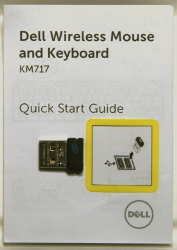
Малюнок 1: Бездротовий приймач
Малюнок 2: Розташування бездротового приймача в упаковціЯкщо ви не можете знайти бездротовий приймач після розпакування пристроїв, деякі миші та клавіатури мають місце для зберігання бездротового приймача. Подивіться під кнопками миші, де знаходяться батарейки, або в батарейному відсіку на клавіатурі, але вони не постачаються в цих місцях.
- Переконайтеся, що миша знаходиться в межах 10 футів (3 метри) від комп'ютера.
- Встановіть бездротовий USB-приймач у порт USB.
- Знову вставте батареї або встановіть нові. Для отримання додаткової інформації про те, як встановити батареї та який тип батареї використовує миша, перегляньте документ, що постачається разом із мишею, або перегляньте посібник на сторінці Dell Manual .
- Слідкуйте за тим, щоб миша була включена; На малюнку 3 приклад того, як може виглядати кнопка живлення. Для отримання додаткових відомостей про розташування перемикача живлення зверніться до документа з безпроводовою мишею або зверніться до сторінки «Посібник із клавіатури та миші » для отримання посібника.
 Або
Або 
малюнок 3: Приклади кнопок живлення - Ваш приймач і миша можуть мати кнопку підключення: Якщо так, натисніть кнопку підключення на приймачі та в нижній частині миші. Дивіться малюнок 4 для прикладу.
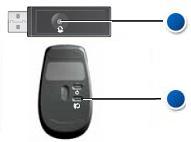
Малюнок 4: Розташування кнопки підключення бездротової миші - Переконайтеся, що оптичний отвір у нижній частині миші та навколо коліщатка прокручування чистий. Для отримання додаткової інформації дивіться розділ «Як очистити мишу ».
- Переконайтеся, що на поверхні, яку ви використовуєте, достатньо візерунку, щоб миша могла визначити, коли її перемістили (найкраще підійде килимок для миші, оскільки миша оцінює рух за відображеннями, однорідній поверхні миші важче визначити, коли її перемістили).
- Спробуйте підключити бездротовий USB-приймач до іншого USB-порту комп'ютера. Може з'явитися повідомлення про те, що драйвери встановлюються, якщо так, то дочекайтеся повідомлення про те, що драйвери були встановлені, перш ніж використовувати мишу.
ПРИМІТКИ: Під час використання бездротової USB-миші з кнопкою підключення переконайтеся, що ви знову натиснули кнопку підключення на приймачі та в нижній частині миші.
- Спробуйте іншу бездротову USB-мишу та приймач, якщо вони доступні. Може з'явитися повідомлення про те, що драйвери встановлюються, якщо так, то дочекайтеся повідомлення про те, що драйвери були встановлені, перш ніж використовувати мишу.
ПРИМІТКИ: Під час використання бездротової USB-миші з кнопкою підключення переконайтеся, що ви знову натиснули кнопку підключення на приймачі та в нижній частині миші.
- Збережіть усі дані, закрийте всі відкриті програми та перезавантажте комп'ютер. Якщо у вас немає іншої миші або сенсорного екрана, можливо, вам доведеться утримувати кнопку живлення принаймні 15 секунд, щоб вимкнути комп'ютер, і ви втратите всі незбережені дані.
- Якщо миша все ще не працює після виконання попередніх кроків, перегляньте статтю бази знань Dell Вирішення проблем з обладнанням за допомогою інтегрованої та онлайн-діагностики (коди помилок SupportAssist ePSA, ePSA або PSA)).
ПРИМІТКИ:
- Тест визначає, чи виявлено приймач бездротової USB-миші на апаратному рівні, нижчому за рівень операційної системи. Коли він визначається, це означає, що операційна система або встановлене програмне забезпечення перешкоджає роботі бездротової миші USB. Ви можете використовувати точку відновлення для повернення операційної системи в попередній стан, коли миша працювала (в Windows 10 це називається оновленням операційної системи). Якщо це не допомогло, вам потрібно перевстановити операційну систему. Для отримання додаткових відомостей перегляньте статтю бази знань Dell Скидання, відновлення або повторна інсталяція Microsoft Windows на комп'ютері Dell.
- Якщо під час тесту повідомляється про помилку, запишіть помилку та код перевірки, як видно. Потім на іншому Інтернет-пристрої перейдіть на сторінку Розширене оцінювання системи перед завантаженням , щоб надіслати повідомлення про проблему.

- Знову вставте батареї або встановіть нові. Для отримання додаткової інформації про те, як встановити батареї та який тип батареї використовує миша, перегляньте документ, що постачається разом із мишею, або перегляньте посібник на сторінці Dell Manual .
- Переконайтеся, що оптичний отвір у нижній частині миші та навколо коліщатка прокручування чистий. Для отримання додаткової інформації дивіться розділ «Як очистити мишу ».
- Переконайтеся, що миша знаходиться в межах 10 футів (3 метри) від комп'ютера.
- Переконайтеся, що поверхня, яку ви використовуєте, має достатній візерунок, щоб миша могла визначити, коли її перемістили (найкраще підійде килимок для миші, оскільки миша оцінює рух за відображеннями, на однорідній поверхні миші важче визначити, коли її перемістили).
- Збережіть усі дані, закрийте всі відкриті програми та перезавантажте комп'ютер. Якщо у вас немає іншої миші або сенсорного екрана, можливо, вам доведеться утримувати кнопку живлення принаймні 15 секунд, щоб вимкнути комп'ютер, і ви втратите всі незбережені дані.
- Інсталюйте найновіші драйвери Bluetooth для свого комп'ютера. Для отримання додаткової інформації перегляньте статтю бази знань Dell Як завантажити та встановити драйвери Dell.
ПРИМІТКА.
- Драйвер знаходиться в категорії Мережа.
- Щоб отримати додаткові драйвери та програмне забезпечення для продуктів із позначкою Logitech
 , перейдіть на сайт завантажень Logitech.
- Щоб створити пару або повторно підключити мишу Bluetooth до комп'ютера, перегляньте статтю бази знань Dell Посібник з усунення несправностей і використання Bluetooth.
ПРИМІТКИ: Наступні кроки стосуються всіх марок дротових USB-мишей.
- Слідкуйте за тим, щоб ніщо не заважало кнопкам миші рухатися. Більшість кнопок миші видають клацання при повному натисканні.
- Вставте дротовий USB-кабель миші в порт USB.
- Спробуйте вставити дротову USB-мишу в інший USB-порт комп'ютера. Може з'явитися повідомлення про те, що драйвери встановлюються, якщо так, то дочекайтеся повідомлення про те, що драйвери були встановлені, перш ніж використовувати мишу.
- Спробуйте іншу дротову USB-мишу, якщо вона доступна. Може з'явитися повідомлення про те, що драйвери встановлюються, якщо так, то дочекайтеся повідомлення про те, що драйвери були встановлені, перш ніж використовувати мишу.
- Збережіть усі дані, закрийте всі відкриті програми та перезавантажте комп'ютер. Якщо у вас немає іншої миші або сенсорного екрана, можливо, вам доведеться утримувати кнопку живлення принаймні 15 секунд, щоб вимкнути комп'ютер, і ви втратите всі незбережені дані.
- Якщо миша все ще не працює після виконання попередніх кроків, перегляньте статтю бази знань Dell Вирішення проблем з обладнанням за допомогою інтегрованої та онлайн-діагностики (коди помилок SupportAssist ePSA, ePSA або PSA)).
ПРИМІТКИ:
- Тест визначає, чи виявлено дротову USB-мишу на апаратному рівні, нижчому за рівень операційної системи. Коли він визначається, це означає, що операційна система або встановлене програмне забезпечення заважає працювати дротовій USB-миші. Ви можете використовувати точку відновлення для повернення операційної системи в попередній стан, коли миша працювала (в Windows 10 це називається оновленням операційної системи). Якщо це не допомогло, вам потрібно перевстановити операційну систему. Для отримання додаткових відомостей перегляньте статтю бази знань Dell Скидання, відновлення або повторна інсталяція Microsoft Windows на комп'ютері Dell.
- Якщо під час тесту повідомляється про помилку, запишіть помилку та код перевірки, як видно. Потім на іншому Інтернет-пристрої перейдіть на сторінку Розширене оцінювання системи перед завантаженням , щоб надіслати повідомлення про проблему.
- Переконайтеся, що ніщо не заважає кнопкам миші рухатися. Більшість кнопок миші видають клацання при повному натисканні.
- Обов'язково використовуйте бездротовий USB-приймач, який постачається в комплекті з бездротовою мишею. Використання іншого приймача може означати, що він використовує іншу технологію, і він може бути несумісним із мишею. Для отримання додаткової інформації про новітню технологію, яку пропонує Dell, перегляньте статтю бази знань Dell Як використовувати універсальне сполучення Dell.
ПРИМІТКА.
При покупці клавіатури або миші з комп'ютером:
- Загляньте в кожен відсік коробки, в якій прийшли пристрої. Бездротовий USB-приймач має невеликі розміри, і його можна не помітити. Приймач має інформаційну мітку, яка прикріплюється, щоб допомогти вам визначити місцезнаходження приймача. Дивіться малюнок 1 , щоб побачити розмір і форму приймача.
При покупці клавіатури або миші окремо від комп'ютера:
- Бездротовий USB-приймач знаходиться під клавіатурою при покупці клавіатури або комбінації клавішної миші, і під мишею при покупці окремо. Приймач має інформаційну мітку, яка прикріплюється, щоб допомогти вам визначити місцезнаходження приймача. Дивіться на малюнку 2 типове розташування, розмір і форму приймача.

Малюнок 1: Бездротовий приймач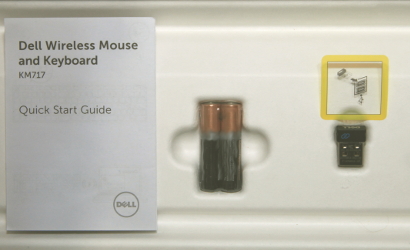
Малюнок 2: Розташування бездротового приймача в упаковціЯкщо ви не можете знайти бездротовий приймач після розпакування пристроїв, деякі миші та клавіатури мають місце для зберігання бездротового приймача. Подивіться під кнопками миші, де знаходяться батарейки, або в батарейному відсіку на клавіатурі, але вони не постачаються в цих місцях.
- Переконайтеся, що миша знаходиться в межах 10 футів (3 метри) від комп'ютера.
- Встановіть бездротовий USB-приймач у порт USB.
- Знову вставте батареї або встановіть нові. Для отримання додаткової інформації про те, як встановити батареї та який тип батареї використовує миша, перегляньте документ, що постачається разом із мишею, або перегляньте посібник на сторінці Dell Manual .
- Переконайтеся, що мишу ввімкнено. Дивіться на малюнку 3 приклад того, як може виглядати кнопка живлення. Для отримання додаткових відомостей про розташування перемикача живлення зверніться до документа з безпроводовою мишею або зверніться до сторінки «Посібник із клавіатури та миші » для отримання посібника.
 Або
Або 
малюнок 3: Приклади кнопок живлення - Ваш приймач і миша можуть мати кнопку підключення; Якщо так, натисніть кнопку підключення на приймачі та в нижній частині миші. Дивіться малюнок 4 для прикладу.
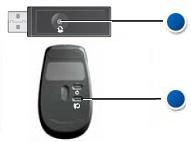
Малюнок 4: Розташування кнопки підключення бездротової миші - Спробуйте підключити бездротовий USB-приймач до іншого USB-порту комп'ютера. Може з'явитися повідомлення про те, що драйвери встановлюються, якщо так, то дочекайтеся повідомлення про те, що драйвери були встановлені, перш ніж використовувати мишу.
ПРИМІТКИ: Під час використання бездротової USB-миші з кнопкою підключення переконайтеся, що ви знову натиснули кнопку підключення на приймачі та в нижній частині миші.
- Спробуйте іншу бездротову USB-мишу та приймач, якщо вони доступні. Може з'явитися повідомлення про те, що драйвери встановлюються, якщо так, то дочекайтеся повідомлення про те, що драйвери були встановлені, перш ніж використовувати мишу.
ПРИМІТКИ: Під час використання бездротової USB-миші з кнопкою підключення переконайтеся, що ви знову натиснули кнопку підключення на приймачі та в нижній частині миші.
- Збережіть усі дані, закрийте всі відкриті програми та перезавантажте комп'ютер. Якщо у вас немає іншої миші або сенсорного екрана, можливо, вам доведеться утримувати кнопку живлення принаймні 15 секунд, щоб вимкнути комп'ютер, і ви втратите всі незбережені дані.
- Якщо миша все ще не працює після виконання попередніх кроків, перегляньте статтю бази знань Dell Вирішення проблем з обладнанням за допомогою інтегрованої та онлайн-діагностики (коди помилок SupportAssist ePSA, ePSA або PSA)).
ПРИМІТКИ:
- Тест визначає, чи виявлено приймач бездротової USB-миші на апаратному рівні, нижчому за рівень операційної системи. Коли він визначається, це означає, що операційна система або встановлене програмне забезпечення перешкоджає роботі бездротової миші USB. Ви можете використовувати точку відновлення для повернення операційної системи в попередній стан, коли миша працювала (в Windows 10 це називається оновленням операційної системи). Якщо це не допомогло, вам потрібно перевстановити операційну систему. Для отримання додаткових відомостей перегляньте статтю бази знань Dell Скидання, відновлення або повторна інсталяція Microsoft Windows на комп'ютері Dell.
- Якщо під час тесту повідомляється про помилку, запишіть помилку та код перевірки, як видно. Потім на іншому Інтернет-пристрої перейдіть на сторінку Розширене оцінювання системи перед завантаженням , щоб надіслати повідомлення про проблему.
- Переконайтеся, що ніщо не заважає кнопкам миші рухатися, більшість кнопок миші видають клацання при повному натисканні.
- Знову вставте батареї або встановіть нові. Для отримання додаткової інформації про те, як встановити батареї та який тип батареї використовує миша, перегляньте документ, що постачається разом із мишею, або перегляньте посібник на сторінці Dell Manual .
- Переконайтеся, що миша знаходиться в межах 10 футів (3 метри) від комп'ютера.
- Переконайтеся, що мишу ввімкнено. Дивіться на малюнку 1 приклад того, як може виглядати кнопка живлення. Для отримання додаткових відомостей про розташування перемикача живлення зверніться до документа з безпроводовою мишею або зверніться до сторінки «Посібник із клавіатури та миші » для отримання посібника.
 Або
Або 
малюнок 1: Приклади кнопок живлення - Збережіть усі дані, закрийте всі відкриті програми та перезавантажте комп'ютер. Якщо у вас немає іншої миші або сенсорного екрана, можливо, вам доведеться утримувати кнопку живлення принаймні 15 секунд, щоб вимкнути комп'ютер, і ви втратите всі незбережені дані.
- Інсталюйте найновіші драйвери Bluetooth для свого комп'ютера. Для отримання додаткової інформації перегляньте статтю бази знань Dell Як завантажити та встановити драйвери Dell.
ПРИМІТКИ: Драйвер знаходиться в категорії Мережа.
- Повторно з'єднайте мишу з комп'ютером. Щоб отримати цю інформацію та більше про миші та клавіатури Bluetooth, перегляньте статтю Dell Knowledge Base Посібник із усунення несправностей та використання Bluetooth.
- Переконайтеся, що оптичний отвір у нижній частині миші чистий. Для отримання додаткової інформації дивіться розділ «Як очистити мишу ».
- Переконайтеся, що поверхня, яку ви використовуєте, має достатній візерунок, щоб миша могла визначити, коли її перемістили (найкраще підійде килимок для миші, оскільки миша оцінює рух за відображеннями, однорідній поверхні миші важче визначити, коли її перемістили).
- Змініть налаштування миші, щоб налаштувати швидкість вказівника.
Перейдіть на вкладку, яка відповідає операційній системі, інстальованій на вашому комп'ютері, і виконайте дії в цьому розділі, щоб змінити параметри.
- У полі пошуку введіть main.cpl.
- Торкніться або клацніть main.cpl у списку програм.
- Торкніться або клацніть вкладку Параметри вказівника .
- Перемістіть повзунок у розділі «Вибрати швидкість вказівника », щоб налаштувати швидкість курсору до потрібного рівня.
- Натисніть кнопку OK.
- Натисніть і утримуйте клавішу Windows (
 ), а потім натисніть клавішу q .
- У полі Пошук введіть main.cpl.
- Клацніть або торкніться main.cpl у списку програм.
- Торкніться або клацніть вкладку Параметри вказівника .
- Перемістіть повзунок у розділі «Вибрати швидкість вказівника », щоб налаштувати швидкість курсору до потрібного рівня.
- Натисніть кнопку OK.
- Натисніть клавішу Windows (
 ).
).
- У полі пошуку введіть Миша.
- Торкніться або клацніть Миша у списку програм.
- Торкніться або клацніть вкладку Параметри вказівника .
- Перемістіть повзунок у розділі «Вибрати швидкість вказівника », щоб налаштувати швидкість курсору до потрібного рівня.
- Натисніть кнопку OK.
- У полі пошуку введіть main.cpl.
- Вимкніть комп'ютер.
- Від'єднайте всі пристрої, включаючи наступне:
- Динаміки.
- Принтери.
- Сканери.
- Інші USB-пристрої, включно із зовнішньою клавіатурою.
- USB-накопичувач або інші зовнішні накопичувачі.
- Знову увімкніть комп'ютер і перевірте рух курсору.
- Коли курсор працює правильно, під'єднуйте по одному пристрою та перевіряйте рух курсору, щоб побачити, який із них міг спричинити проблему.
- Якщо миша все ще не працює після виконання попередніх кроків, перегляньте статтю бази знань Dell Вирішення проблем з обладнанням за допомогою інтегрованої та онлайн-діагностики (коди помилок SupportAssist ePSA, ePSA або PSA)).
ПРИМІТКИ:
- Тест визначає, чи виявлено мишу на апаратному рівні, нижчому за рівень операційної системи. Коли він визначається, це означає, що операційна система або встановлене програмне забезпечення заважає працювати миші.
- Якщо під час тесту повідомляється про помилку, запишіть помилку та код перевірки, як видно. Потім на іншому Інтернет-пристрої перейдіть на сторінку перевірки продуктивності системи перед завантаженням SupportAssist , щоб надіслати запит на проблему.
- Як згадувалося раніше, проблема припинення реагування може бути спричинена проблемами з програмним забезпеченням на вашому комп'ютері, для отримання додаткової інформації перегляньте статтю бази знань Dell Як усунути проблеми з повільною продуктивністю.
- Ви можете використовувати точку відновлення для повернення операційної системи в попередній стан, коли миша працювала (в Windows 10 це називається оновленням операційної системи). Якщо це не допомогло, вам потрібно перевстановити операційну систему. Для отримання додаткових відомостей перегляньте статтю бази знань Dell Скидання, відновлення або повторна інсталяція Microsoft Windows на комп'ютері Dell.
Щоб очистити лінзу, виконайте такі дії:
- Вимкніть комп'ютер і від'єднайте мишу від мережі.
- Подивіться на лінзу в нижній частині оптичної миші.
- Якщо ви бачите сміття, спробуйте здути його балончиком зі стисненим повітрям.
- Якщо немає, візьміть ватяну паличку або махрову ганчірку і змочіть її в ізопропіловому спирті. Він повинен бути вологим, але не мокрим і злегка очищати лінзу.
Щоб очистити колесо прокрутки, виконайте такі дії:
- Вимкніть комп'ютер і від'єднайте мишу від мережі.
- Подивіться на коліщатко прокрутки.
- Коли ви побачите будь-яке сміття, спробуйте здути його балончиком зі стисненим повітрям.
- Якщо ні, візьміть ватяну паличку або махрову ганчірку, змочіть її в ізопропіловому спирті (він повинен бути вологим, але не мокрим) і протріть окружність колеса, очищаючи маслянисті нарости і бруд.
Щоб очистити лінзу, виконайте такі дії:
- Переконайтеся, що миша вимкнена, і вийміть батарейки. Для отримання додаткових відомостей про розташування перемикача живлення та про те, як вийняти батарейки, перегляньте документ, що постачався з безпроводовою мишею, або перегляньте посібник користувача на сторінці «Клавіатура та миша ».
- Подивіться на лінзу в нижній частині миші.
- Якщо ви бачите сміття, спробуйте здути його балончиком зі стисненим повітрям.
- Якщо ні, візьміть ватяну паличку або ганчірку з махрової тканини, змочіть її в ізопропіловому спирті (він повинен бути вологим, але не мокрим) і злегка очистіть лінзу.
Щоб очистити колесо прокрутки, виконайте такі дії:
- Переконайтеся, що миша вимкнена, і вийміть батарейки. Для отримання додаткових відомостей про розташування перемикача живлення та про те, як вийняти батарейки, перегляньте документ, що постачався з безпроводовою мишею, або перегляньте посібник користувача на сторінці «Клавіатура та миша ».
- Подивіться на коліщатко прокрутки.
- Коли ви побачите будь-яке сміття, спробуйте здути його балончиком зі стисненим повітрям.
- Якщо ні, візьміть ватяну паличку або махрову ганчірку, змочіть її в ізопропіловому спирті (він повинен бути вологим, але не мокрим) і протріть окружність колеса, очищаючи маслянисті нарости і бруд.
Можуть бути випадки, коли функції кнопок миші випадково були змінені, або ви захочете їх змінити.
ПРИМІТКА. Для отримання інформації про налаштування клавіатур Alienware і мишей зверніться до Швидкого посібника Dell Knowledge Base Alienware Command Center.
Перейдіть на вкладку, яка відповідає операційній системі, інстальованій на вашому комп'ютері, і виконайте дії в цьому розділі, щоб змінити параметри.
- У полі пошуку введіть Миша.
- Торкніться або виберіть пункт Настройки миші та сенсорної панелі (Системні параметри).
- У розділі Виберіть основну кнопку за допомогою розкривного меню виберіть, чи потрібно використовувати кнопку «Ліворуч» або «Вправо» як основну (ту, що вибирає елементи).
- Натисніть і утримуйте клавішу Windows (
 ), а потім натисніть клавішу q .
- У полі пошуку введіть Миша.
- Торкніться або виберіть пункт Настройки миші та сенсорної панелі.
- У розділі Виберіть основну кнопку за допомогою розкривного меню виберіть, чи потрібно використовувати кнопку «Ліворуч» або «Вправо» як основну (ту, що вибирає елементи).
- Натисніть клавішу Windows (
 ).
).
- У полі пошуку введіть Миша.
- Торкніться або клацніть Миша у списку програм.
- Торкніться або клацніть вкладку Кнопки .
- Торкніться або клацніть, щоб встановити прапорець поруч із пунктом Перемикати основні та додаткові кнопки, це перемикає функцію кнопок.
Примітка. Нормальне налаштування полягає в тому, що коробка повинна бути очищена. Коли функція кнопок переключена, а ви так не хочете, очистіть коробку.
- Натисніть кнопку OK.
- Натисніть Почати.
- У полі пошуку введіть Миша.
- Натисніть Мишкою.
- Перейдіть на вкладку Кнопки .
- Натисніть, щоб поставити галочку навпроти пункту Перемикати основні та додаткові кнопки, це перемикає функцію кнопок.
ПРИМІТКИ: Звичайне налаштування полягає в тому, щоб коробка була очищена, якщо функція кнопок перемикається, а ви не хочете, очистіть коробку.
- Натисніть Зберегти.
- Вставте USB-кабель у комп'ютер.
- Збережіть усі дані, закрийте всі відкриті програми та перезавантажте комп'ютер. Коли миша та клавіатура взагалі не реагують, можливо, вам доведеться натиснути й утримувати кнопку живлення принаймні 15 секунд, щоб вимкнути комп'ютер, і ви втратите всі незбережені дані.
- Переконайтеся, що BIOS оновлено до останньої версії. Для отримання додаткової інформації перегляньте статтю Dell Knowledge Base Оновлення Dell BIOS.
- Переконайтеся, що на комп'ютері Windows інстальовано останні оновлення. Щоб отримати додаткові відомості, перегляньте статтю бази знань Microsoft Служба Windows Update: ПОШИРЕНІ ЗАПИТАННЯ.
- Встановіть бездротовий USB-приймач на місце в комп'ютер.
- Збережіть усі дані, закрийте всі відкриті програми та перезавантажте комп'ютер. Коли миша та клавіатура взагалі не реагують, можливо, вам доведеться натиснути й утримувати кнопку живлення принаймні 15 секунд, щоб вимкнути комп'ютер, і ви втратите всі незбережені дані.
- Переконайтеся, що BIOS оновлено до останньої версії. Для отримання додаткової інформації перегляньте статтю Dell Knowledge Base Оновлення Dell BIOS.
- Переконайтеся, що на комп'ютері Windows інстальовано останні оновлення. Щоб отримати додаткові відомості, перегляньте статтю бази знань Microsoft Служба Windows Update: ПОШИРЕНІ ЗАПИТАННЯ.
- Збережіть усі дані, закрийте всі відкриті програми та перезавантажте комп'ютер. Коли миша та клавіатура взагалі не реагують, можливо, вам доведеться натиснути й утримувати кнопку живлення принаймні 15 секунд, щоб вимкнути комп'ютер, і ви втратите всі незбережені дані.
- Переконайтеся, що BIOS оновлено до останньої версії. Для отримання додаткової інформації перегляньте статтю Dell Knowledge Base Оновлення Dell BIOS.
- Переконайтеся, що на комп'ютері Windows інстальовано останні оновлення. Щоб отримати додаткові відомості, перегляньте статтю бази знань Microsoft Служба Windows Update: ПОШИРЕНІ ЗАПИТАННЯ.
- Запустіть програму SupportAssist.
- Натисніть і утримуйте клавішу Windows (
 ), а потім натисніть клавішу q .
- У полі пошуку введіть SupportAssist.
ПРИМІТКА. Якщо SupportAssist немає в списку, перейдіть до наступного кроку.
- За допомогою стрілок вгору або вниз виберіть SupportAssist (App) у списку програм, а потім натисніть клавішу Enter.
- Натискайте клавішу Tab, доки не буде виділено пункт Почати зараз .
ПРИМІТКА. Це може зайняти до одинадцяти разів, натискання клавіші tab, щоб вибрати Почати зараз.
- Програма шукає оновлені драйвери, сканує ваше обладнання та оптимізує комп'ютер. Дотримуйтесь підказок.
ПРИМІТКА. Якщо попередні кроки не допомогли вирішити вашу проблему, перейдіть до наступного кроку. - Натисніть і утримуйте клавішу Windows (
- Видаліть драйвер миші та дозвольте Windows повторно інсталювати його.
- Натисніть і утримуйте клавішу Windows (
 ), а потім натисніть клавішу q .
- У полі Пошук введіть диспетчер пристроїв.
- За допомогою стрілок вгору або вниз виберіть у списку програм пункт Диспетчер пристроїв (Панель керування), а потім натисніть клавішу Enter.
- Натисніть клавішу Tab.
- За допомогою стрілки вниз виберіть Миші та інші вказівні пристрої, а потім за допомогою клавіші зі стрілкою вправо розгорніть його.
- За допомогою стрілки вниз виберіть перший список для сенсорної панелі Dell або HID-сумісної миші.
- Натисніть і утримуйте клавішу Shift , а потім натисніть клавішу F10 .
ПРИМІТКА. На деяких ноутбуках потрібно натиснути та утримувати клавішу Shift, а потім натиснути та утримувати клавішу Fn, а потім натиснути F10.
- За допомогою стрілки вниз виберіть Видалити пристрій , а потім натисніть клавішу введення.
- Переконайтеся, що виділено пункт Видалити, і натисніть клавішу Enter.
ПРИМІТКА. Дивіться наступний крок про те, як перезавантажити комп'ютер. - Натисніть і утримуйте клавішу Windows (
- Перезавантажте комп'ютер.
- Натисніть клавішу Windows (
 ).
).
- Натискайте клавішу Tab, доки не буде виділено значок
 Розгорнути.
- Натискайте стрілку вниз, доки не підсвітиться значок
 живлення.
- Натисніть клавішу Enter.
- Натискайте стрілку вниз, доки не буде виділено пункт Вимкнення .
- Натисніть клавішу Enter. Комп'ютер перезавантажується.
- Натисніть клавішу Windows (
- Як користуватися Dell Universal Pairing - Ця стаття містить інформацію про те, які клавіатура та миші сумісні з Dell Universal Pairing і як їх з'єднати.
- Бездротова клавіатура та миша Dell Bluetooth, блокування або припинення роботи після перезавантаження
- Посібник з усунення несправностей та використання Bluetooth
- Посібник із сполучення та усунення несправностей Bluetooth-клавіатури та миші Dell
- Бездротова клавіатура та миша Dell для кількох пристроїв: Bluetooth-з'єднання та сполучення з персональним комп'ютером
- Усунення несправностей та використання клавіатури: Вичерпний посібник
- Використання програми SupportAssist забезпечує автоматичне оновлення комп'ютера та виявляє проблеми, які будуть вирішені за вас. Дозвольте нам взяти на себе всі зусилля з обслуговування вашого комп'ютера або планшета Dell. Щоб дізнатися більше про SupportAssist, перейдіть на сторінку SupportAssist для ПК та планшетів .
Як виправити те, що миша не працює
Тривалість: 02:34
Якщо доступно, налаштування мови прихованих субтитрів (субтитрів) можна вибрати за допомогою Налаштувань або значка CC на цьому відеоплеєрі.
USB-пристрої не працюють Windows 10
Тривалість: 02:11
Якщо доступно, налаштування мови прихованих субтитрів (субтитрів) можна вибрати за допомогою піктограми Налаштування або CC на цьому відеоплеєрі.
Як підключити пристрій Bluetooth до ПК у Windows 11
Тривалість: 02:09
Якщо доступно, налаштування мови прихованих субтитрів (субтитрів) можна вибрати за допомогою Налаштувань або значка CC на цьому відеоплеєрі.
Як запустити засіб усунення неполадок Bluetooth
Тривалість: 0:33
Якщо доступно, налаштування мови прихованих субтитрів (субтитрів) можна вибрати за допомогою піктограми Налаштування або CC на цьому відеоплеєрі.
Як підключити Bluetooth в комп'ютері Dell Windows 10
Тривалість: 01:31
Якщо доступно, налаштування мови прихованих субтитрів (субтитрів) можна вибрати за допомогою значка Налаштування або CC на цьому відеоплеєрі.
その他の情報
Рекомендовані статті
Ось кілька рекомендованих статей на цю тему, що можуть вас зацікавити.
- Посібник із сполучення та усунення несправностей Bluetooth-клавіатури та миші Dell
- Бездротова клавіатура та миша Dell Bluetooth, блокування або припинення роботи після перезавантаження
- Бездротова клавіатура та миша Dell для кількох пристроїв: Bluetooth-з'єднання та сполучення з персональним комп'ютером
- Усунення несправностей та використання клавіатури: Вичерпний посібник
 Закінчилася гарантія? Без проблем. Перейдіть на веб-сайт Dell.com/support і введіть свій сервісний тег Dell і перегляньте наші пропозиції.
ПРИМІТКА. Пропозиції доступні лише для клієнтів персональних комп'ютерів у США, Канаді, Великій Британії, Франції, Німеччині та Китаї . Сервер і сховище не застосовуються.
対象製品
Alienware Advanced Gaming Mouse – AW558, Alienware Elite Gaming Mouse – AW958, Alienware Wireless Gaming Mouse AW310M, Alienware RGB Gaming Mouse AW510M, Alienware Wired/Wireless Gaming Mouse AW610M, Alienware Elite Gaming Mouse - AW959, Chromebox
, Alienware, Dell All-in-One, Dell Pro All-in-One, Dell Pro Max Micro, Dell Pro Max Slim, Dell Pro Max Tower, Dell Pro Micro, Dell Pro Slim, Dell Pro Tower, Dell Slim, Dell Tower, Inspiron, Legacy Desktop Models, OptiPlex, OptiPlex Micro, Vostro, XPS, G Series, Chromebook, G Series, Alienware, Dell Plus, Dell Pro, Dell Pro Max, Dell Pro Plus, Dell Pro Premium, Inspiron, Latitude, Dell Pro Rugged, Vostro, XPS, Legacy Laptop Models, Fixed Workstations, Mobile Workstations, Alienware Pro Wireless Gaming Mouse, Dell Bluetooth Mouse WM615, Dell 14 Plus 2-in-1 DB04250, Dell 16 Plus 2-in-1 DB06250, Dell 14 Plus DB14250, Dell 16 Plus DB16250, Dell Tower Plus EBT2250, Dell Pro Compact Silent Keyboard and Mouse - KM555, Dell Wireless Keyboard & Mouse Bundle KM632, Dell Pro Wired Mouse MS3220, Dell Laser Mouse, Dell Pro Plus Compact Mouse MS5120W, Dell Mobile Wireless Mouse MS3320W, Dell Pro Plus Compact Keyboard and Mouse KM7120W, Dell Pro Plus Mouse MS5320W, Dell Pro Plus Keyboard and Mouse KM7321W, Dell Pro Premium Compact Mouse MS7421W, Dell Premier Wireless Keyboard and Mouse KM717, Dell Premier Wireless Mouse WM527, Dell Pro Max Micro XE FCM2250, Dell Pro Max Slim XE FCS1250, Dell Pro Max Tower T2 XE FCT2250, Dell Pro Max 16 XE MC16250, Dell Pro 13 Premium PA13250, Dell Pro 14 Premium PA14250, Dell Pro Micro Plus XE QBM1250, Dell Pro Slim Plus XE5 QBS1250, Dell Pro Tower Plus XE5 QBT1250, Dell Pro Keyboard and Mouse KM5221W, Dell Travel Mouse WM524, Dell Wireless Keyboard and Mouse - KM117, Dell Wireless Keyboard and Mouse- KM636 (black), Dell Wireless Keyboard & Mouse KM714, Dell Wireless Laser Mouse WM514, Dell Wireless Mouse WM324, Dell Wireless Touch Mouse WM713, Dell Wired Mouse MS116, Dell Mouse WM118, Dell Wireless Mouse WM126, Dell Wireless Mouse WM326, Precision 3460 XE Small Form Factor, OptiPlex 7000 XE Micro, Wired Mouse with Fingerprint Reader - MS819
...
文書のプロパティ
文書番号: 000124626
文書の種類: How To
最終更新: 02 7月 2025
バージョン: 43
質問に対する他のDellユーザーからの回答を見つける
サポート サービス
お使いのデバイスがサポート サービスの対象かどうかを確認してください。