修正有線、無線及藍牙滑鼠無法運作的問題
概要: 修正常見的滑鼠問題,例如還原指標、滑鼠為何不移動,以及針對指標緩慢或無回應進行故障診斷。
この記事は次に適用されます:
この記事は次には適用されません:
この記事は、特定の製品に関連付けられていません。
すべての製品パージョンがこの記事に記載されているわけではありません。
手順
建議的快速修正:
- 重新連接 USB 纜線或無線 USB 接收器。
- 當您使用無線 USB 或藍牙滑鼠時,請安裝新的電池。
注意:如需有關如何安裝電池以及滑鼠所使用電池類型的詳細資訊,請參閱滑鼠隨附的檔,或流覽至 Dell 手冊頁面 以取得手冊。
- 將 USB 纜線或無線 USB 接收器插入另一個 USB 連接埠以進行測試。
- 儲存所有資料,關閉任何開啟的程式,然後重新開機電腦。
當您的有線 USB、無線 USB 或藍牙滑鼠無法正常運作時,請參閱下表中最符合您所遇到問題的章節,並遵循指示操作。
- 找到滑鼠隨附的無線 USB 接收器。
注意:
當您與電腦一起購買鍵盤或滑鼠時:
- 查看包裝盒的每個隔間。無線 USB 接收器很小,可能被忽略。接收器具備一個資訊圖示,可協助您找到接收器。請參閱圖 1,瞭解接收器的大小和形狀。
當您分別購買電腦和鍵盤或滑鼠時:
- 購買鍵盤或鍵盤滑鼠組合時,無線 USB 接收器位於鍵盤下方,單獨購買滑鼠時,無線 USB 接收器則位於滑鼠下方。接收器具備一個資訊圖示,可協助您找到接收器。請參閱圖 2,瞭解接收器的位置、大小和形狀。
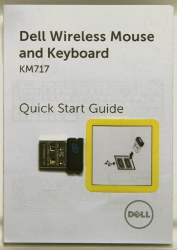
圖 1:無線接收器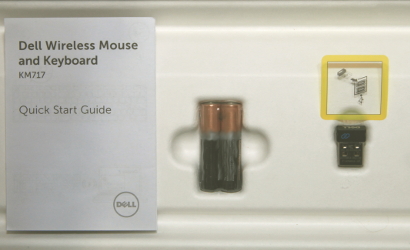
圖 2:包裝中的無線接收器位置若您在拆開裝置包裝後找不到無線接收器,部分滑鼠和鍵盤會有收納無線接收器的位置。請查看滑鼠按鍵下方的電池區域,或是鍵盤上的電池艙內,但原廠出貨時並不會將接收器收納於這些位置。
- 插入無線 USB 接收器,如圖 3 所示。
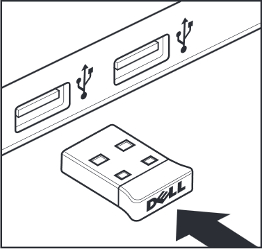
圖 3:插入無線 USB 接收器注意:- 接收器只能以一個方向插入。當接收器看起來不相符時,請調整角度,或將它翻面。
- 使用滑鼠隨附的接收器時,不需要進行任何設定。
注意:連接器只能以一個方向插入。當接收器看起來不相符時,請調整角度,或將它翻面。
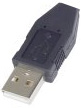
- 檢查 USB 滑鼠纜線末端的接頭,以判斷鍵盤或滑鼠的接頭類型。如需更多資訊,請參閱下圖:
PS/2 USB 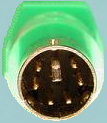
- 在您的筆記型電腦上尋找連接埠和 USB 符號:
- 筆記型電腦:

- 桌上型電腦:

圖:PS/2 和 USB 連接埠位置圖樣編號參考: 
PS/2 連接埠 
USB 連接埠
- 筆記型電腦:
若要將藍牙滑鼠配對或重新配對至電腦,請參閱 Dell 知識文章藍牙故障診斷與使用指南。
註:下列步驟適用於所有品牌的有線 USB 滑鼠。
- 將有線 USB 滑鼠的纜線重新連接至 USB 連接埠。
- 確定滑鼠底部的光學開口和滾輪周圍乾淨無髒污。如需更多資訊,請參閱如何清潔滑鼠一節。
- 請確定您使用的表面上有足夠的紋理,可讓滑鼠判斷自身是否在移動 (最好是使用滑鼠墊,因為滑鼠是透過反射判斷動作,因此一致的表面將使滑鼠更難辨別其是否移動)。
- 在電腦的另一個 USB 連接埠嘗試有線 USB 滑鼠。可能會出現正在安裝驅動程式的通知。如果發生此狀況,請等待驅動程式安裝完成,再使用滑鼠。
- 若可行,請嘗試使用其他有線 USB 滑鼠。可能會出現正在安裝驅動程式的通知。如果發生此狀況,請等待驅動程式安裝完成,再使用滑鼠。
- 若可行,請在另一部電腦上嘗試使用您的有線或無線滑鼠。可能會出現正在安裝驅動程式的通知。如果發生此狀況,請等待驅動程式安裝完成,再使用滑鼠。
- 儲存所有資料,關閉任何開啟的程式,然後重新開機電腦。當您沒有其他滑鼠或觸控螢幕時,您可能必須按住電源按鈕至少 15 秒以關閉電腦,而且您將遺失任何未儲存的資料。
- 使用 SupportAssist 應用程式可為電腦提供自動更新,並偵測可為您解決的問題。讓我們可更輕鬆地維護您的 Dell 電腦或平板電腦。如需更多有關 SupportAssist 的資訊,請瀏覽至電腦和平板電腦的 SupportAssist 頁面。
- 如果在進行上述步驟後,滑鼠仍然無法正常運作,請參閱 Dell 知識文章透過整合式與線上診斷程式 (SupportAssist ePSA、ePSA 或 PSA 錯誤代碼) 解決硬體問題。
註:
- 測試會判斷是否在作業系統下的硬體層級偵測到有線 USB 滑鼠。偵測到時,表示作業系統或已安裝的軟體正在阻止有線 USB 滑鼠運作。您可以使用還原點將作業系統還原至滑鼠可運作的之前狀態 (在 Windows 10 中,這稱為重新整理作業系統)。如果這樣也無法解決,您必須重新安裝作業系統。如需更多資訊,請參閱 Dell 知識文章如何在 Dell 電腦上恢復原廠設定、還原或重新安裝 Microsoft Windows。
- 測試期間回報錯誤時,請記下您所看到的錯誤和驗證代碼。然後,在另一個網際網路裝置上,瀏覽至增強型開機前系統評估頁面,以提交問題。
- 請勿必使用無線滑鼠隨附的無線 USB 接收器。其他接收器可能使用其他技術,且不會與滑鼠相容。如需更多有關 Dell 最新技術的資訊,請參閱 Dell 知識文章如何使用 Dell Universal Pairing。若為標示為 Logitech 品牌
 的產品,請瀏覽至 Logitech 下載網站以取得驅動程式與軟體。注意:
當您與電腦一起購買鍵盤或滑鼠時:
- 查看包裝盒的每個隔間。無線 USB 接收器很小,可能被忽略。接收器具備一個資訊圖示,可協助您找到接收器。請參閱圖 1,瞭解接收器的大小和形狀。
當您分別購買電腦和鍵盤或滑鼠時:
- 購買鍵盤或鍵盤滑鼠組合時,無線 USB 接收器位於鍵盤下方,單獨購買滑鼠時,無線 USB 接收器則位於滑鼠下方。接收器具備一個資訊圖示,可協助您找到接收器。請參閱圖 2,瞭解接收器的位置、大小和形狀。
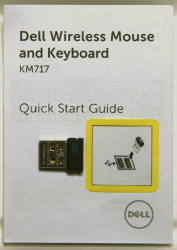
圖 1:無線接收器
圖 2:包裝中的無線接收器位置若您在拆開裝置包裝後找不到無線接收器,部分滑鼠和鍵盤會有收納無線接收器的位置。請查看滑鼠按鍵下方的電池區域,或是鍵盤上的電池艙內,但原廠出貨時並不會將接收器收納於這些位置。
- 請確定滑鼠位於電腦的 10 英呎 (3米) 內。
- 將無線 USB 接收器重新插入 USB 連接埠。
- 重新裝入電池或裝入新電池。如需有關如何安裝電池以及滑鼠所使用電池類型的詳細資訊,請參閱滑鼠隨附的檔,或流覽至 Dell 手冊頁面 以取得手冊。
- 確定滑鼠已開啟,如需電源按鈕外觀的範例,請參閱圖 3。如需更多有關電源開關位置的資訊,請參閱無線滑鼠隨附的說明文件,或前往鍵盤和滑鼠手冊頁面瀏覽手冊。
 或
或 
圖 3:電源按鈕範例 - 您的接收器和滑鼠可能有連接按鈕:如果有,請按下接收器和滑鼠底部的連接按鈕。如圖 4 範例所示。

圖 4:無線滑鼠連接按鈕位置 - 確定滑鼠底部的光學開口和滾輪周圍乾淨無髒污。如需更多資訊,請參閱如何清潔滑鼠一節。
- 請確定您使用的表面上有足夠的紋理,可讓滑鼠判斷自身是否在移動 (最好是使用滑鼠墊,因為滑鼠是透過反射判斷動作,因此一致的表面將使滑鼠更難辨別其是否移動)。
- 在電腦的另一個 USB 連接埠嘗試無線 USB 接收器。可能會出現正在安裝驅動程式的通知。如果發生此狀況,請等待驅動程式安裝完成,再使用滑鼠。
註:使用具有連接按鈕的無線 USB 滑鼠時,請務必按下接收器上與滑鼠底部的連接按鈕。
- 若可行,請嘗試使用其他無線 USB 滑鼠和接收器。可能會出現正在安裝驅動程式的通知。如果發生此狀況,請等待驅動程式安裝完成,再使用滑鼠。
註:使用具有連接按鈕的無線 USB 滑鼠時,請務必按下接收器上與滑鼠底部的連接按鈕。
- 儲存所有資料,關閉任何開啟的程式,然後重新開機電腦。當您沒有其他滑鼠或觸控螢幕時,您可能必須按住電源按鈕至少 15 秒以關閉電腦,而且您將遺失任何未儲存的資料。
- 如果在進行上述步驟後,滑鼠仍然無法正常運作,請參閱 Dell 知識文章透過整合式與線上診斷程式 (SupportAssist ePSA、ePSA 或 PSA 錯誤代碼) 解決硬體問題。
註:
- 測試會判斷是否在作業系統下的硬體層級偵測到無線 USB 滑鼠接收器。偵測到時,表示作業系統或已安裝的軟體正在阻止 USB 無線滑鼠運作。您可以使用還原點將作業系統還原至滑鼠可運作的之前狀態 (在 Windows 10 中,這稱為重新整理作業系統)。如果這樣也無法解決,您必須重新安裝作業系統。如需更多資訊,請參閱 Dell 知識文章如何在 Dell 電腦上恢復原廠設定、還原或重新安裝 Microsoft Windows。
- 測試期間回報錯誤時,請記下您所看到的錯誤和驗證代碼。然後,在另一個網際網路裝置上,瀏覽至增強型開機前系統評估頁面,以提交問題。

- 重新裝入電池或裝入新電池。如需有關如何安裝電池以及滑鼠所使用電池類型的詳細資訊,請參閱滑鼠隨附的檔,或流覽至 Dell 手冊頁面 以取得手冊。
- 確定滑鼠底部的光學開口和滾輪周圍乾淨無髒污。如需更多資訊,請參閱如何清潔滑鼠一節。
- 請確定滑鼠位於電腦的 10 英呎 (3米) 內。
- 請確定您使用的表面上有足夠的紋理,可讓滑鼠判斷自身是否在移動 (最好是使用滑鼠墊,因為滑鼠是透過反射判斷動作,因此一致的表面將使滑鼠更難辨別其是否移動)。
- 儲存所有資料,關閉任何開啟的程式,然後重新開機電腦。當您沒有其他滑鼠或觸控螢幕時,您可能必須按住電源按鈕至少 15 秒以關閉電腦,而且您將遺失任何未儲存的資料。
- 為您的電腦安裝最新的藍牙驅動程式。如需更多資訊,請參閱 Dell 知識文章如何下載和安裝 Dell 驅動程式。
注意:
- 驅動程式位於「網路」類別中。
- 如需標示為 Logitech 品牌
 產品的其他驅動程式與軟體,請瀏覽至 Logitech 下載網站。
- 若要將藍牙滑鼠配對或重新配對至電腦,請參閱 Dell 知識文章藍牙故障診斷與使用指南。
註:下列步驟適用於所有品牌的有線 USB 滑鼠。
- 請確定沒有東西阻礙滑鼠按鍵移動。大多數滑鼠按鍵都會在完全壓下時發出點按的聲音。
- 將有線 USB 滑鼠的纜線重新連接至 USB 連接埠。
- 在電腦的另一個 USB 連接埠嘗試有線 USB 滑鼠。可能會出現正在安裝驅動程式的通知。如果發生此狀況,請等待驅動程式安裝完成,再使用滑鼠。
- 若可行,請嘗試使用其他有線 USB 滑鼠。可能會出現正在安裝驅動程式的通知。如果發生此狀況,請等待驅動程式安裝完成,再使用滑鼠。
- 儲存所有資料,關閉任何開啟的程式,然後重新開機電腦。當您沒有其他滑鼠或觸控螢幕時,您可能必須按住電源按鈕至少 15 秒以關閉電腦,而且您將遺失任何未儲存的資料。
- 如果在進行上述步驟後,滑鼠仍然無法正常運作,請參閱 Dell 知識文章透過整合式與線上診斷程式 (SupportAssist ePSA、ePSA 或 PSA 錯誤代碼) 解決硬體問題。
註:
- 測試會判斷是否在作業系統下的硬體層級偵測到有線 USB 滑鼠。偵測到時,表示作業系統或已安裝的軟體正在阻止有線 USB 滑鼠運作。您可以使用還原點將作業系統還原至滑鼠可運作的之前狀態 (在 Windows 10 中,這稱為重新整理作業系統)。如果這樣也無法解決,您必須重新安裝作業系統。如需更多資訊,請參閱 Dell 知識文章如何在 Dell 電腦上恢復原廠設定、還原或重新安裝 Microsoft Windows。
- 測試期間回報錯誤時,請記下您所看到的錯誤和驗證代碼。然後,在另一個網際網路裝置上,瀏覽至增強型開機前系統評估頁面,以提交問題。
- 請確定沒有東西阻礙滑鼠按鍵移動。大多數滑鼠按鍵都會在完全壓下時發出點按的聲音。
- 請勿必使用無線滑鼠隨附的無線 USB 接收器。其他接收器可能使用其他技術,且不會與滑鼠相容。如需更多有關 Dell 最新技術的資訊,請參閱 Dell 知識文章如何使用 Dell Universal Pairing。
注意:
當您與電腦一起購買鍵盤或滑鼠時:
- 查看包裝盒的每個隔間。無線 USB 接收器很小,可能被忽略。接收器具備一個資訊圖示,可協助您找到接收器。請參閱圖 1,瞭解接收器的大小和形狀。
當您分別購買電腦和鍵盤或滑鼠時:
- 購買鍵盤或鍵盤滑鼠組合時,無線 USB 接收器位於鍵盤下方,單獨購買滑鼠時,無線 USB 接收器則位於滑鼠下方。接收器具備一個資訊圖示,可協助您找到接收器。請參閱圖 2,瞭解接收器的位置、大小和形狀。
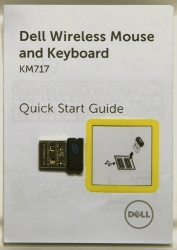
圖 1:無線接收器
圖 2:包裝中的無線接收器位置若您在拆開裝置包裝後找不到無線接收器,部分滑鼠和鍵盤會有收納無線接收器的位置。請查看滑鼠按鍵下方的電池區域,或是鍵盤上的電池艙內,但原廠出貨時並不會將接收器收納於這些位置。
- 請確定滑鼠位於電腦的 10 英呎 (3米) 內。
- 將無線 USB 接收器重新插入 USB 連接埠。
- 重新裝入電池或裝入新電池。如需有關如何安裝電池以及滑鼠所使用電池類型的詳細資訊,請參閱滑鼠隨附的檔,或流覽至 Dell 手冊頁面 以取得手冊。
- 確定滑鼠已開啟。如需電源按鈕外觀的範例,請參閱圖 3。如需更多有關電源開關位置的資訊,請參閱無線滑鼠隨附的說明文件,或前往鍵盤和滑鼠手冊頁面瀏覽手冊。
 或
或 
圖 3:電源按鈕範例 - 您的接收器和滑鼠可能具有連接按鈕:如果有,請按下接收器上與滑鼠底部的連接按鈕。如圖 4 範例所示。

圖 4:無線滑鼠連接按鈕位置 - 在電腦的另一個 USB 連接埠嘗試無線 USB 接收器。可能會出現正在安裝驅動程式的通知。如果發生此狀況,請等待驅動程式安裝完成,再使用滑鼠。
註:使用具有連接按鈕的無線 USB 滑鼠時,請務必按下接收器上與滑鼠底部的連接按鈕。
- 若可行,請嘗試使用其他無線 USB 滑鼠和接收器。可能會出現正在安裝驅動程式的通知。如果發生此狀況,請等待驅動程式安裝完成,再使用滑鼠。
註:使用具有連接按鈕的無線 USB 滑鼠時,請務必按下接收器上與滑鼠底部的連接按鈕。
- 儲存所有資料,關閉任何開啟的程式,然後重新開機電腦。當您沒有其他滑鼠或觸控螢幕時,您可能必須按住電源按鈕至少 15 秒以關閉電腦,而且您將遺失任何未儲存的資料。
- 如果在進行上述步驟後,滑鼠仍然無法正常運作,請參閱 Dell 知識文章透過整合式與線上診斷程式 (SupportAssist ePSA、ePSA 或 PSA 錯誤代碼) 解決硬體問題。
註:
- 測試會判斷是否在作業系統下的硬體層級偵測到無線 USB 滑鼠接收器。偵測到時,表示作業系統或已安裝的軟體正在阻止 USB 無線滑鼠運作。您可以使用還原點將作業系統還原至滑鼠可運作的之前狀態 (在 Windows 10 中,這稱為重新整理作業系統)。如果這樣也無法解決,您必須重新安裝作業系統。如需更多資訊,請參閱 Dell 知識文章如何在 Dell 電腦上恢復原廠設定、還原或重新安裝 Microsoft Windows。
- 測試期間回報錯誤時,請記下您所看到的錯誤和驗證代碼。然後,在另一個網際網路裝置上,瀏覽至增強型開機前系統評估頁面,以提交問題。
- 請確定沒有東西阻礙滑鼠按鍵移動,大多數滑鼠按鍵都會在完全壓下時發出點按的聲音。
- 重新裝入電池或裝入新電池。如需有關如何安裝電池以及滑鼠所使用電池類型的詳細資訊,請參閱滑鼠隨附的檔,或流覽至 Dell 手冊頁面 以取得手冊。
- 請確定滑鼠位於電腦的 10 英呎 (3米) 內。
- 確定滑鼠已開啟。如需電源按鈕外觀的範例,請參閱圖 1。如需更多有關電源開關位置的資訊,請參閱無線滑鼠隨附的說明文件,或前往鍵盤和滑鼠手冊頁面瀏覽手冊。
 或
或 
圖 1:電源按鈕範例 - 儲存所有資料,關閉任何開啟的程式,然後重新開機電腦。當您沒有其他滑鼠或觸控螢幕時,您可能必須按住電源按鈕至少 15 秒以關閉電腦,而且您將遺失任何未儲存的資料。
- 為您的電腦安裝最新的藍牙驅動程式。如需更多資訊,請參閱 Dell 知識文章如何下載和安裝 Dell 驅動程式。
註:驅動程式位於「網路」類別中。
- 將滑鼠與電腦重新配對。如需更多有關藍牙滑鼠和鍵盤的資訊,請參閱 Dell 知識文章藍牙故障診斷與使用指南。
- 確定滑鼠底部的光學開口乾淨無髒污。如需更多資訊,請參閱如何清潔滑鼠一節。
- 請確定您使用的表面上有足夠的紋理,可讓滑鼠判斷自身是否在移動 (最好是使用滑鼠墊,因為滑鼠是透過反射判斷動作,因此一致的表面將使滑鼠更難辨別其是否移動)。
- 變更滑鼠設定以調整指標速度。
按一下與您電腦所安裝之作業系統相符的標籤,然後執行該區段中的步驟,以變更設定。
- 在搜尋方塊中輸入 main.cpl。
- 輕觸或按一下程式清單中的 main.cpl。
- 輕觸或按一下游標選項標籤。
- 移動選取游標速度下方的滑杆,將游標速度調整至所需的等級。
- 輕觸或按一下確定。
- 按住 Windows (
 ) 鍵,然後按下 q 鍵。
- 在搜尋方塊中,輸入 main.cpl。
- 按一下或輕觸程式清單中的 main.cpl。
- 輕觸或按一下游標選項標籤。
- 移動選取游標速度下方的滑杆,將游標速度調整至所需的等級。
- 輕觸或按一下確定。
- 按下 Windows (
 ) 鍵。
) 鍵。
- 在搜尋方塊中,輸入滑鼠。
- 輕觸或按一下程式清單中的滑鼠。
- 輕觸或按一下游標選項標籤。
- 移動選取游標速度下方的滑杆,將游標速度調整至所需的等級。
- 輕觸或按一下確定。
- 在搜尋方塊中輸入 main.cpl。
- 關閉電腦。
- 拔下任何裝置,包括下列項目:
- 喇叭。
- 印表機。
- 掃描器。
- 其他 USB 裝置,包括外接鍵盤。
- USB 隨身碟或其他外部儲存裝置。
- 將電腦重新開機,並重新測試游標的移動狀況。
- 若游標可正常運作,請一次一個地重新連接裝置,並測試游標移動,以瞭解可能導致問題的原因。
- 如果在進行上述步驟後,滑鼠仍然無法正常運作,請參閱 Dell 知識文章透過整合式與線上診斷程式 (SupportAssist ePSA、ePSA 或 PSA 錯誤代碼) 解決硬體問題。
註:
- 測試會判斷是否在作業系統下的硬體層級偵測到滑鼠。偵測到時,表示作業系統或已安裝的軟體正在阻止滑鼠運作。
- 測試期間回報錯誤時,請記下您所看到的錯誤和驗證代碼。然後,在另一個網際網路裝置上,瀏覽至 SupportAssist 預啟動系統效能檢查頁面,以提交問題。
- 如之前所述,停止回應的問題可能是由電腦上的軟體問題所導致,如需更多資訊,請參閱 Dell 知識文章如何針對效能緩慢問題進行故障診斷。
- 您可以使用還原點將作業系統還原至滑鼠可運作的之前狀態 (在 Windows 10 中,這稱為重新整理作業系統)。如果這樣也無法解決,您必須重新安裝作業系統。如需更多資訊,請參閱 Dell 知識文章如何在 Dell 電腦上恢復原廠設定、還原或重新安裝 Microsoft Windows。
若要清潔鏡頭,請執行下列步驟:
- 關閉電腦,然後拔下滑鼠。
- 請查看光學滑鼠底部的鏡頭。
- 如果看到任何髒污,請嘗試用壓縮空氣罐將其吹掉。
- 如果沒有,請使用棉花棒或毛圈布沾取酒精。應僅沾取酒精而不是浸泡其中,然後輕輕擦拭鏡頭。
若要清潔滾輪,請執行下列步驟:
- 關閉電腦,然後拔下滑鼠。
- 請觀察滾輪。
- 如果看到任何髒污,請嘗試用壓縮空氣罐將其吹掉。
- 如果沒有,請使用棉花棒或毛圈布沾取酒精 (應僅沾取酒精而不是浸泡其中) 擦拭滾輪的表面,清除油漬和灰塵堆積。
若要清潔鏡頭,請執行下列步驟:
- 請確定滑鼠已關閉並卸下電池。如需更多有關電源開關位置及如何移除電池的資訊,請參閱無線滑鼠隨附的說明文件,或前往鍵盤和滑鼠手冊頁面瀏覽手冊。
- 請查看滑鼠底部的鏡頭。
- 如果看到任何髒污,請嘗試用壓縮空氣罐將其吹掉。
- 如果沒有,請使用棉花棒或毛圈布沾取酒精 (應僅沾取酒精而不是浸泡其中),然後輕輕擦拭鏡頭。
若要清潔滾輪,請執行下列步驟:
- 請確定滑鼠已關閉並卸下電池。如需更多有關電源開關位置及如何移除電池的資訊,請參閱無線滑鼠隨附的說明文件,或前往鍵盤和滑鼠手冊頁面瀏覽手冊。
- 請觀察滾輪。
- 如果看到任何髒污,請嘗試用壓縮空氣罐將其吹掉。
- 如果沒有,請使用棉花棒或毛圈布沾取酒精 (應僅沾取酒精而不是浸泡其中) 擦拭滾輪的表面,清除油漬和灰塵堆積。
有時可能會意外變更滑鼠按鍵的功能,或您想要變更其功能。
注意:如需設定 Alienware 鍵盤和滑鼠的相關資訊,請參閱 Dell 知識庫 Alienware Command Center 快速指南。
按一下與您電腦所安裝之作業系統相符的標籤,然後執行該區段中的步驟,以變更設定。
- 在搜尋方塊中,輸入滑鼠。
- 輕觸或按一下滑鼠和觸控板設定 (系統設定)。
- 在選取主要按鈕下,使用下拉式選單選取您要將左鍵或右鍵設為主要按鈕 (用於選取物件)。
- 按住 Windows (
 ) 鍵,然後按下 q 鍵。
- 在搜尋方塊中,輸入滑鼠。
- 輕觸或按一下滑鼠和觸控板設定。
- 在選取主要按鈕下,使用下拉式選單選取您要將左鍵或右鍵設為主要按鈕 (用於選取物件)。
- 按下 Windows (
 ) 鍵。
) 鍵。
- 在搜尋方塊中,輸入滑鼠。
- 輕觸或按一下程式清單中的滑鼠。
- 輕觸或按一下按鈕標籤。
- 輕觸或按一下以勾選切換主要和次要按鈕旁的核取方塊,這將會切換按鈕的功能。
注意:此核取方塊的一般設定為清除。若按鈕功能已切換,且您不想要這樣,請取消勾選核取方塊。
- 輕觸或按一下確定。
- 按一下開始。
- 在搜尋方塊中,輸入滑鼠。
- 按一下滑鼠。
- 按一下按鈕標籤。
- 按一下以勾選切換主要和次要按鈕旁的核取方塊,這將會切換按鈕的功能。
註:此核取方塊的一般設定為清除,若按鈕功能已切換,且您不想要這樣,請取消勾選核取方塊。
- 按一下儲存。
- 將 USB 纜線重新插入電腦。
- 儲存所有資料,關閉任何開啟的程式,然後重新開機電腦。當滑鼠與鍵盤完全沒有回應時,您可能必須按住電源按鈕至少 15 秒以關閉電腦,而且您將遺失任何未儲存的資料。
- 確定 BIOS 已更新至最新版本。如需更多資訊,請參閱 Dell 知識庫文章 Dell BIOS 更新。
- 請確定 Windows 已安裝最新更新。如需更多資訊,請參閱 Microsoft 知識文章 Windows 更新:常見問答集。
- 將無線 USB 接收器重新插入電腦。
- 儲存所有資料,關閉任何開啟的程式,然後重新開機電腦。當滑鼠與鍵盤完全沒有回應時,您可能必須按住電源按鈕至少 15 秒以關閉電腦,而且您將遺失任何未儲存的資料。
- 確定 BIOS 已更新至最新版本。如需更多資訊,請參閱 Dell 知識庫文章 Dell BIOS 更新。
- 請確定 Windows 已安裝最新更新。如需更多資訊,請參閱 Microsoft 知識文章 Windows 更新:常見問答集。
- 儲存所有資料,關閉任何開啟的程式,然後重新開機電腦。當滑鼠與鍵盤完全沒有回應時,您可能必須按住電源按鈕至少 15 秒以關閉電腦,而且您將遺失任何未儲存的資料。
- 確定 BIOS 已更新至最新版本。如需更多資訊,請參閱 Dell 知識庫文章 Dell BIOS 更新。
- 請確定 Windows 已安裝最新更新。如需更多資訊,請參閱 Microsoft 知識文章 Windows 更新:常見問答集。
- 執行 SupportAssist 應用程式。
- 按住 Windows (
 ) 鍵,然後按下 q 鍵。
- 在搜尋方塊中,輸入 SupportAssist。
注意:若未列出 SupportAssist,請前往下一個步驟。
- 在列出的程式中,使用向上或向下方向鍵選取 SupportAssist (應用程式),然後按下 Enter 鍵。
- 按下 Tab 鍵,直到反白選取立即開始。
注意:最多可能需要按十一次 Tab 鍵,以選取立即開始。
- 應用程式會尋找更新的驅動程式,以及掃描您的硬體,並最佳化您的電腦。請遵循提示操作。
注意:當上述步驟未能解決您的問題時,請前往下一個步驟。 - 按住 Windows (
- 解除安裝滑鼠驅動程式,並讓 Windows 重新安裝。
- 按住 Windows (
 ) 鍵,然後按下 q 鍵。
- 在搜尋方塊中,輸入裝置管理員。
- 在程式清單中,使用向上或向下方向鍵選取裝置管理員 (控制台),然後按下 Enter 鍵。
- 按下 Tab 鍵。
- 使用向下方向鍵選取滑鼠和其他指向裝置,然後使用向右方向鍵展開。
- 使用向下方向鍵選取第一個列出的 Dell 觸控板或 HID 相容滑鼠。
- 按住 Shift 鍵,然後按下 F10 鍵。
注意:在某些筆記型電腦上,您必須按住 Shift 鍵、同時按住 Fn 鍵,然後按下 F10。
- 使用向下方向鍵選取解除安裝裝置,然後按下 Enter 鍵。
- 確定已反白選取「解除安裝」,然後按下 Enter 鍵。
注意:請參閱下一個步驟,以瞭解如何重新開機電腦。 - 按住 Windows (
- 將電腦重新開機。
- 按下 Windows (
 ) 鍵。
) 鍵。
- 按下 Tab 鍵,直到反白選取展開圖示
 。
。
- 按下向下方向鍵,直到反白選取電源圖示
 。
。
- 按下 Enter 鍵。
- 按下向下方向鍵,直到反白選取關機。
- 按下 Enter 鍵。電腦會重新開機。
- 按下 Windows (
- 如何使用 Dell Universal Pairing - 本文章提供相容 Dell Universal Pairing 的鍵盤與滑鼠,以及如何連接的相關資訊。
- 重新開機後,Dell 藍牙無線鍵盤和滑鼠鎖定或停止運作
- 藍牙故障診斷與使用指南
- Dell 藍牙鍵盤與滑鼠配對與故障診斷指南
- Dell 多裝置無線鍵盤與滑鼠藍牙連線與配對至個人電腦
- 鍵盤故障診斷和使用方式:明確指南
- 使用 SupportAssist 應用程式可為電腦提供自動更新,並偵測將為您解決的問題。讓我們可更輕鬆地維護您的 Dell 電腦或平板電腦。如需更多有關 SupportAssist 的資訊,請瀏覽至電腦和平板電腦的 SupportAssist 頁面。
如何修正滑鼠無法運作
持續時間:02:34
當可用時,您可以使用此影像播放器上的設定或 CC 圖示來選擇隱藏式輔助字幕 (字幕) 語言設定。
USB 裝置無法在 Windows 10 正常運作
持續時間:02:11
當可用時,您可以使用此影像播放器上的設定或 CC 圖示來選擇隱藏式輔助字幕 (字幕) 語言設定。
如何在 Windows 11 中將藍牙裝置連接至您的電腦
持續時間:02:09
當可用時,您可以使用此影片播放器上的設定或 CC 圖示來選擇隱藏式輔助字幕 (字幕) 語言設定。
如何執行藍牙故障診斷程式
持續時間:0:33
當可用時,您可以使用此影像播放器上的設定或 CC 圖示來選擇隱藏式輔助字幕 (字幕) 語言設定。
如何在運行 Windows 10 的 Dell 電腦中連接藍牙
持續時間:01:31
當可用時,您可以使用此影像播放器上的設定或 CC 圖示來選擇隱藏式輔助字幕 (字幕) 語言設定。
その他の情報
建議的文章
以下是一些與本主題相關的建議文章,您可能會感興趣。
 保固過期?沒問題。瀏覽 Dell.com/support 網站,輸入您的 Dell 產品服務編號,並檢視我們提供的內容。
注意:提供的內容僅適用於美國、加拿大、英國、法國、德國和中國的個人電腦客戶。不適用於伺服器和儲存裝置。
対象製品
Alienware Advanced Gaming Mouse – AW558, Alienware Elite Gaming Mouse – AW958, Alienware Wireless Gaming Mouse AW310M, Alienware RGB Gaming Mouse AW510M, Alienware Wired/Wireless Gaming Mouse AW610M, Alienware Elite Gaming Mouse - AW959, Chromebox
, Alienware, Dell All-in-One, Dell Pro All-in-One, Dell Pro Max Micro, Dell Pro Max Slim, Dell Pro Max Tower, Dell Pro Micro, Dell Pro Slim, Dell Pro Tower, Dell Slim, Dell Tower, Inspiron, Legacy Desktop Models, OptiPlex, OptiPlex Micro, Vostro, XPS, G Series, Chromebook, G Series, Alienware, Dell Plus, Dell Pro, Dell Pro Max, Dell Pro Plus, Dell Pro Premium, Inspiron, Latitude, Dell Pro Rugged, Vostro, XPS, Legacy Laptop Models, Fixed Workstations, Mobile Workstations, Alienware Pro Wireless Gaming Mouse, Dell Bluetooth Mouse WM615, Dell 14 Plus 2-in-1 DB04250, Dell 16 Plus 2-in-1 DB06250, Dell 14 Plus DB14250, Dell 16 Plus DB16250, Dell Tower Plus EBT2250, Dell Pro Compact Silent Keyboard and Mouse - KM555, Dell Wireless Keyboard & Mouse Bundle KM632, Dell Pro Wired Mouse MS3220, Dell Laser Mouse, Dell Pro Plus Compact Mouse MS5120W, Dell Mobile Wireless Mouse MS3320W, Dell Pro Plus Compact Keyboard and Mouse KM7120W, Dell Pro Plus Mouse MS5320W, Dell Pro Plus Keyboard and Mouse KM7321W, Dell Pro Premium Compact Mouse MS7421W, Dell Premier Wireless Keyboard and Mouse KM717, Dell Premier Wireless Mouse WM527, Dell Pro Max Micro XE FCM2250, Dell Pro Max Slim XE FCS1250, Dell Pro Max Tower T2 XE FCT2250, Dell Pro Max 16 XE MC16250, Dell Pro 13 Premium PA13250, Dell Pro 14 Premium PA14250, Dell Pro Micro Plus XE QBM1250, Dell Pro Slim Plus XE5 QBS1250, Dell Pro Tower Plus XE5 QBT1250, Dell Pro Keyboard and Mouse KM5221W, Dell Travel Mouse WM524, Dell Wireless Keyboard and Mouse - KM117, Dell Wireless Keyboard and Mouse- KM636 (black), Dell Wireless Keyboard & Mouse KM714, Dell Wireless Laser Mouse WM514, Dell Wireless Mouse WM324, Dell Wireless Touch Mouse WM713, Dell Wired Mouse MS116, Dell Mouse WM118, Dell Wireless Mouse WM126, Dell Wireless Mouse WM326, Precision 3460 XE Small Form Factor, OptiPlex 7000 XE Micro, Wired Mouse with Fingerprint Reader - MS819
...
文書のプロパティ
文書番号: 000124626
文書の種類: How To
最終更新: 02 7月 2025
バージョン: 43
質問に対する他のDellユーザーからの回答を見つける
サポート サービス
お使いのデバイスがサポート サービスの対象かどうかを確認してください。