Cómo restaurar los ajustes predeterminados de fábrica del BIOS (configuración del sistema) en una computadora Dell
概要: Obtenga información sobre cómo restablecer el BIOS o UEFI a los valores predeterminados de fábrica en una laptop Dell. Siga las instrucciones paso a paso para el restablecimiento de fábrica de la utilidad UEFI BIOS, el restablecimiento del BIOS sin pantalla y la restauración del BIOS en Windows 10 y Windows 11. ...
この記事は次に適用されます:
この記事は次には適用されません:
この記事は、特定の製品に関連付けられていません。
すべての製品パージョンがこの記事に記載されているわけではありません。
手順
El BIOS (sistema básico de entrada y salida) es un firmware integrado en la computadora que se inicia antes que Windows. Controla la forma en que el hardware se comunica con el sistema operativo.
¿Cuándo debo restablecer mi BIOS?
Restablecer el BIOS puede ayudar en los siguientes casos:
- La computadora no se inicia o no arranca correctamente
- Está experimentando un comportamiento inusual del hardware
- Realizó cambios en el BIOS y desea deshacerlos
- Un técnico sugirió restablecer el BIOS como un paso para la solución de problemas
Aspectos importantes que debe saber
Antes del restablecimiento: Restablecer el BIOS deshará cualquier ajuste personalizado que haya hecho. Algunos de estos incluyen:
- Cambios en el orden de arranque
- Configuración de arranque seguro
- Configuración de virtualización
- Ajustes personalizados de rendimiento o ventilador
- Configuración del módulo de plataforma segura (TPM)
Sus archivos están seguros: El restablecimiento del BIOS no elimina los archivos, las fotos ni los programas. Solo cambia la configuración de hardware.
Buscar el tipo de BIOS
Los distintos tipos de BIOS tienen diferentes métodos para cargar la configuración predeterminada. Identifiquemos cuál tiene para que pueda seguir las instrucciones correctas.
Para acceder al BIOS:
- Encienda la computadora (o reiníciela si ya está encendida).
- Cuando vea el logotipo de Dell, presione la tecla F2 varias veces.
- Mantenga presionada la tecla F2 hasta que vea "Ingresando a la configuración del sistema" o aparezca la pantalla del BIOS.
Nota: Si, en cambio, se inicia Windows, reinicie la computadora y vuelva a intentarlo. Presione F2 varias veces apenas la encienda.
¿Qué interfaz del BIOS tiene?
Mire la pantalla y hágala coincidir con uno de estos tres tipos:
BIOS UEFI moderno
- Utiliza la navegación con el mouse y el teclado
- Interfaz azul y blanca con menús en los que se puede hacer clic
- Menú de navegación que se muestra en el lado izquierdo de la pantalla
- Grandes switches de alternancia o casillas de verificación para activar o desactivar la configuración
- Busque el botón "Cargar valores predeterminados" o "Restaurar configuración" en la parte inferior de la pantalla
BIOS UEFI con menú izquierdo
- Similar al BIOS UEFI moderno
- Menú de navegación a la izquierda
- Utiliza la navegación por teclado y mouse
- Utiliza casillas de verificación o botones de opción para activar o desactivar los ajustes
- Busque el botón "Restaurar configuración" o "Cargar valores predeterminados" en la parte inferior de la pantalla
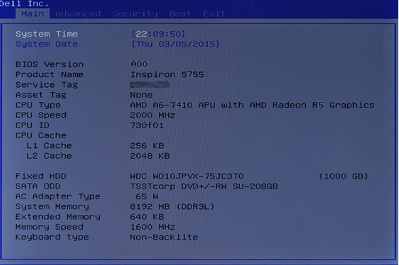
BIOS heredado (Aptio o American Megatrends Inc en computadoras más antiguas)
- No es compatible con el mouse, solo navegación con el teclado
- Utilice las teclas de flecha para moverse entre las opciones
- Presione Intro para seleccionar o cambiar un ajuste
- Pestañas de menú en la parte superior (como "Main", "Advanced", "Security", "Boot", "Exit")
Una vez que haya identificado su tipo, vaya a la sección correspondiente a continuación.
Opción 1: Cargar valores predeterminados en el BIOS UEFI moderno
Pasos para restablecer:
- En la pantalla del BIOS, haga clic en Cargar valores predeterminados.
- Puede utilizar el ratón para hacer clic en este botón
- Aparecerá un menú. Asegúrese de que BIOS Defaults esté seleccionado y, a continuación, haga clic en OK.
- Verá un mensaje de advertencia que le preguntará si está seguro. Haga clic en OK para confirmar.
- Algunas computadoras muestran dos mensajes de advertencia; haga clic en OK para ambos
- Haga clic en Salir o busque la opción para guardar y salir.
- La computadora se reiniciará automáticamente.
Lo que sucede a continuación: La computadora se reiniciará con la configuración predeterminada de fábrica. Esto puede tardar un minuto más, lo cual es normal.

Opción 2: Restaurar ajustes en UEFI BIOS
Pasos para restablecer:
- En la pantalla del BIOS, busque un botón con la etiqueta Restaurar configuración o Cargar valores predeterminados.
- Utilice las teclas de flecha para navegar si el mouse no funciona
- Seleccione la opción y presione Intro.
- Asegúrese de que BIOS Defaults esté seleccionado (o confírmelo cuando se le solicite) y, luego, presione Intro.
- Vaya a Exit y presione Intro.
- Confirme que desea salir (presione Intro en "Sí" si se le solicita).
- La computadora se reiniciará automáticamente.
Lo que sucede a continuación: La computadora se reiniciará con la configuración predeterminada de fábrica.

Opción 3: Presione F9 o restaure los valores predeterminados en el BIOS heredado
Pasos para restablecer:
- PresioneF9 para cargar los valores predeterminados.
- Como alternativa, vaya al menú Exit en la parte superior.
- Seleccione Restore Defaults o Load Optimal Defaults y presione Intro.
- Aparecerá un mensaje de confirmación. Presione Intro en Yes para confirmar.
- PresioneF10 para guardar y salir (o siga las instrucciones en pantalla para salir).
- La computadora se reiniciará automáticamente.
Lo que sucede a continuación: La computadora se reiniciará con la configuración predeterminada de fábrica.
Después del restablecimiento: Qué hacer a continuación
La computadora ahora debería iniciarse normalmente
Si su computadora arranca en Windows correctamente, ¡está todo listo! Se completó el restablecimiento del BIOS.
Si sigues teniendo problemas
No te preocupes, hay más pasos que podemos seguir:
- Compruebe el orden de arranque: En ocasiones, las computadoras intentan arrancar desde la unidad incorrecta.
- Ejecute diagnósticos de hardware: Las computadoras Dell tienen herramientas de diagnóstico integradas. Reinicie y presione F12 en el logotipo de Dell y, a continuación, seleccione Diagnostics.
- Compruebe si hay conexiones sueltas: Si instaló recientemente un nuevo hardware (RAM, disco duro, etc.), asegúrese de que todo esté conectado correctamente.
- Solucionar problemas de arranque: Consulte nuestra guía de solución de problemas para solucionar problemas de arranque.
¿Necesita cambiar un ajuste específico del BIOS?
Si necesita habilitar o deshabilitar una característica en particular (como el arranque seguro o la virtualización), puede volver con seguridad al BIOS y realizar esos cambios ahora que restableció los valores predeterminados.
Solución de problemas comunes
Problema: No se puede acceder al BIOS (F2 no funciona)
Pruebe estas soluciones:
- Reinicie y pruebe F2 antes: Comience a presionar F2 tan pronto como presione el botón de encendido
- Intente presionar F12 en su lugar: En algunos modelos, F12 abre un menú de arranque único en el que puede seleccionar "BIOS Setup"
- Compruebe si hay una conexión de teclado: Si utiliza un teclado externo, pruebe con un puerto USB diferente
- Pruebe con un teclado diferente: Algunos teclados inalámbricos no funcionan durante el inicio; utilice un teclado USB
Problema: No ve la opción "Cargar valores predeterminados"
Pruebe estas soluciones:
- Busque una redacción similar: Diferentes modelos utilizan diferentes términos. Busca:
- "Restaurar ajustes"
- "Cargar configuración predeterminada"
- Compruebe el menú Exit: En el BIOS heredado, esta opción generalmente se encuentra en la pestaña "Salir"
- Actualice el BIOS: Las versiones muy antiguas del BIOS pueden tener diferentes opciones. Consulte nuestra guía de actualización del BIOS.
Problema: La computadora no arranca después del restablecimiento
Pruebe estas soluciones:
- Vuelva a ingresar al BIOS y compruebe el modo de arranque:
- Busque "Boot Mode" o "UEFI/Legacy Boot"
- Si dice "UEFI", intente cambiarlo a "Legacy" (o viceversa)
- Guardar y salir
- Compruebe el arranque seguro:
- Busque "Secure Boot" en el BIOS
- Intente deshabilitarlo
- Guardar y salir
- Orden de arranque de restauración:
- Busque "Boot Sequence" o "Boot Order"
- Asegúrese de que su disco duro aparezca primero en la lista
- Guardar y salir
¿Aún no funciona? Ejecute los diagnósticos integrados presionandoF12 durante el inicio y luego intente los pasos de solución de problemas para solucionar problemas de arranque.
Problema: No se reconoce hardware específico (como una nueva RAM o SSD)
Pruebe estas soluciones:
- Apague y encienda la computadora:
- Apague su computadora
- Desconecte el cable de alimentación
- Mantenga presionado el botón de encendido durante 15 segundos
- Vuelva a enchufarlo e inicie normalmente
- Compruebe las conexiones de hardware:
- Apague y desconecte la computadora
- Abra la carcasa y vuelva a insertar el hardware (quite y reinstale)
- Asegúrate de que todo encaje en su lugar
- Compruebe los ajustes del BIOS para el hardware:
- Algunos hardware necesitan que se habiliten ajustes específicos del BIOS
- Busque "SATA Operation" (para unidades) o el menú "Advanced"
Información específica del modelo
Laptops para juegos Alienware y Dell serie G
Consideraciones especiales:
- Las laptops para juegos a menudo tienen perfiles de rendimiento en el BIOS; el restablecimiento los devolverá al modo equilibrado
- Si utiliza una estación de acoplamiento de gráficos externa (amplificador de gráficos Alienware), es posible que deba volver a habilitarlo en el BIOS después del restablecimiento
- La configuración de iluminación RGB se controla mediante el software Alienware Command Center, no mediante el BIOS
Todos los sistemas
Consideraciones especiales:
- Los modelos más recientes utilizan UEFI moderna
- La configuración de Thunderbolt se restablecerá; Es posible que deba volver a habilitar si utiliza dispositivos Thunderbolt
- Después del restablecimiento, es posible que se deba volver a configurar Windows Hello
- La configuración del TPM (módulo de plataforma segura) permanece sin cambios por motivos de seguridad
- Usuarios de BitLocker: Sus claves de cifrado son seguras, pero confirme que TPM aún esté habilitado
- Si lo administra el departamento de TI: Comuníquese con su equipo de TI antes de restablecer el BIOS
- Las características empresariales de OptiPlex, Dell Pro o Dell Pro Max, como Computrace, permanecen activas después del restablecimiento
¿Necesita ayuda con su modelo específico? Ingrese la etiqueta de servicio en los manuales de productos Dell para obtener documentación específica del modelo.
Preguntas frecuentes
P: ¿Restablecer el BIOS eliminará mis archivos?
Un: No. El restablecimiento del BIOS solo cambia la configuración de hardware. Los archivos, los programas y la instalación de Windows permanecen intactos.
P: ¿Cuánto tiempo tarda el restablecimiento?
Un: El restablecimiento real es instantáneo. Es posible que la computadora tarde entre 30 y 60 segundos más en reiniciarse después, lo cual es normal.
P: ¿Necesito actualizar Windows después de restablecer el BIOS?
Un: No. No es necesario actualizar o reinstalar Windows después de restablecer el BIOS.
P: ¿Puedo deshacer un restablecimiento del BIOS?
Un: No puede deshacerlo automáticamente, pero puede cambiar manualmente la configuración a lo que era. Asegúrese de anotar cualquier configuración personalizada antes de restablecer.
P: ¿Esto solucionará un problema de virus o malware?
Un: No. El restablecimiento del BIOS no elimina virus ni malware. En caso de problemas de malware, ejecute un análisis antivirus completo o consulte nuestra guía para eliminar malware o virus.
P: Mi computadora solicita una contraseña del BIOS. ¿Qué hago?
Un: Si no conoce la contraseña del BIOS, intente realizar algunos pasos para eliminar o recuperar contraseñas del BIOS.
P: ¿Es seguro restablecer el BIOS varias veces?
Un: Sí, restablecer el BIOS varias veces no dañará su computadora. Sin embargo, si necesita restablecer con frecuencia, es posible que haya un problema subyacente que valga la pena investigar.
その他の情報
Artículos recomendados
Estos son algunos artículos recomendados para usted.
- Cómo realizar una restauración de BIOS o CMOS y borrar la NVRAM en computadoras Dell
- Cómo acceder a la configuración del sistema de la UEFI (BIOS) en su computadora Dell con Microsoft Windows
- Cómo cambiar a una versión anterior del BIOS del sistema en un sistema Dell
- Es posible que el restablecimiento del BIOS a la configuración predeterminada del sistema no coincida con los ajustes del BIOS que vienen configurados de fábrica
- Preguntas frecuentes sobre controladores y descargas
- ¿Dónde puedo descargar controladores y software instalado de Dell para mi computadora?
- ¿Cómo restablecer el BIOS de un servidor Dell PowerEdge?
 ¿Fuera de garantía? No hay problema. Visite el sitio web Dell.com/support, ingrese su etiqueta de servicio de Dell y revise nuestras ofertas.
NOTA: Las ofertas solo están disponibles para los clientes de computadoras personales de EE. UU., Canadá, Reino Unido, Francia, Alemania y China. No se aplica para equipos de servidor y almacenamiento.
対象製品
Alienware, Dell All-in-One, Dell Pro Max Micro, Dell Pro Max Slim, Dell Pro Max Tower, Dell Pro Micro, Dell Pro Slim, Dell Pro Tower, Dell Slim, Dell Tower, Inspiron, OptiPlex, Vostro, XPS, G Series, G Series, Alienware, Dell Plus, Dell Pro
, Dell Pro Max, Dell Pro Plus, Dell Pro Premium, Inspiron, Latitude, Dell Pro Rugged, Vostro, XPS, Fixed Workstations, Mobile Workstations, Dell Pro Max Micro XE FCM2250
...
製品
Alienware, Inspiron, Legacy Desktop Models, OptiPlex, Vostro, XPS, G Series, G Series, Alienware, Inspiron, Vostro, XPS, Legacy Laptop Models, Fixed Workstations, Mobile Workstations文書のプロパティ
文書番号: 000125291
文書の種類: How To
最終更新: 02 12月 2025
バージョン: 20
質問に対する他のDellユーザーからの回答を見つける
サポート サービス
お使いのデバイスがサポート サービスの対象かどうかを確認してください。