Het BIOS of UEFI (System Setup) herstellen naar de fabrieksinstellingen op een Dell computer
概要: Informatie over het BIOS of UEFI terugzetten naar de fabrieksinstellingen op een Dell laptop. Volg de stapsgewijze instructies voor het terugzetten van de fabrieksinstellingen van het UEFI BIOS-hulpprogramma, het resetten van het BIOS zonder beeldscherm en het herstellen van het BIOS in Windows 10 en Windows 11. ...
この記事は次に適用されます:
この記事は次には適用されません:
この記事は、特定の製品に関連付けられていません。
すべての製品パージョンがこの記事に記載されているわけではありません。
手順
BIOS (Basic Input/Output System) is firmware die in uw computer is ingebouwd en die vóór Windows start. Het bepaalt hoe uw hardware communiceert met uw besturingssysteem.
Wanneer moet ik mijn BIOS resetten?
Het resetten van uw BIOS kan in de volgende gevallen helpen:
- Uw computer start niet goed op of start niet goed op
- U ervaart ongewoon hardwaregedrag
- U hebt wijzigingen aangebracht in het BIOS en wilt deze ongedaan maken
- Een technicus stelde voor om het BIOS opnieuw in te stellen als een stap voor probleemoplossing
Belangrijke dingen om te weten
Voordat u reset: Als u uw BIOS reset, worden eventuele aangepaste instellingen ongedaan gemaakt. Enkele hiervan zijn:
- Wijzigingen in opstartvolgorde
- Instellingen voor veilig opstarten
- Virtualisatie-instellingen
- Aangepaste ventilator- of prestatie-instellingen
- Instellingen van Trusted Platform Module (TPM)
Uw bestanden zijn veilig: Als u het BIOS opnieuw instelt, worden uw bestanden, foto's of programma's niet verwijderd. Het wijzigt alleen de hardware-instellingen.
Zoek uw BIOS-type
Verschillende BIOS-typen hebben verschillende methoden voor het laden van standaardinstellingen. Laten we vaststellen welke je hebt, zodat je de juiste instructies kunt volgen.
Om toegang te krijgen tot uw BIOS:
- Schakel uw computer in (of start deze opnieuw op als deze al is ingeschakeld).
- Wanneer u het Dell logo ziet, drukt u herhaaldelijk op de toets F2 .
- Blijf op F2 drukken totdat u "Entering System Setup" ziet of het BIOS-scherm verschijnt.
Opmerking: Als Windows in plaats daarvan wordt gestart, start u uw computer opnieuw op en probeert u het opnieuw. Druk herhaaldelijk op F2 zodra u het inschakelt.
Welke BIOS-interface hebt u?
Kijk naar uw scherm en vergelijk het met een van deze drie typen:
Modern UEFI BIOS
- Gebruikt zowel muis- als toetsenbordnavigatie
- Blauw-witte interface met klikbare menu's
- Het navigatiemenu wordt aan de linkerkant van het scherm weergegeven
- Grote, doorzichtige tuimelschakelaars of selectievakjes om instellingen in of uit te schakelen
- Zoek naar de knop "Load Defaults" of "Restore Settings" onderaan het scherm
UEFI BIOS met linkermenu
- Lijkt op moderne UEFI BIOS
- Navigatiemenu aan de linkerkant
- Gebruikt zowel toetsenbord- als muisnavigatie
- Gebruikt selectievakjes of keuzerondjes om instellingen in of uit te schakelen
- Zoek naar de knop "Instellingen herstellen" of "Standaardinstellingen laden" onder aan het scherm
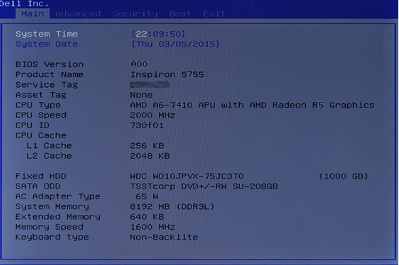
Legacy BIOS (Aptio of American Megatrends Inc op oudere computers)
- Geen muisondersteuning, alleen toetsenbordnavigatie
- Gebruik de pijltoetsen om tussen opties te schakelen
- Druk op Enter om een instelling te selecteren of te wijzigen
- Menutabbladen bovenaan (zoals 'Hoofd', 'Geavanceerd', 'Beveiliging', 'Opstarten', 'Afsluiten')
Zodra u uw type heeft geïdentificeerd, gaat u naar het overeenkomende gedeelte hieronder.
Optie 1: Standaardinstellingen laden op modern UEFI BIOS
Stappen om te resetten:
- Klik in het BIOS-scherm op Load Defaults.
- U kunt uw muis gebruiken om op deze knop te klikken
- Er verschijnt een menu. Controleer of BIOS Defaults is geselecteerd en klik vervolgens op OK.
- Er wordt een waarschuwingsbericht weergegeven waarin wordt gevraagd of u het zeker weet. Klik op OK om te bevestigen.
- Sommige computers geven twee waarschuwingsberichten weer. Klik op OK voor beide
- Klik op Afsluiten of zoek naar de optie om op te slaan en af te sluiten.
- Uw computer wordt automatisch opnieuw opgestart.
Wat gebeurt er daarna? Uw computer wordt opnieuw opgestart met de fabrieksinstellingen. Dit kan een minuut langer duren, wat normaal is.

Optie 2: Instellingen herstellen in UEFI BIOS
Stappen om te resetten:
- Zoek in het BIOS-scherm naar een knop met de naam Restore Settings or Load Defaults.
- Gebruik de pijltjestoetsen om te navigeren als uw muis niet werkt
- Selecteer de optie en druk op Enter.
- Zorg dat BIOS Defaults is geselecteerd (of bevestig wanneer daarom wordt gevraagd) en druk vervolgens op Enter.
- Navigeer naar Exit en druk op Enter.
- Bevestig dat u wilt afsluiten (druk op Enter bij "Yes" als daarom wordt gevraagd).
- Uw computer wordt automatisch opnieuw opgestart.
Wat gebeurt er daarna? Uw computer wordt opnieuw opgestart met de fabrieksinstellingen.

Optie 3: F9 of Standaardinstellingen herstellen in legacy BIOS
Stappen om te resetten:
- Druk opF9 om de standaardinstellingen te laden.
- U kunt ook bovenaan naar het menu Afsluiten navigeren.
- Selecteer Standaardinstellingen herstellen of Optimale standaardinstellingen laden en druk op Enter.
- Er wordt een bevestigingsbericht weergegeven. Druk op Enter op Ja om te bevestigen.
- Druk opF10 om op te slaan en af te sluiten (of volg de instructies op het scherm om af te sluiten).
- Uw computer wordt automatisch opnieuw opgestart.
Wat gebeurt er daarna? Uw computer wordt opnieuw opgestart met de fabrieksinstellingen.
Na het resetten: Volgende stappen
Uw computer zou nu normaal moeten opstarten
Als uw computer succesvol opstart in Windows, bent u helemaal klaar! Het BIOS opnieuw instellen is voltooid.
Als u nog steeds problemen ondervindt
Maak u geen zorgen, er zijn nog meer stappen die we kunnen nemen:
- Controleer de opstartvolgorde: Soms proberen computers op te starten vanaf de verkeerde schijf.
- Hardwarediagnose uitvoeren: Dell computers hebben ingebouwde diagnostische tools. Start opnieuw op en druk op F12 terwijl het Dell logo verschijnt en selecteer vervolgens Diagnostics.
- Controleer op losse verbindingen: Als u onlangs nieuwe hardware (RAM, harde schijf, enz.) hebt geïnstalleerd, moet u ervoor zorgen dat alles goed is aangesloten.
- Opstartproblemen oplossen: Bekijk onze gids voor het oplossen van opstartproblemen.
Wilt u een specifieke BIOS-instelling wijzigen?
Als u een bepaalde functie wilt in- of uitschakelen (zoals beveiligd opstarten of virtualisatie), kunt u veilig teruggaan naar het BIOS en die wijzigingen aanbrengen nu u de standaardinstellingen hebt hersteld.
Veelvoorkomende problemen oplossen
Probleem: Geen toegang tot BIOS (F2 werkt niet)
Probeer deze oplossingen:
- Start opnieuw op en probeer F2 eerder: Begin met het indrukken van F2 zodra u op de aan/uit-knop drukt
- Probeer in plaats daarvan op F12 te drukken: Op sommige modellen opent F12 een eenmalig opstartmenu waarin u BIOS Setup kunt selecteren
- Controleren of het toetsenbord is aangesloten: Als u een extern toetsenbord gebruikt, probeert u een andere USB-poort
- Probeer een ander toetsenbord: Sommige draadloze toetsenborden werken niet tijdens het opstarten, gebruik een USB-toetsenbord
Probleem: De optie "Load Defaults" wordt niet weergegeven
Probeer deze oplossingen:
- Zoek naar vergelijkbare bewoordingen: Verschillende modellen gebruiken verschillende termen. Zoeken:
- "Instellingen herstellen"
- "Load Setup Defaults"
- Controleer het menu Afsluiten: In het verouderde BIOS staat deze optie meestal op het tabblad "Exit"
- Update uw BIOS: Zeer oude BIOS-versies kunnen andere opties hebben. Raadpleeg onze BIOS-updategids.
Probleem: Computer start niet op na reset
Probeer deze oplossingen:
- Open het BIOS opnieuw en controleer de opstartmodus:
- Zoek naar "Boot Mode" of "UEFI/Legacy Boot"
- Als er 'UEFI' staat, probeer dan te veranderen in 'Legacy' (of andersom)
- Opslaan en sluiten
- Check Secure Boot:
- Zoek "Secure Boot" in het BIOS
- Probeer het uit te schakelen
- Opslaan en sluiten
- Herstelvolgorde van opstarten:
- Zoek "Boot Sequence" of "Boot Order"
- Zorg ervoor dat uw harde schijf als eerste wordt vermeld
- Opslaan en sluiten
Werkt het nog steeds niet? Voer de ingebouwde diagnose uit door bij het opstarten op F12 te drukken en probeer vervolgens de stappen voor probleemoplossing om opstartproblemen op te lossen.
Probleem: Specifieke hardware wordt niet herkend (zoals nieuw RAM-geheugen of SSD)
Probeer deze oplossingen:
- Schakel uw computer uit en weer in:
- De computer uitschakelen
- Koppel de voedingskabel los
- Houd de aan/uit-knop 15 seconden ingedrukt
- Steek de stekker weer in het stopcontact en start normaal
- Controleer de hardwareverbindingen:
- Schakel de computer uit en haal de stekker uit het stopcontact
- Open de behuizing en plaats de hardware opnieuw (verwijderen en opnieuw installeren)
- Zorg ervoor dat alles op zijn plaats klikt
- Controleer de BIOS-instellingen voor de hardware:
- Voor sommige hardware moeten specifieke BIOS-instellingen worden ingeschakeld
- Zoek naar "SATA Operation" (voor schijven) of het menu "Advanced"
Modelspecifieke informatie
Alienware en Dell G-serie gaminglaptops
Bijzondere overwegingen:
- Gaminglaptops hebben vaak prestatieprofielen in het BIOS. Resetten zal deze terugzetten naar de gebalanceerde modus
- Als u een extern grafisch dockingstation (Alienware Graphics Amplifier) gebruikt, moet u dit mogelijk na het resetten opnieuw inschakelen in het BIOS
- De instellingen voor RGB-verlichting worden beheerd door Alienware Command Center-software, niet door het BIOS
Alle systemen
Bijzondere overwegingen:
- Nieuwere modellen gebruiken moderne UEFI
- De Thunderbolt-instellingen worden gereset; mogelijk moet u opnieuw inschakelen als u Thunderbolt-apparaten gebruikt
- Na het resetten moet Windows Hello mogelijk opnieuw worden ingesteld
- De TPM-instellingen (Trusted Platform Module) blijven ongewijzigd voor beveiliging
- BitLocker-gebruikers: Uw versleutelingssleutels zijn veilig, maar bevestig dat TPM nog steeds is ingeschakeld
- Indien beheerd door IT-afdeling: Neem contact op met uw IT-team voordat u het BIOS opnieuw instelt
- Bedrijfsfuncties op OptiPlex, Dell Pro of Dell Pro Max zoals Computrace blijven actief na het resetten
Hebt u hulp nodig met uw specifieke model? Voer uw servicetag in bij Dell producthandleidingen voor modelspecifieke documentatie.
Veelgestelde vragen
V: Worden mijn bestanden verwijderd door het BIOS opnieuw in te stellen?
Een: Nee. Als u het BIOS opnieuw instelt, worden alleen de hardware-instellingen gewijzigd. Uw bestanden, programma's en Windows-installatie blijven ongewijzigd.
V: Hoe lang duurt de reset?
Een: De daadwerkelijke reset is onmiddellijk. Het kan 30-60 seconden langer duren voordat uw computer daarna opnieuw wordt opgestart, wat normaal is.
V: Moet ik Windows bijwerken nadat ik het BIOS heb gereset?
Een: Nee. Windows hoeft niet te worden bijgewerkt of opnieuw geïnstalleerd na een BIOS-reset.
V: Kan ik een BIOS-reset ongedaan maken?
Een: U kunt het niet automatisch ongedaan maken, maar u kunt de instellingen handmatig terugzetten naar wat ze waren. Zorg ervoor dat u eventuele aangepaste instellingen noteert voordat u de reset uitvoert.
V: Lost dit een virus- of malwareprobleem op?
Een: Nee. Bij het opnieuw instellen van het BIOS worden geen virussen of malware verwijderd. Voer bij malwareproblemen een volledige antivirusscan uit of bekijk onze gids voor het verwijderen van malware of virussen.
V: Mijn computer vraagt om een BIOS-wachtwoord. Wat moet ik doen?
Een: Als u het BIOS-wachtwoord niet weet, probeer dan enkele stappen om BIOS-wachtwoorden te verwijderen of te herstellen.
V: Is het veilig om het BIOS meerdere keren te resetten?
Een: Ja, het meerdere keren resetten van het BIOS is niet schadelijk voor uw computer. Als u echter vaak moet resetten, is er mogelijk een onderliggend probleem dat het onderzoeken waard is.
その他の情報
Aanbevolen artikelen
Hier zijn enkele aanbevolen artikelen voor u.
- Een BIOS- of CMOS-reset uitvoeren en NVRAM wissen op Dell computers
- UEFI (BIOS) System Setup openen vanuit Microsoft Windows op uw Dell computer
- Het BIOS van een Dell systeem downgraden
- Het resetten van het BIOS naar de standaardconfiguratie op een systeem komt niet altijd overeen met de BIOS-instellingen die vanuit de fabriek zijn geconfigureerd
- Veelgestelde vragen over drivers en downloads
- Waar kan ik drivers en door Dell geïnstalleerde software voor mijn Dell computer downloaden?
- Het BIOS van een Dell PowerEdge server herstellen
 Buiten de garantie? Geen probleem. Ga naar de website Dell.com/support, voer uw Dell servicetag in en bekijk onze aanbiedingen.
OPMERKING: Aanbiedingen zijn alleen beschikbaar voor pc-klanten uit de VS, Canada, het VK, Frankrijk, Duitsland en China. Server en storage zijn niet van toepassing.
対象製品
Alienware, Dell All-in-One, Dell Pro Max Micro, Dell Pro Max Slim, Dell Pro Max Tower, Dell Pro Micro, Dell Pro Slim, Dell Pro Tower, Dell Slim, Dell Tower, Inspiron, OptiPlex, Vostro, XPS, G Series, G Series, Alienware, Dell Plus, Dell Pro
, Dell Pro Max, Dell Pro Plus, Dell Pro Premium, Inspiron, Latitude, Dell Pro Rugged, Vostro, XPS, Fixed Workstations, Mobile Workstations, Dell Pro Max Micro XE FCM2250
...
製品
Alienware, Inspiron, Legacy Desktop Models, OptiPlex, Vostro, XPS, G Series, G Series, Alienware, Inspiron, Vostro, XPS, Legacy Laptop Models, Fixed Workstations, Mobile Workstations文書のプロパティ
文書番号: 000125291
文書の種類: How To
最終更新: 02 12月 2025
バージョン: 20
質問に対する他のDellユーザーからの回答を見つける
サポート サービス
お使いのデバイスがサポート サービスの対象かどうかを確認してください。