Så här återställer du BIOS eller UEFI (systeminställning) till standardinställningar på en Dell-dator
概要: Läs om hur du återställer BIOS eller UEFI till fabriksinställningarna på en bärbar Dell-dator. Följ steg-för-steg-instruktionerna för fabriksåterställning av UEFI BIOS-verktyg, återställa BIOS utan skärm och återställa BIOS i Windows 10 och Windows 11. ...
この記事は次に適用されます:
この記事は次には適用されません:
この記事は、特定の製品に関連付けられていません。
すべての製品パージョンがこの記事に記載されているわけではありません。
手順
BIOS (Basic Input/Output System) är inbyggd programvara i datorn som startar före Windows. Den styr hur maskinvaran kommunicerar med operativsystemet.
När ska jag återställa BIOS?
Det kan hjälpa att återställa BIOS om:
- Datorn startar inte eller startar inte som den ska
- Du har ett ovanligt maskinvarubeteende
- Du har gjort ändringar i BIOS och vill ångra dem
- En tekniker föreslog att BIOS skulle återställas som ett felsökningssteg
Viktiga saker att veta
Innan du återställer: Om du återställer BIOS ångras alla anpassade inställningar du har gjort. Några av dessa inkluderar:
- Ändringar i startordningen
- Inställningar för säker start
- Virtualiseringsinställningar
- Anpassade fläkt- eller prestandainställningar
- Inställningar för Trusted Platform Module (TPM)
Dina filer är säkra: Dina filer, foton eller program tas inte bort när du återställer BIOS. Det ändrar bara hårdvaruinställningarna.
Hitta din BIOS-typ
Olika BIOS-typer har olika metoder för att läsa in standardinställningar. Låt oss identifiera vilken du har så att du kan följa rätt instruktioner.
Så här öppnar du BIOS:
- Starta datorn (eller starta om den om den redan är på).
- När du ser Dell-logotypen trycker du på F2-tangenten upprepade gånger.
- Fortsätt att trycka på F2 tills du ser "Entering System Setup" eller BIOS-skärmen visas.
Obs! Om Windows startar i stället startar du om datorn och försöker igen. Tryck på F2 upprepade gånger så snart du slår på det.
Vilket BIOS-gränssnitt har du?
Titta på skärmen och matcha den med någon av följande tre typer:
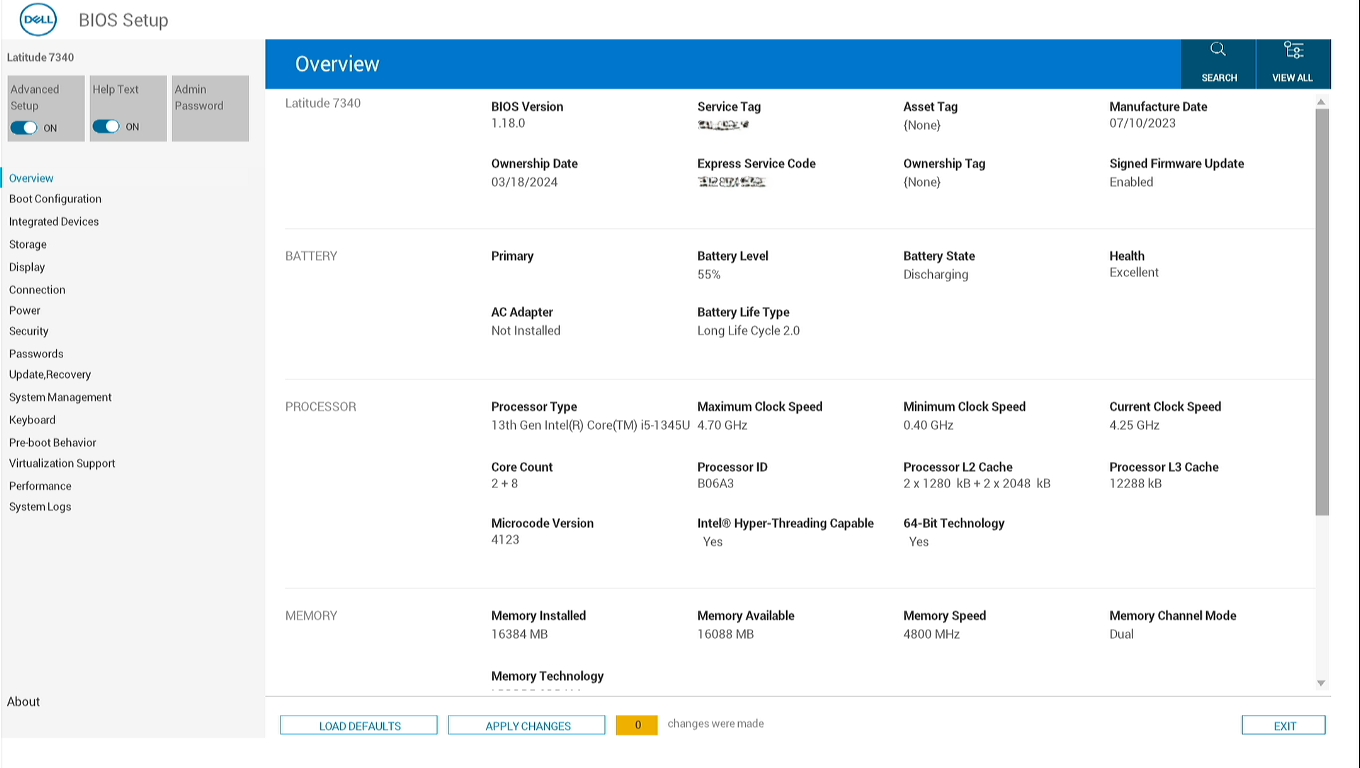
Modernt UEFI BIOS
- Använder både mus- och tangentbordsnavigering
- Blåvitt gränssnitt med klickbara menyer
- Navigeringsmenyn visas till vänster på skärmen
- Stora, tydliga växlingsknappar eller kryssrutor för att aktivera eller inaktivera inställningar
- Leta efter knappen "Läs in standardinställningar" eller "Återställ inställningar" längst ned på skärmen
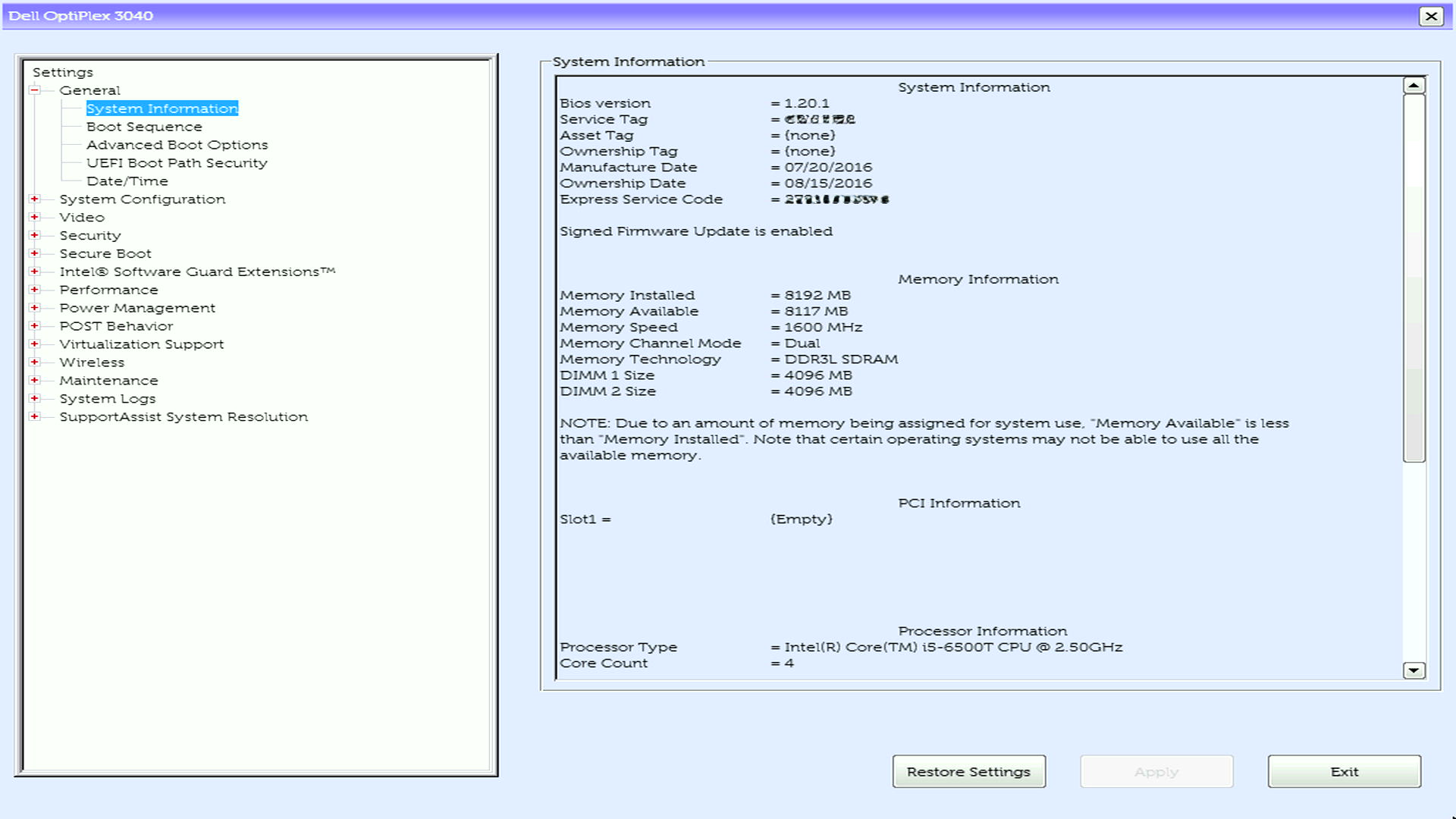
UEFI BIOS med vänster meny
- Liknar modern UEFI BIOS
- Navigeringsmeny till vänster
- Använder både tangentbords- och musnavigering
- Använder kryssrutor eller alternativknappar för att aktivera eller inaktivera inställningar
- Leta efter knappen "Återställ inställningar" eller "Läs in standardinställningar" längst ner på skärmen
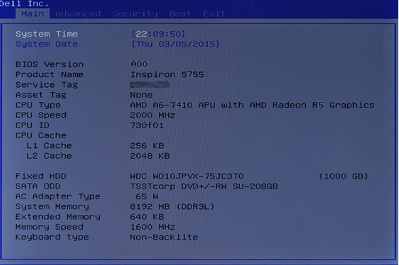
Äldre BIOS (Aptio eller American Megatrends Inc på äldre datorer)
- Inget stöd för musen, bara tangentbordsnavigering
- Använd piltangenterna för att flytta mellan alternativen
- Tryck på Retur för att välja eller ändra en inställning
- Menyflikar högst upp (t.ex. Huvud, Avancerat, Säkerhet, Start, Avsluta)
När du har identifierat din typ går du till matchningsavsnittet nedan.
Alternativ 1: Läs in standardinställningar på modern UEFI BIOS
Steg för att återställa:
- På BIOS-skärmen klickar du på Load Defaults.
- Du kan använda musen för att klicka på den här knappen
- En meny visas. Kontrollera att BIOS Defaults är markerat och klicka sedan på OK.
- Du kommer att se ett varningsmeddelande som frågar om du är säker. Klicka på OK för att bekräfta.
- Vissa datorer visar två varningsmeddelanden, klicka på OK för båda
- Klicka på Avsluta eller leta efter alternativet för att spara och avsluta.
- Datorn startas om automatiskt.
Vad händer härnäst: Datorn startas om med fabriksinställningarna. Detta kan ta en extra minut, vilket är normalt.
Alternativ 2: Återställa inställningar i UEFI BIOS
Steg för att återställa:
- På BIOS-skärmen letar du efter en knapp märkt Återställ inställningar eller Läs in standardinställningar.
- Använd piltangenterna för att navigera om musen inte fungerar
- Välj alternativet och tryck på Retur.
- Se till att BIOS Defaults är markerat (eller bekräfta när du uppmanas till det) och tryck sedan på Enter.
- Gå till Avsluta och tryck på Retur.
- Bekräfta att du vill avsluta (tryck på Enter på Yes om du blir tillfrågad).
- Datorn startas om automatiskt.
Vad händer härnäst: Datorn startas om med fabriksinställningarna.
Alternativ 3 F9 eller återställ standardinställningar i äldre BIOS
Steg för att återställa:
- Tryck påF9 för att läsa in standardinställningarna.
- Alternativt kan du navigera till menyn Avsluta högst upp.
- Välj Återställ standardinställningar eller Läs in optimala standardinställningar och tryck på Retur.
- Ett bekräftelsemeddelande visas. Tryck på Enter på Ja för att bekräfta.
- Tryck påF10 för att spara och avsluta (eller följ anvisningarna på skärmen för att avsluta).
- Datorn startas om automatiskt.
Vad händer härnäst: Datorn startas om med fabriksinställningarna.
Efter återställning: Nästa steg
Datorn bör starta normalt
Om din dator startar i Windows framgångsrikt är du redo! BIOS-återställningen har slutförts.
Om du fortfarande har problem
Oroa dig inte, det finns fler åtgärder vi kan vidta:
- Kontrollera startordningen: Ibland försöker datorer starta från fel enhet.
- Kör maskinvarudiagnostik: Dell-datorer har inbyggda diagnostikverktyg. Starta om och tryck på F12 när Dell-logotypen visas och välj sedan Diagnostics.
- Kontrollera om det finns lösa anslutningar: Om du nyligen har installerat ny maskinvara (RAM, hårddisk osv.) ska du se till att allt är korrekt anslutet.
- Felsöka startproblem: Kolla in vår felsökningsguide för att åtgärda startproblem.
Behöver du ändra en specifik BIOS-inställning?
Om du behöver aktivera eller inaktivera en viss funktion (t.ex. säker start eller virtualisering) kan du gå tillbaka till BIOS och göra ändringarna nu när du har återställt till standardinställningarna.
Felsökning av vanliga problem
Problem: Det går inte att komma åt BIOS (F2 fungerar inte)
Prova de här lösningarna:
- Starta om och försök F2 tidigare: Börja trycka på F2 så fort du trycker på strömbrytaren
- Prova att trycka på F12 i stället: På vissa modeller öppnar F12 en engångsstartmeny där du kan välja BIOS-inställningar
- Kontrollera om det finns en tangentbordsanslutning: Om du använder ett externt tangentbord kan du prova med en annan USB-port
- Prova med ett annat tangentbord: Vissa trådlösa tangentbord fungerar inte under start, använd ett USB-tangentbord
Problem: Alternativet "Läs in standardvärden" visas inte
Prova de här lösningarna:
- Leta efter liknande formuleringar: Olika modeller använder olika termer. Titta efter:
- "Återställ inställningar"
- "Load Setup Defaults" (Hämta standardinställningar)
- Kontrollera menyn Avsluta: I äldre BIOS finns det här alternativet vanligtvis på fliken Exit
- Uppdatera BIOS: Mycket gamla BIOS-versioner kan ha andra alternativ. Läs vår uppdateringsguide för BIOS.
Problem: Datorn startar inte efter återställning
Prova de här lösningarna:
- Gå in i BIOS igen och kontrollera startläget:
- Leta efter "Boot Mode" eller "UEFI/Legacy Boot"
- Om det står "UEFI" kan du prova att ändra till "Legacy" (eller vice versa)
- Spara och avsluta
- Kontrollera säker uppstart:
- Hitta "Secure Boot" i BIOS
- Försök att inaktivera det
- Spara och avsluta
- Återställ startordning:
- Sök reda på "Boot Sequence" eller "Boot Order"
- Se till att din hårddisk visas först
- Spara och avsluta
Fungerar det fortfarande inte? Kör den inbyggda diagnostiken genom att trycka påF12 vid start och prova sedan felsökningsstegen för att åtgärda startproblem.
Problem: Specifik maskinvara känns inte igen (t.ex. nytt RAM-minne eller SSD)
Prova de här lösningarna:
- Starta om datorn:
- Stänga av datorn
- Dra ur strömkabeln
- Håll strömbrytaren intryckt i 15 sekunder
- Anslut igen och starta normalt
- Kontrollera maskinvaruanslutningarna:
- Stäng av och koppla ur datorn
- Öppna höljet och sätt tillbaka hårdvaran (ta bort och installera om)
- Se till att allt klickar på plats
- Kontrollera BIOS-inställningarna för hårdvaran:
- Viss maskinvara kräver att specifika BIOS-inställningar aktiveras
- Leta efter menyn "SATA Operation" (för diskar) eller "Advanced"
Modellspecifik information
Bärbara speldatorer i Alienware- och Dell G-serien
Att tänka på:
- Bärbara speldatorer har ofta prestandaprofiler i BIOS, och när dessa återställs återgår dessa till balanserat läge
- Om du använder extern grafikdocka (Alienware Graphics Amplifier) kan du behöva återaktivera den i BIOS efter återställningen
- RGB-belysningsinställningarna styrs av programvaran Alienware Command Center, inte BIOS
Alla system
Att tänka på:
- Nyare modeller använder modern UEFI
- Thunderbolt-inställningarna återställs; Du kan behöva återaktivera om du använder Thunderbolt-enheter
- Efter återställningen kan Windows Hello behöva konfigureras igen
- TPM-inställningarna (Trusted Platform Module) förblir oförändrade av säkerhetsskäl
- BitLocker-användare: Dina krypteringsnycklar är säkra, men bekräfta att TPM fortfarande är aktiverat
- Om det hanteras av IT-avdelningen: Kontakta IT-teamet innan du återställer BIOS
- Företagsfunktioner på OptiPlex, Dell Pro eller Dell Pro Max som Computrace förblir aktiva efter återställning
Behöver du hjälp med din specifika modell? Ange ditt service tag-nummer i Dells produkthandböcker för modellspecifik dokumentation.
Vanliga frågor och svar
F: Kommer mina filer att raderas när jag återställer BIOS?
A: Nej. När du återställer BIOS ändras bara maskinvaruinställningarna. Dina filer, program och Windows-installation förblir orörda.
F: Hur lång tid tar återställningen?
A: Den faktiska återställningen är omedelbar. Det kan ta 30–60 sekunder extra för datorn att starta om efteråt, vilket är normalt.
F: Behöver jag uppdatera Windows efter att jag har återställt BIOS?
A: Nej. Windows behöver inte uppdateras eller installeras om efter en BIOS-återställning.
F: Kan jag ångra en BIOS-återställning?
A: Du kan inte ångra det automatiskt, men du kan manuellt ändra tillbaka inställningarna till vad de var. Se till att anteckna eventuella anpassade inställningar innan du återställer.
F: Kommer detta att lösa ett problem med virus eller skadlig kod?
A: Nej. BIOS-återställning tar inte bort virus eller skadliga program. För problem med skadlig programvara, kör en fullständig antivirusskanning eller kolla in vår guide för att ta bort skadlig programvara eller virus.
F: Datorn ber om ett BIOS-lösenord. Vad ska jag göra?
A: Om du inte känner till BIOS-lösenordet kan du prova några steg för att ta bort eller återställa BIOS-lösenorden.
F: Är det säkert att återställa BIOS flera gånger?
A: Ja, att återställa BIOS flera gånger kommer inte att skada din dator. Men om du behöver återställa ofta kan det finnas ett underliggande problem som är värt att undersöka.
その他の情報
Rekommenderade artiklar
Här är några rekommenderade artiklar för dig.
- Utföra BIOS- eller CMOS-återställning och rensa NVRAM på Dell-datorer
- Så här får du åtkomst till UEFI-systeminställningarna (BIOS) från Microsoft Windows på en Dell-dator
- Nedgradera system-BIOS på ett Dell-system
- Återställning av BIOS till standardkonfiguration i ett system överensstämmer eventuellt inte med de BIOS-inställningar som konfigurerats från fabriken
- Vanliga frågor och svar om drivrutiner och hämtningsbara filer
- Var kan jag hämta drivrutiner och Dell-installerad programvara för min Dell-dator?
- Hur återställer jag BIOS på en Dell PowerEdge-server?
 Har garantin upphört att gälla? Inga problem. Gå till Dell.com/support och ange ditt Dell Service Tag-nummer för att se våra erbjudanden.
Obs! Erbjudandena är endast tillgängliga för kunder i USA, Kanada, Storbritannien, Frankrike, Tyskland och Kina som köper en persondator. Server och lagring berörs inte.
対象製品
Alienware, Dell All-in-One, Dell Pro Max Micro, Dell Pro Max Slim, Dell Pro Max Tower, Dell Pro Micro, Dell Pro Slim, Dell Pro Tower, Dell Slim, Dell Tower, Inspiron, OptiPlex, Vostro, XPS, G Series, G Series, Alienware, Dell Plus, Dell Pro
, Dell Pro Max, Dell Pro Plus, Dell Pro Premium, Inspiron, Latitude, Dell Pro Rugged, Vostro, XPS, Fixed Workstations, Mobile Workstations, Dell Pro Max Micro XE FCM2250
...
製品
Alienware, Inspiron, Legacy Desktop Models, OptiPlex, Vostro, XPS, G Series, G Series, Alienware, Inspiron, Vostro, XPS, Legacy Laptop Models, Fixed Workstations, Mobile Workstations文書のプロパティ
文書番号: 000125291
文書の種類: How To
最終更新: 02 12月 2025
バージョン: 20
質問に対する他のDellユーザーからの回答を見つける
サポート サービス
お使いのデバイスがサポート サービスの対象かどうかを確認してください。