BIOSin tai UEFIn (järjestelmän määritysten) palauttaminen tehdasasetuksiin Dell-tietokoneessa
概要: Katso, miten voit palauttaa Dell-kannettavan BIOSin tai UEFIn oletusasetukset. Noudata vaiheittaisia ohjeita, jotka koskevat UEFI BIOS -apuohjelman tehdasasetusten palauttamista, BIOSin nollaamista ilman näyttöä ja BIOSin palauttamista Windows 10:ssä ja Windows 11:ssä. ...
この記事は次に適用されます:
この記事は次には適用されません:
この記事は、特定の製品に関連付けられていません。
すべての製品パージョンがこの記事に記載されているわけではありません。
手順
BIOS (Basic Input/Output System) on tietokoneen laiteohjelmisto, joka käynnistyi ennen Windowsia. Se hallitsee, miten laitteisto kommunikoi käyttöjärjestelmän kanssa.
Milloin BIOS kannattaa nollata?
BIOSin nollaaminen voi auttaa, jos:
- Tietokone ei käynnisty oikein
- Laitteisto toimii epätavallisesti
- Teit muutoksia BIOSiin ja haluat kumota ne
- Teknikko ehdotti BIOSin nollaamista vianmääritysvaiheena
Tärkeitä asioita tietää
Ennen nollausta: BIOSin nollaaminen kumoaa kaikki tekemäsi mukautetut asetukset. Jotkut näistä sisältävät:
- Käynnistysjärjestyksen muutokset
- Suojatun käynnistyksen asetukset
- Virtualisointiasetukset
- Mukautetut tuuletin- tai suorituskykyasetukset
- Trusted Platform Module (TPM) -asetukset
Tiedostosi ovat turvassa: BIOSin nollaaminen ei poista tiedostoja, valokuvia tai ohjelmia. Se muuttaa vain laitteistoasetuksia.
Etsi BIOS-tyyppi
Eri BIOS-tyypeillä on erilaiset menetelmät oletusasetusten lataamiseen. Selvitetään, mikä sinulla on, jotta voit seurata oikeita ohjeita.
BIOSin käyttäminen:
- Käynnistä tietokone (tai käynnistä se uudelleen, jos se on jo päällä).
- Kun näet Dell-logon, paina F2-näppäintä toistuvasti.
- Pidä F2-näppäintä painettuna, kunnes näet kohdan Entering System Setup tai BIOS-näyttö tulee näkyviin.
Huomautus: Jos Windows käynnistyy sen sijaan, käynnistä tietokone uudelleen ja yritä uudelleen. Paina F2-näppäintä toistuvasti heti, kun käynnistät sen.
Mikä BIOS-käyttöliittymä teillä on?
Katso näyttöä ja sovita se johonkin näistä kolmesta tyypistä:
Moderni UEFI BIOS
- Käyttää sekä hiirellä että näppäimistöllä siirtymistä
- Sinivalkoinen käyttöliittymä napsautettavilla valikoilla
- Navigointivalikko näkyy näytön vasemmassa reunassa
- Suuret, selkeät kytkimet tai valintaruudut asetusten ottamiseksi käyttöön tai poistamiseksi käytöstä
- Etsi "Lataa oletukset"- tai "Palauta asetukset"-painike näytön alareunasta
UEFI BIOS ja vasen valikko
- Samanlainen kuin nykyaikainen UEFI BIOS
- Navigointivalikko vasemmalla
- Käyttää sekä näppäimistöllä että hiirellä siirtymistä
- Ottaa asetukset käyttöön tai poistaa ne käytöstä valintaneliöiden tai valintanappien avulla
- Etsi "Palauta asetukset"- tai "Lataa oletukset" -painike näytön alareunasta
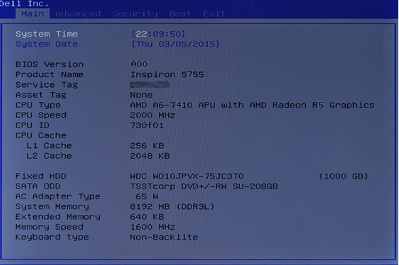
Vanha BIOS (Aptio tai American Megatrends Inc vanhemmilla tietokoneilla)
- Ei hiiritukea, vain näppäimistöllä siirtyminen
- Siirry vaihtoehtojen välillä nuolinäppäimillä
- Valitse asetus tai muuta sitä painamalla Enter
- Yläreunassa olevat valikkovälilehdet (kuten "Main", "Advanced", "Security", "Boot", "Exit")
Kun olet tunnistanut tyypin, siirry alla olevaan vastaavuusosioon.
Vaihtoehto 1: Lataa oletukset moderniin UEFI BIOSiin
Nollauksen vaiheet:
- Valitse BIOS-näytössä Lataa oletukset.
- Voit napsauttaa tätä painiketta hiirellä
- Valikko tulee näkyviin. Varmista, että BIOS-oletukset on valittuna, ja valitse sitten OK.
- Näet varoitusviestin, jossa kysytään, oletko varma. Vahvista valitsemalla OK.
- Joissakin tietokoneissa näkyy kaksi varoitusviestiä, valitse OK molemmissa
- Valitse Exit tai etsi tallennus- ja poistumisvaihtoehto.
- Tietokone käynnistyy uudelleen automaattisesti.
Mitä tapahtuu seuraavaksi: Tietokone käynnistyy uudelleen tehdasoletusasetuksilla. Tämä voi kestää ylimääräisen minuutin, mikä on normaalia.

Vaihtoehto 2: Palauta asetukset UEFI BIOSissa
Nollauksen vaiheet:
- Etsi BIOS-näytöltä painike nimeltä Restore Settings tai Load Defaults.
- Käytä nuolinäppäimiä navigoidaksesi, jos hiiri ei toimi
- Valitse vaihtoehto ja paina Enter-näppäintä.
- Varmista, että BIOS-oletukset on valittuna (tai vahvista pyydettäessä), ja paina sitten Enter-näppäintä.
- Valitse Exit ja paina Enter-näppäintä.
- Vahvista, että haluat poistua (paina Enter-näppäintä "Kyllä", jos sitä kysytään).
- Tietokone käynnistyy uudelleen automaattisesti.
Mitä tapahtuu seuraavaksi: Tietokone käynnistyy uudelleen tehdasoletusasetuksilla.

Vaihtoehto 3: F9 tai palauta oletukset vanhassa BIOSissa
Nollauksen vaiheet:
- Lataa oletukset painamalla F9-näppäintä.
- Vaihtoehtoisesti voit siirtyä yläreunan Exit-valikkoon.
- Valitse Palauta oletukset tai Lataa optimaaliset oletukset ja paina Enter-näppäintä.
- Näyttöön tulee vahvistusviesti. Vahvista painamalla Enter-näppäintäKyllä .
- Tallenna ja poistu painamalla F10-näppäintä (tai poistu näytön ohjeiden mukaan).
- Tietokone käynnistyy uudelleen automaattisesti.
Mitä tapahtuu seuraavaksi: Tietokone käynnistyy uudelleen tehdasoletusasetuksilla.
Nollauksen jälkeen: Mitä tehdä seuraavaksi
Tietokoneen pitäisi käynnistyä normaalisti
Jos tietokoneesi käynnistyy Windowsiin, olet valmis! BIOS-nollaus on valmis.
Jos ongelmat jatkuvat
Älä huoli, voimme tehdä lisää vaiheita:
- Tarkista käynnistysjärjestys: Joskus tietokoneet yrittävät käynnistyä väärästä asemasta.
- Suorita laitteistodiagnostiikka: Dell-tietokoneissa on sisäiset diagnostiikkatyökalut. Käynnistä tietokone uudelleen, paina F12-näppäintä Dell-logon kohdalta ja valitse sitten Diagnostiikka.
- Tarkista löysät liitännät: Jos olet äskettäin asentanut uusia laitteita (RAM, kiintolevy jne.), Varmista, että kaikki on kytketty oikein.
- Käynnistysongelmien vianmääritys: Katso vianmääritysoppaasta, miten voit korjata käynnistysongelmia.
Haluatko muuttaa tiettyä BIOS-asetusta?
Jos haluat ottaa käyttöön tai poistaa käytöstä jonkin tietyn ominaisuuden (kuten suojatun käynnistyksen tai virtualisoinnin), voit palata BIOSiin ja tehdä muutokset nyt, kun olet palauttanut oletusasetukset.
Yleisten ongelmien vianmääritys
Ongelma: BIOSia ei voi käyttää (F2 ei toimi)
Kokeile näitä ratkaisuja:
- Käynnistä uudelleen ja kokeile F2-näppäintä aikaisemmin: Aloita F2-näppäimen painaminen heti, kun painat virtapainiketta
- Kokeile sen sijaan painaa F12-näppäintä : Joissakin malleissa F12 avaa kertakäynnistysvalikon, jossa voit valita BIOS-asetukset
- Tarkista näppäimistöyhteys: Jos käytät ulkoista näppäimistöä, kokeile toista USB-porttia
- Kokeile jotakin toista näppäimistöä: Jotkin langattomat näppäimistöt eivät toimi käynnistyksen aikana, käytä USB-näppäimistöä
Ongelma: Lataa oletukset -vaihtoehtoa ei näy
Kokeile näitä ratkaisuja:
- Etsi samanlainen sanamuoto: Eri malleissa käytetään eri termejä. Etsi:
- "Palauta asetukset"
- Load Setup Defaults
- Tarkista Exit-valikko: Vanhassa BIOSissa tämä vaihtoehto on yleensä Exit-välilehdessä
- Päivitä BIOS: Hyvin vanhoissa BIOS-versioissa voi olla erilaisia vaihtoehtoja. Tutustu BIOSin päivitysoppaaseen.
Ongelma: Tietokone ei käynnisty nollauksen jälkeen
Kokeile näitä ratkaisuja:
- Avaa BIOS uudelleen ja tarkista käynnistystila:
- Etsi kohta Boot Mode tai UEFI/Legacy Boot
- Jos siinä lukee UEFI, kokeile vaihtaa asetukseksi Legacy (tai päinvastoin)
- Tallenna ja poistu
- Tarkista suojattu käynnistys:
- Etsi BIOSista Secure Boot
- Yritä poistaa se käytöstä
- Tallenna ja poistu
- Käynnistysjärjestyksen palauttaminen:
- Etsi "Boot Sequence" tai "Boot Order"
- Varmista, että kiintolevy näkyy luettelossa ensimmäisenä
- Tallenna ja poistu
Etkö vieläkään toimi? Suorita sisäinen diagnostiikka painamallaF12 käynnistyksen yhteydessä ja yritä sitten korjata käynnistysongelmat vianmääritysvaiheiden avulla.
Ongelma: Tiettyjä laitteita ei tunnisteta (kuten uutta RAM-muistia tai SSD-levyä)
Kokeile näitä ratkaisuja:
- Tietokoneen virran katkaiseminen ja päälle kytkeminen:
- Sammuta tietokone
- Irrota virtajohto
- Pidä virtapainiketta painettuna 15 sekuntia
- Kytke takaisin verkkovirtaan ja käynnistä normaalisti
- Tarkista laitteistoliitännät:
- Sammuta tietokone ja irrota se pistorasiasta
- Avaa kotelo ja aseta laitteisto uudelleen paikalleen (irrota ja asenna uudelleen)
- Varmista, että kaikki napsahtaa paikoilleen
- Tarkista laitteiston BIOS-asetukset:
- Joidenkin laitteiden on oltava käytössä tietyt BIOS-asetukset
- Etsi SATA-käyttövalikko (asemat) tai lisäasetukset
Mallikohtaiset tiedot
Alienware- ja Dell G Series -pelikannettavat
Erityistä huomioitavaa:
- Pelikannettavien suorituskykyprofiilit ovat usein BIOSissa, joten nollaus palauttaa ne tasapainotettuun tilaan
- Jos käytät ulkoista grafiikkatelakkaa (Alienware Graphics Amplifier), se on ehkä otettava uudelleen käyttöön BIOSissa nollauksen jälkeen
- RGB-valaistusasetuksia hallitaan Alienware Command Center -ohjelmistolla, ei BIOSilla
Kaikki järjestelmät
Erityistä huomioitavaa:
- Uudemmissa malleissa käytetään modernia UEFIa
- Thunderbolt-asetukset nollautuvat. Tämä on ehkä otettava uudelleen käyttöön, jos käytät Thunderbolt-laitteita.
- Nollauksen jälkeen Windows Hello on ehkä määritettävä uudelleen
- TPM (Trusted Platform Module) -asetukset pysyvät muuttumattomina suojaussyistä
- BitLocker-käyttäjät: Salausavaimet ovat turvassa, mutta varmista, että TPM on edelleen käytössä
- Jos hallinnoijana on IT-osasto: Ota yhteyttä IT-tiimiin ennen BIOSin nollausta
- OptiPlexin, Dell Pron tai Dell Pro Maxin yritysominaisuudet, kuten Computrace, pysyvät aktiivisina nollauksen jälkeen
Tarvitsetko apua oman mallisi kanssa? Kirjoita palvelutunnus Dellin tuoteoppaisiin mallikohtaisia ohjeita varten.
Usein kysytyt kysymykset
K: Poistaako BIOS-nollaus tiedostoni?
A: Ei. BIOSin nollaaminen muuttaa ainoastaan laitteistoasetuksia. Tiedostot, ohjelmat ja Windows-asennus pysyvät ennallaan.
K: Kuinka kauan nollaus kestää?
A: Itse nollaus tapahtuu välittömästi. Tietokoneen uudelleenkäynnistyminen voi kestää 30–60 sekuntia, mikä on normaalia.
K: Onko Windows päivitettävä BIOSin nollaamisen jälkeen?
A: Ei. Windowsia ei tarvitse päivittää tai asentaa uudelleen BIOSin nollauksen jälkeen.
K: Voinko kumota BIOS-nollauksen?
A: Et voi kumota sitä automaattisesti, mutta voit muuttaa asetukset manuaalisesti takaisin ennalleen. Muista merkitä kaikki mukautetut asetukset muistiin ennen nollausta.
K: Korjaako tämä virus- tai haittaohjelmaongelman?
A: Ei. BIOSin nollaus ei poista viruksia tai haittaohjelmia. Jos sinulla on haittaohjelmaongelmia, suorita täydellinen virustentorjuntatarkistus tai tutustu oppaaseemme haittaohjelmien tai virusten poistamiseksi.
K: Tietokone pyytää BIOS-salasanaa. Mitä teen?
A: Jos et tiedä BIOS-salasanaa, kokeile poistaa tai palauttaa BIOS-salasana.
K: Onko turvallista nollata BIOS useita kertoja?
A: Kyllä, BIOSin nollaaminen useita kertoja ei vahingoita tietokonetta. Jos sinun on kuitenkin nollattava usein, taustalla saattaa olla tutkimisen arvoinen ongelma.
その他の情報
Suositellut artikkelit
Seuraavia artikkeleita suositellaan.
- Dell-tietokoneiden BIOS- tai CMOS-nollaus ja NVRAM-muistin tyhjentäminen
- UEFI (BIOSin) järjestelmän asetusten avaaminen Microsoft Windowsista Dell-tietokoneessa
- Järjestelmän BIOSin varhentaminen aiempaan versioon Dell-järjestelmissä
- Kun BIOSin oletusasetukset palautetaan, ne eivät ehkä vastaa tehtaalla määritettyjä BIOS-asetuksia
- Ohjainten ja ladattavien tiedostojen usein kysytyt kysymykset
- Mistä voin ladata ohjaimia ja Dellin asentamia ohjelmistoja Dell-tietokoneisiini?
- BIOSin nollaus Dell PowerEdge -palvelimessa
 Takuu päättynyt? Ei hätää. Siirry osoitteeseen Dell.com/support, anna Dell-palvelutunnisteesi ja katso tarjouksemme.
HUOMAUTUS: Tarjoukset ovat käytettävissä ainoastaan Yhdysvalloissa, Kanadassa, Yhdistyneessä kuningaskunnassa, Ranskassa, Saksassa ja Kiinassa (tietokoneasiakkaat). Tämä ei koske palvelin- ja tallennustuotteita.
対象製品
Alienware, Dell All-in-One, Dell Pro Max Micro, Dell Pro Max Slim, Dell Pro Max Tower, Dell Pro Micro, Dell Pro Slim, Dell Pro Tower, Dell Slim, Dell Tower, Inspiron, OptiPlex, Vostro, XPS, G Series, G Series, Alienware, Dell Plus, Dell Pro
, Dell Pro Max, Dell Pro Plus, Dell Pro Premium, Inspiron, Latitude, Dell Pro Rugged, Vostro, XPS, Fixed Workstations, Mobile Workstations, Dell Pro Max Micro XE FCM2250
...
製品
Alienware, Inspiron, Legacy Desktop Models, OptiPlex, Vostro, XPS, G Series, G Series, Alienware, Inspiron, Vostro, XPS, Legacy Laptop Models, Fixed Workstations, Mobile Workstations文書のプロパティ
文書番号: 000125291
文書の種類: How To
最終更新: 02 12月 2025
バージョン: 20
質問に対する他のDellユーザーからの回答を見つける
サポート サービス
お使いのデバイスがサポート サービスの対象かどうかを確認してください。