Jak przywrócić ustawienia domyślne systemu BIOS lub UEFI (konfiguracji systemu) na komputerze Dell
概要: Dowiedz się, jak przywrócić ustawienia domyślne systemu BIOS lub UEFI na notebooku firmy Dell. Postępuj zgodnie z instrukcjami krok po kroku dotyczącymi przywracania ustawień fabrycznych narzędzia UEFI BIOS, resetowania systemu BIOS bez wyświetlania obrazu oraz przywracania systemu BIOS w systemach Windows 10 i Windows 11. ...
この記事は次に適用されます:
この記事は次には適用されません:
この記事は、特定の製品に関連付けられていません。
すべての製品パージョンがこの記事に記載されているわけではありません。
手順
BIOS (Basic Input/Output System) to wbudowane w komputer oprogramowanie wewnętrzne, które uruchamia się przed systemem Windows. Steruje ona sposobem komunikowania się sprzętu z systemem operacyjnym.
Kiedy należy zresetować system BIOS?
Zresetowanie systemu BIOS może pomóc, jeśli:
- Komputer nie uruchamia się lub uruchamia się prawidłowo
- Występuje nietypowe zachowanie sprzętu
- Wprowadzono zmiany w systemie BIOS i chcesz je cofnąć
- Technik zasugerował zresetowanie systemu BIOS w ramach rozwiązywania problemów
Ważne informacje, które warto wiedzieć
Przed zresetowaniem: Zresetowanie systemu BIOS spowoduje cofnięcie wszelkich niestandardowych ustawień. Oto niektóre z nich:
- Zmiany kolejności rozruchu
- Ustawienia bezpiecznego rozruchu
- Ustawienia wirtualizacji
- Niestandardowe ustawienia wentylatora lub wydajności
- Ustawienia modułu TPM (Trusted Platform Module)
Twoje pliki są bezpieczne: Zresetowanie systemu BIOS nie powoduje usunięcia plików, zdjęć ani programów. Zmienia tylko ustawienia sprzętowe.
Znajdź typ swojego systemu BIOS
Różne typy systemów BIOS mają różne metody ładowania ustawień domyślnych. Ustalmy, który z nich posiadasz, abyś mógł postępować zgodnie z właściwymi instrukcjami.
Aby uzyskać dostęp do systemu BIOS:
- Włącz komputer (lub uruchom go ponownie, jeśli jest już włączony).
- Gdy zobaczysz logo firmy Dell, naciśnij kilkakrotnie F2 .
- Naciskaj F2 , aż zostanie wyświetlony komunikat "Entering System Setup" lub ekran systemu BIOS.
Uwaga: Jeśli zamiast tego uruchomisz system Windows, uruchom ponownie komputer i spróbuj ponownie. Naciśnij kilkakrotnie F2 zaraz po włączeniu.
Który masz interfejs systemu BIOS?
Spójrz na swój ekran i dopasuj go do jednego z tych trzech typów:
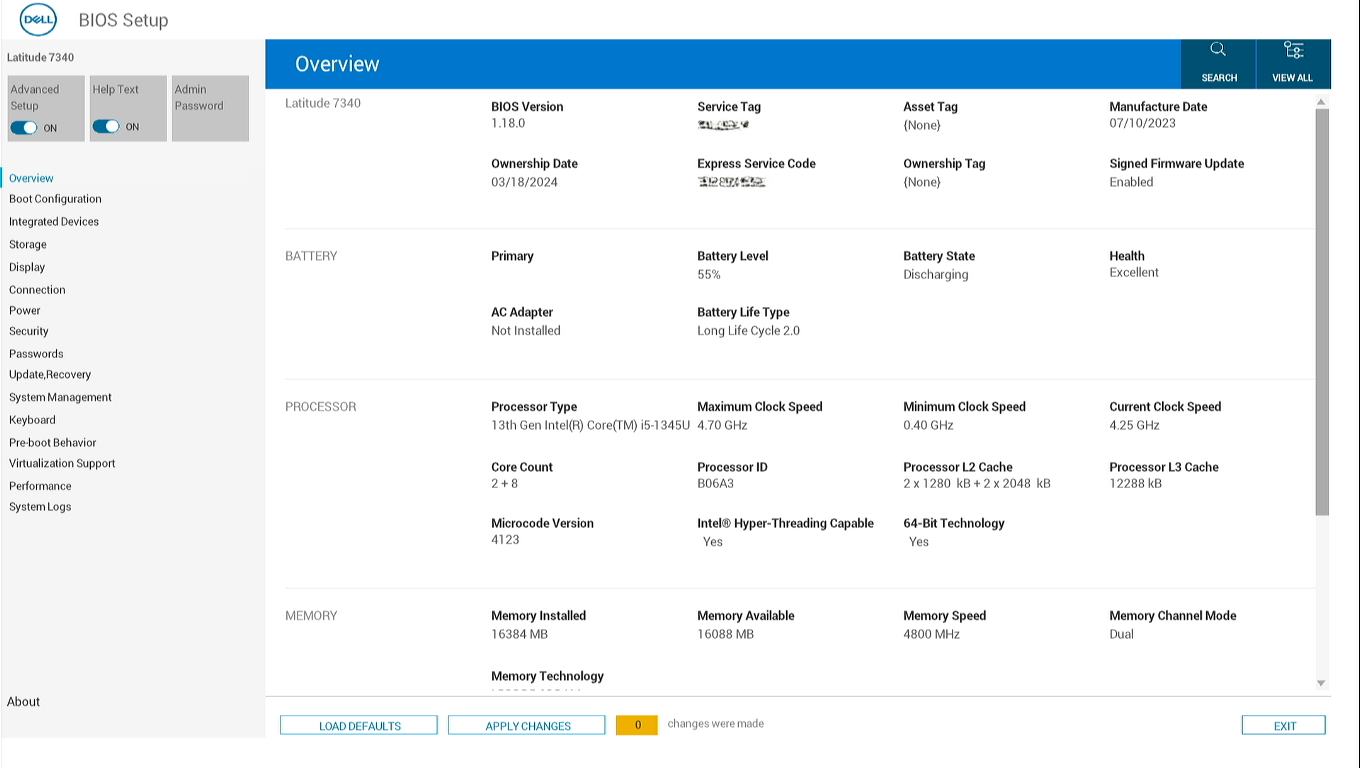
Nowoczesny UEFI BIOS
- Korzysta zarówno z nawigacji za pomocą myszy, jak i klawiatury
- Niebiesko-biały interfejs z klikalnymi menu
- Menu nawigacyjne wyświetlane po lewej stronie ekranu
- Duże, wyraźne przełączniki lub pola wyboru do włączania lub wyłączania ustawień
- Poszukaj przycisku "Załaduj domyślne" lub "Przywróć ustawienia" u dołu ekranu
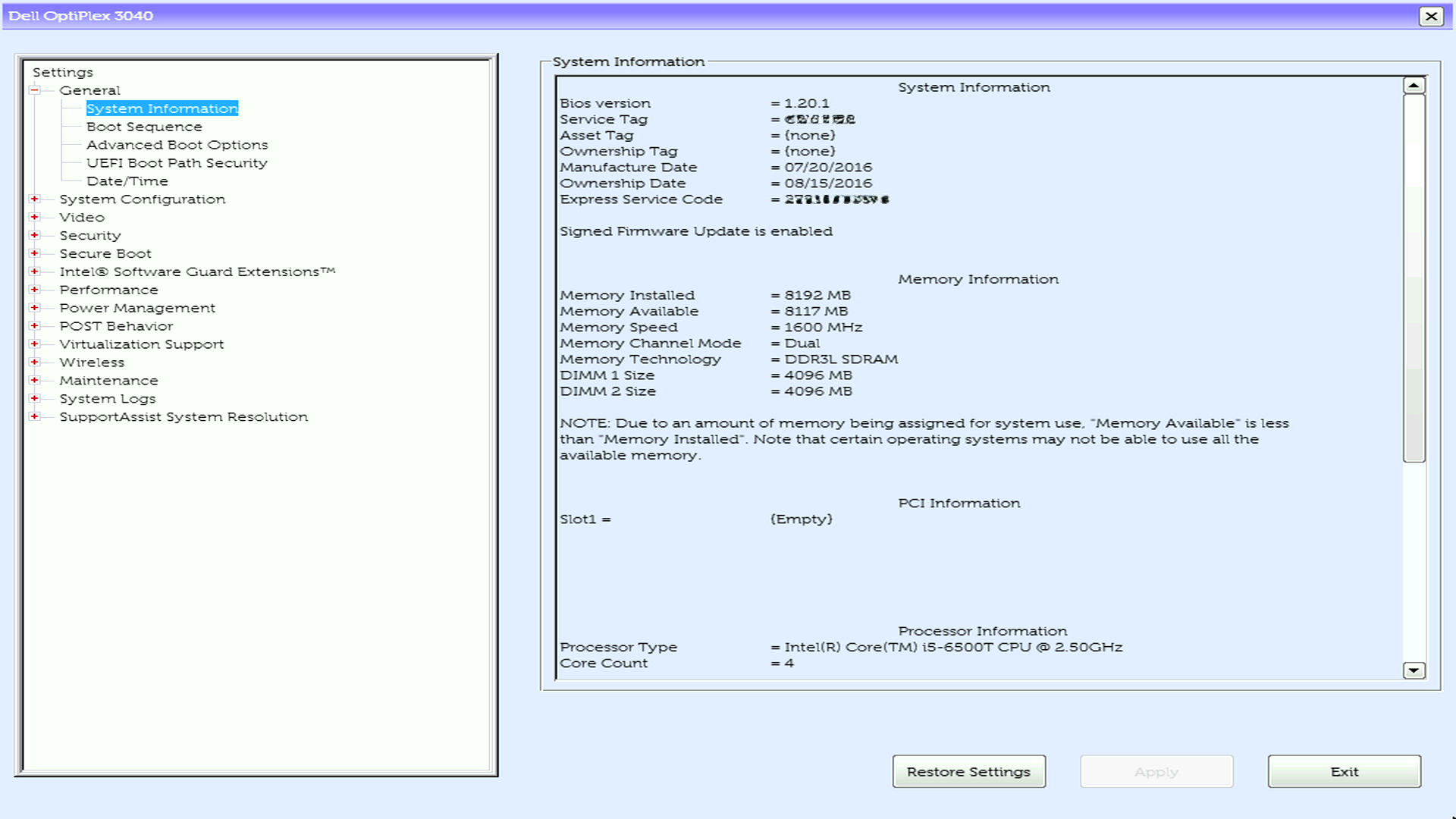
UEFI BIOS z lewym menu
- Podobnie jak w nowoczesnym systemie UEFI BIOS
- Menu nawigacyjne po lewej stronie
- Umożliwia nawigację zarówno za pomocą klawiatury, jak i myszy
- Używa pól wyboru lub przycisków radiowych do włączania i wyłączania ustawień
- Poszukaj przycisku "Przywróć ustawienia" lub "Załaduj domyślne" u dołu ekranu
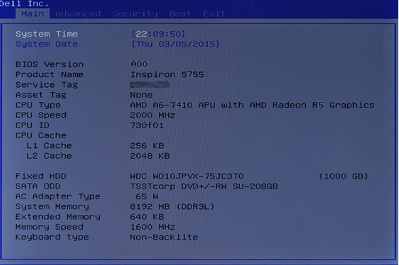
Starszy system BIOS (Aptio lub American Megatrends Inc. w starszych komputerach)
- Brak obsługi myszy, tylko nawigacja za pomocą klawiatury
- Używaj strzałek, aby przechodzić między opcjami
- Naciśnij Enter, aby wybrać lub zmienić ustawienie
- Karty menu w górnej części ekranu (np. "Główne", "Zaawansowane", "Zabezpieczenia", "Rozruch", "Wyjście")
Po określeniu typu przejdź do pasującej sekcji poniżej.
Opcja 1: Wczytaj ustawienia domyślne w nowoczesnym systemie UEFI BIOS
Kroki resetowania:
- Na ekranie systemu BIOS kliknij opcję Załaduj ustawienia domyślne.
- Możesz użyć myszki, aby kliknąć ten przycisk
- Pojawi się menu. Upewnij się, że wybrano opcję BIOS Defaults , a następnie kliknij przycisk OK.
- Zobaczysz komunikat ostrzegawczy z pytaniem, czy na pewno. Kliknij przycisk OK, aby potwierdzić.
- Niektóre komputery wyświetlają dwa komunikaty ostrzegawcze, w obu przypadkach kliknij przycisk OK
- Kliknij przycisk Zakończ lub poszukaj opcji zapisania i wyjścia.
- Komputer uruchomi się ponownie.
Co dalej: Komputer uruchomi się ponownie z domyślnymi ustawieniami fabrycznymi. Może to potrwać dodatkową minutę, co jest normalne.
Opcja 2: Przywracanie ustawień w systemie UEFI BIOS
Kroki resetowania:
- Na ekranie systemu BIOS poszukaj przycisku Restore Settings lub Load Defaults.
- Użyj strzałek, aby nawigować, jeśli mysz nie działa
- Wybierz opcję i naciśnij Enter.
- Upewnij się, że wybrano opcję BIOS Defaults (lub potwierdź, gdy pojawi się monit), a następnie naciśnij Enter.
- Wybierz opcję Zakończ i naciśnij Enter.
- Potwierdź, że chcesz zakończyć (w razie potrzeby naciśnij Enter po podłączeniu "Yes").
- Komputer uruchomi się ponownie.
Co dalej: Komputer uruchomi się ponownie z domyślnymi ustawieniami fabrycznymi.
Opcja 3: Naciśnij F9 lub przywróć ustawienia domyślne w starszym systemie BIOS
Kroki resetowania:
- NaciśnijF9 , aby wczytać ustawienia domyślne.
- Alternatywnie przejdź do menu Exit na górze.
- Wybierz opcję Restore Defaults lub Load Optimal Defaults i naciśnij Enter.
- Zostanie wyświetlony komunikat z potwierdzeniem. Naciśnij Enter na Tak , aby potwierdzić.
- NaciśnijF10 , aby zapisać i zakończyć (lub postępuj zgodnie z instrukcjami wyświetlanymi na ekranie, aby zakończyć).
- Komputer uruchomi się ponownie.
Co dalej: Komputer uruchomi się ponownie z domyślnymi ustawieniami fabrycznymi.
Po zresetowaniu: Co dalej?
Komputer powinien teraz uruchomić się normalnie
Jeśli komputer uruchomi system Windows pomyślnie, wszystko jest gotowe! Resetowanie systemu BIOS zostało zakończone.
Jeśli nadal masz problemy
Nie martw się, jest więcej kroków, które możemy podjąć:
- Sprawdź kolejność urządzeń rozruchowych: Czasami komputery próbują uruchomić komputer z niewłaściwego dysku.
- Uruchom diagnostykę sprzętu: Komputery firmy Dell mają wbudowane narzędzia diagnostyczne. Gdy pojawi się logo firmy Dell, uruchom ponownie komputer i naciśnij F12 , a następnie wybierz opcję Diagnostics.
- Sprawdź, czy połączenia nie są poluzowane: Jeśli niedawno zainstalowałeś nowy sprzęt (pamięć RAM, dysk twardy itp.), upewnij się, że wszystko jest prawidłowo podłączone.
- Rozwiązywanie problemów z rozruchem: Zapoznaj się z naszym przewodnikiem rozwiązywania problemów, aby rozwiązać problemy z rozruchem.
Chcesz zmienić określone ustawienie systemu BIOS?
Jeśli chcesz włączyć lub wyłączyć określoną funkcję (np. bezpieczny rozruch lub wirtualizację), możesz bezpiecznie wrócić do systemu BIOS i wprowadzić zmiany po przywróceniu ustawień domyślnych.
Rozwiązywanie najczęściej występujących problemów
Problem: Nie można uzyskać dostępu do systemu BIOS (F2 nie działa)
Wypróbuj te rozwiązania:
- Uruchom ponownie i spróbuj wcześniej wykonać F2 : Zacznij naciskać F2 zaraz po naciśnięciu przycisku zasilania
- Spróbuj zamiast tego nacisnąć F12 : W niektórych modelach F12 otwiera menu jednorazowego rozruchu, w którym można wybrać opcję "Konfiguracja systemu BIOS"
- Sprawdź, czy jest połączenie z klawiaturą: Jeśli używasz klawiatury zewnętrznej, spróbuj użyć innego portu USB
- Wypróbuj inną klawiaturę: Niektóre klawiatury bezprzewodowe nie działają podczas uruchamiania komputera, użyj klawiatury USB
Problem: Nie widzę opcji "Przywróć ustawienia domyślne"
Wypróbuj te rozwiązania:
- Poszukaj podobnych sformułowań: W różnych modelach używane są różne terminy. Szukać:
- "Przywróć ustawienia"
- "Wczytaj domyślne ustawienia"
- Sprawdź menu Wyjdź: W starszym systemie BIOS ta opcja jest zwykle dostępna na karcie "Exit".
- Zaktualizuj system BIOS: Bardzo stare wersje systemu BIOS mogą mieć różne opcje. Zapoznaj się z naszym przewodnikiem po aktualizacji systemu BIOS.
Problem: Komputer nie uruchamia się po zresetowaniu
Wypróbuj te rozwiązania:
- Uruchom ponownie system BIOS i sprawdź tryb rozruchu:
- Wyszukaj opcję "Boot Mode" lub "UEFI/Legacy Boot"
- Jeśli jest napisane "UEFI", spróbuj zmienić na "Legacy" (lub odwrotnie)
- Zapisz i zamknij
- Sprawdzanie opcji Secure Boot:
- Znajdź opcję "Secure Boot" w systemie BIOS
- Spróbuj go wyłączyć
- Zapisz i zamknij
- Przywróć kolejność rozruchu:
- Znajdź "Boot Sequence" lub "Boot Order"
- Upewnij się, że dysk twardy znajduje się na liście jako pierwszy
- Zapisz i zamknij
Nadal nie działa? Uruchom wbudowaną diagnostykę, naciskającF12 podczas uruchamiania, a następnie spróbuj rozwiązać problemy z rozruchem.
Problem: Określony sprzęt nie jest rozpoznawany (np. nowa pamięć RAM lub dysk SSD)
Wypróbuj te rozwiązania:
- Wyłącz i włącz komputer:
- Wyłącz komputer
- Odłącz przewód zasilający.
- Przytrzymaj przycisk zasilania przez 15 sekund
- Podłącz ponownie i uruchom normalnie
- Sprawdź podłączenia sprzętowe:
- Wyłącz komputer i odłącz go od zasilania
- Otwórz obudowę i ponownie osadź sprzęt (wyjmij i zainstaluj ponownie)
- Upewnij się, że wszystko zatrzaśnie się na swoim miejscu
- Sprawdź ustawienia systemu BIOS dla sprzętu:
- Niektóre urządzenia wymagają włączenia określonych ustawień systemu BIOS
- Przejdź do menu "SATA Operation" (dla dysków) lub "Advanced"
Informacje specyficzne dla modelu
Notebooki do gier Alienware i Dell G-Series
Uwagi specjalne:
- Notebooki gamingowe często mają profile wydajności w systemie BIOS, których zresetowanie przywróci do trybu zrównoważonego
- W przypadku korzystania z zewnętrznej stacji dokującej (Alienware Graphics Amplifier) może być konieczne ponowne włączenie jej w systemie BIOS po zresetowaniu
- Ustawienia oświetlenia RGB są kontrolowane przez oprogramowanie Alienware Command Center, a nie przez system BIOS
Wszystkie systemy
Uwagi specjalne:
- Nowsze modele korzystają z nowoczesnego interfejsu UEFI
- Ustawienia Thunderbolt zostaną zresetowane; może być konieczne ponowne włączenie, jeśli korzystasz z urządzeń Thunderbolt
- Po zresetowaniu może być konieczne ponowne skonfigurowanie funkcji Windows Hello
- Ustawienia modułu TPM (Trusted Platform Module) pozostają niezmienione ze względów bezpieczeństwa
- Użytkownicy funkcji BitLocker: Klucze szyfrowania są bezpieczne, ale upewnij się, że moduł TPM jest nadal włączony
- W przypadku zarządzania przez dział IT: Przed zresetowaniem systemu BIOS skontaktuj się z zespołem IT
- Funkcje biznesowe komputerów OptiPlex, Dell Pro lub Dell Pro Max, takie jak Computrace, pozostają aktywne po zresetowaniu
Potrzebujesz pomocy dotyczącej konkretnego modelu? Wprowadź kod Service Tag w podręczniku użytkowania firmy Dell , aby uzyskać dokumentację dotyczącą określonego modelu.
Często zadawane pytania
Pytanie: Czy zresetowanie systemu BIOS spowoduje usunięcie moich plików?
A: Nie. Zresetowanie systemu BIOS powoduje tylko zmianę ustawień sprzętowych. Twoje pliki, programy i instalacja systemu Windows pozostają nietknięte.
Pytanie: Jak długo trwa reset?
A: Rzeczywisty reset jest natychmiastowy. Ponowne uruchomienie komputera może zająć dodatkowe 30–60 sekund, co jest normalne.
Pytanie: Czy muszę aktualizować system Windows po zresetowaniu systemu BIOS?
A: Nie. System Windows nie wymaga aktualizacji ani ponownej instalacji po zresetowaniu systemu BIOS.
Pytanie: Czy mogę cofnąć reset systemu BIOS?
A: Nie możesz tego automatycznie cofnąć, ale możesz ręcznie zmienić ustawienia z powrotem do tego, co było. Przed zresetowaniem należy zanotować wszystkie ustawienia niestandardowe.
Pytanie: Czy to rozwiąże problem z wirusem lub złośliwym oprogramowaniem?
A: Nie. Resetowanie systemu BIOS nie usuwa wirusów ani złośliwego oprogramowania. W przypadku problemów ze złośliwym oprogramowaniem uruchom pełne skanowanie antywirusowe lub zapoznaj się z naszym przewodnikiem, aby usunąć złośliwe oprogramowanie lub wirusy.
Pytanie: Mój komputer o hasło systemu BIOS. Co mam zrobić?
A: Jeśli nie znasz hasła systemu BIOS, spróbuj wykonać kilka kroków, aby usunąć lub odzyskać hasła systemu BIOS.
Pytanie: Czy wielokrotne resetowanie systemu BIOS jest bezpieczne?
A: Tak, wielokrotne resetowanie systemu BIOS nie spowoduje uszkodzenia komputera. Jeśli jednak musisz często resetować, może to oznaczać podstawowy problem, który warto zbadać.
その他の情報
Polecane artykuły
Oto kilka zalecanych artykułów dla Ciebie.
- Jak zresetować system BIOS lub CMOS i wyczyścić pamięć NVRAM w komputerach firmy Dell
- Uzyskiwanie dostępu do konfiguracji systemu UEFI (BIOS) z poziomu systemu Microsoft Windows na komputerze firmy Dell
- Zmiana na starszą wersję systemu BIOS w komputerze firmy Dell
- Przywrócenie domyślnej konfiguracji systemu BIOS w systemie może być niezgodne ze skonfigurowanymi fabrycznie ustawieniami systemu BIOS
- Często zadawane pytania na temat sterowników i plików do pobrania
- Skąd mogę pobrać sterowniki oraz oprogramowanie instalowane fabrycznie na komputerach firmy Dell?
- Jak zresetować system BIOS serwera Dell PowerEdge?
 Minął okres gwarancji? Żaden problem. Odwiedź witrynę Dell.com/support i wpisz kod Dell Service Tag, a następnie zapoznaj się z naszymi ofertami.
UWAGA: oferty są dostępne tylko dla komputerów osobistych na terenie Stanów Zjednoczonych, Kanady, Wielkiej Brytanii, Francji, Niemiec i Chin. Nie dotyczy serwerów i pamięci masowych.
対象製品
Alienware, Dell All-in-One, Dell Pro Max Micro, Dell Pro Max Slim, Dell Pro Max Tower, Dell Pro Micro, Dell Pro Slim, Dell Pro Tower, Dell Slim, Dell Tower, Inspiron, OptiPlex, Vostro, XPS, G Series, G Series, Alienware, Dell Plus, Dell Pro
, Dell Pro Max, Dell Pro Plus, Dell Pro Premium, Inspiron, Latitude, Dell Pro Rugged, Vostro, XPS, Fixed Workstations, Mobile Workstations, Dell Pro Max Micro XE FCM2250
...
製品
Alienware, Inspiron, Legacy Desktop Models, OptiPlex, Vostro, XPS, G Series, G Series, Alienware, Inspiron, Vostro, XPS, Legacy Laptop Models, Fixed Workstations, Mobile Workstations文書のプロパティ
文書番号: 000125291
文書の種類: How To
最終更新: 02 12月 2025
バージョン: 20
質問に対する他のDellユーザーからの回答を見つける
サポート サービス
お使いのデバイスがサポート サービスの対象かどうかを確認してください。