如何在 Dell 電腦上將 BIOS 或 UEFI (系統設定) 還原為原廠預設值
概要: 瞭解如何在 Dell 筆記型電腦上將 BIOS 或 UEFI 重設為出廠預設設定。按照 UEFI BIOS 公用程式原廠重設、在無顯示的情況下重設 BIOS,以及在 Windows 10 和 Windows 11 中還原 BIOS 的逐步指示操作。
この記事は次に適用されます:
この記事は次には適用されません:
この記事は、特定の製品に関連付けられていません。
すべての製品パージョンがこの記事に記載されているわけではありません。
手順
BIOS (基本輸入/輸出系統) 是內建於電腦的韌體,在 Windows 之前啟動。它控制硬體與操作系統的通信方式。
我應該在什麼時候重設 BIOS?
在以下情況下,重設 BIOS 會有所説明:
- 您的電腦無法正常啟動或開機
- 您遇到異常的硬體行為
- 您在 BIOS 中做了變更,並希望撤銷這些變更
- 技術人員建議將重設 BIOS 作為故障診斷步驟
需要瞭解的重要事項
重設之前:重設 BIOS 將復原您所做的任何自訂設定。其中一些包括:
- 開機順序變更
- 安全開機設定
- 虛擬設定
- 自訂風扇或效能設定
- 可信賴平台模組 (TPM) 設定
您的檔案是安全的:重設 BIOS 不會刪除您的檔案、相片或程式。它只會變更硬體設定。
尋找您的 BIOS 類型
不同的 BIOS 類型有不同的方法載入預設設定。讓我們確定您擁有哪一個,以便您可以按照正確的說明進行操作。
若要存取您的 BIOS:
- 打開計算機(如果計算機已打開,則重新啟動計算機)。
- 當您看到 Dell 標誌時,請重複按下 F2 鍵。
- 持續按住 F2 鍵,直到看到「進入系統設定」或 BIOS 畫面出現。
注意:如果 Windows 啟動,請重新啟動電腦,然後再試一次。打開后立即重複按 F2 。
您有哪一個 BIOS 介面?
查看您的螢幕,並將其與以下三種類型之一進行匹配:
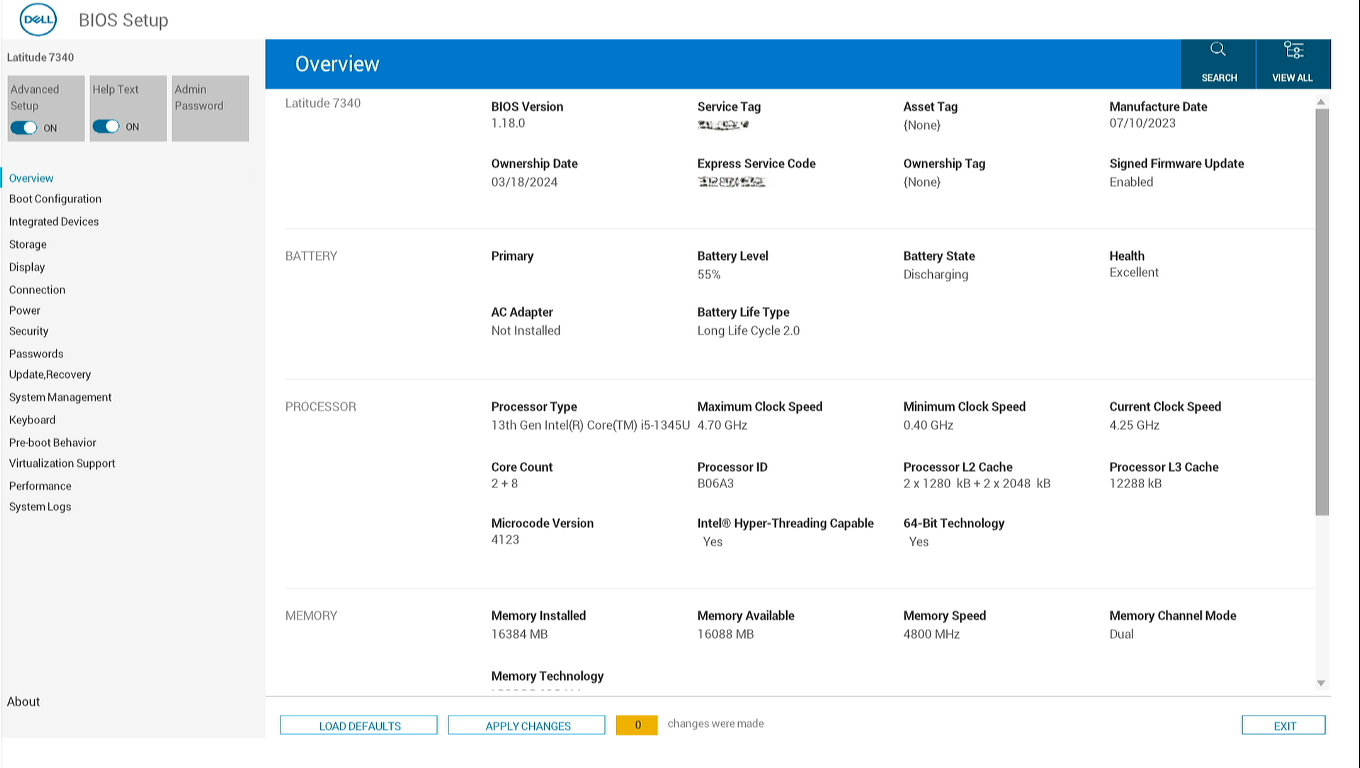
現代化 UEFI BIOS
- 同時使用滑鼠與鍵盤導覽
- 帶有可點擊功能表的藍白介面
- 螢幕左側顯示導覽功能表
- 大型透明切換開關或複選框,用於打開或關閉設置
- 在畫面底部尋找「載入預設值」或「還原設定」按鈕
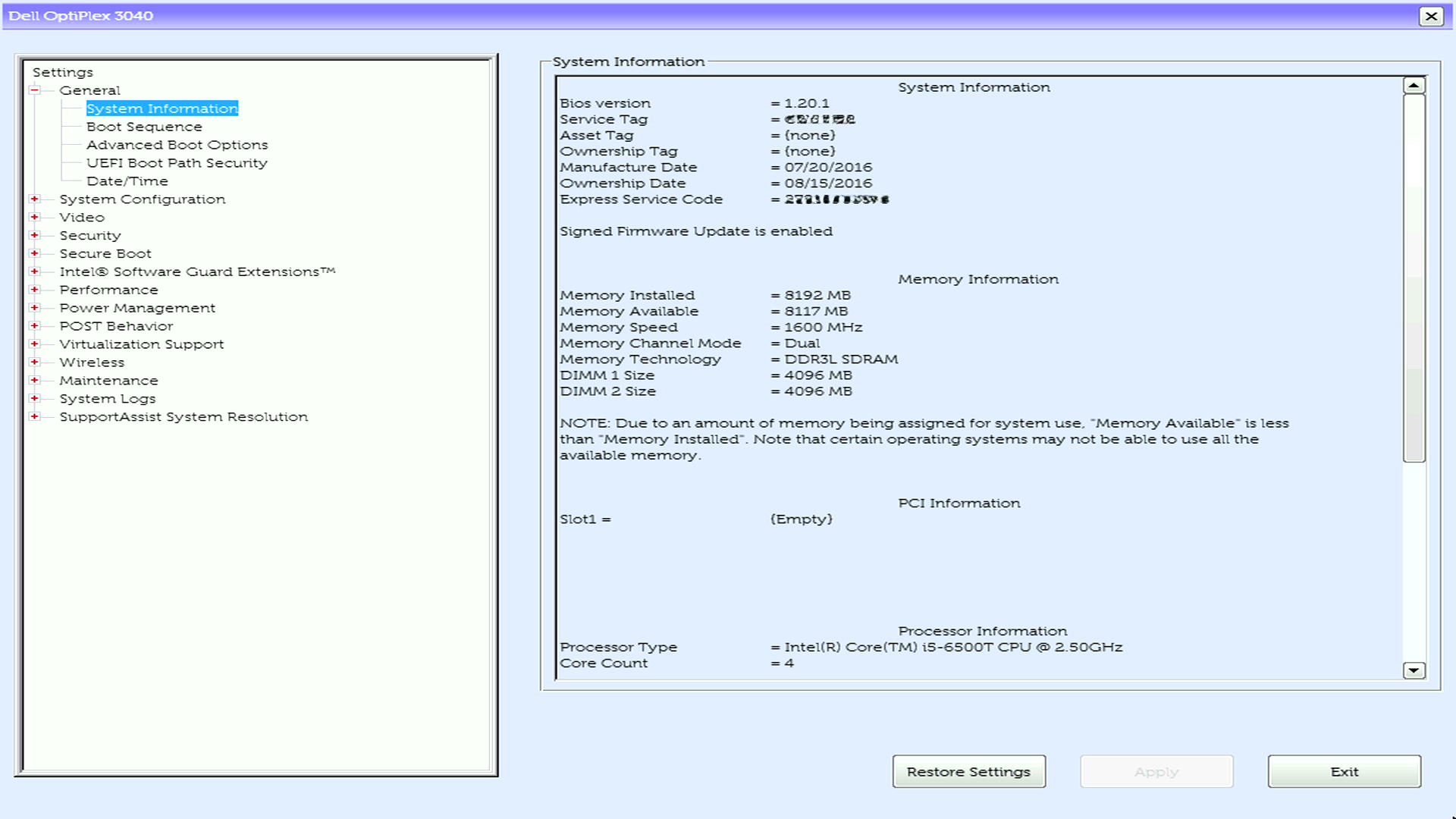
UEFI BIOS 含左側功能表
- 類似於現代 UEFI BIOS
- 左側的導航功能表
- 可同時使用鍵盤與滑鼠導覽
- 使用複選框或單選按鈕開啟或關閉設定
- 在畫面底部尋找「還原設定」或「載入預設值」按鈕
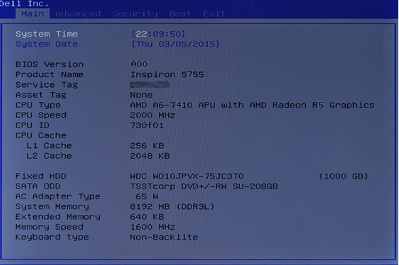
舊版 BIOS (舊版電腦上為 Aptio 或 American Megatrends Inc)
- 不支援滑鼠,僅支援鍵盤導覽
- 使用方向鍵在選項之間移動
- 按下 Enter 鍵以選取或變更設定
- 上方的功能表標籤 (例如「主要」、「進階」、「安全性」、「開機」、「退出」)
確定類型后,請轉到下面的匹配部分。
選項 1:在現代化 UEFI BIOS 上載入預設值
重設步驟:
- 在 BIOS 畫面上,按 一下載入預設值。
- 您可以使用滑鼠按一下此按鈕
- 將出現一個功能表。確定已選取 BIOS 預設值 ,然後按一下 確定。
- 您會看到一則警告訊息,詢問您是否確定。按一下確定確認。
- 有些電腦會顯示兩則警告訊息,請為這兩部電腦按一下確定
- 按 一下結束 或尋找儲存並結束的選項。
- 您的電腦將會自動重新開機。
後續步驟:您的電腦將使用原廠預設設定重新啟動。這可能需要額外的一分鐘,這是正常的。
選項 2:UEFI BIOS 中的還原設定
重設步驟:
- 在 BIOS 畫面上,尋找標示為 還原設定 或 載入預設值的按鈕。
- 如果滑鼠無法運作,請使用方向鍵進行導覽
- 選取選項,然後按下 Enter 鍵。
- 確定已選取 BIOS 預設值 (或在詢問時確認),然後按下 Enter 鍵。
- 瀏覽至 結束, 然後按下 Enter 鍵。
- 確認您要退出 (如果出現詢問,請在「是」上按下 Enter 鍵)。
- 您的電腦將會自動重新開機。
後續步驟:您的電腦將使用原廠預設設定重新啟動。
選項 3:傳統 BIOS 中的 F9 或還原預設值
重設步驟:
- 按F9 載入預設值。
- 或者,導航到頂部的退出功能表。
- 選取還原 預設值 或 載入最佳預設值 ,然後按下 Enter 鍵。
- 此時將顯示一條確認消息。在是上按下 Enter 鍵以確認。
- 按下F10 以儲存並退出 (或按照畫面中的指示結束)。
- 您的電腦將會自動重新開機。
後續步驟:您的電腦將使用原廠預設設定重新啟動。
重設後:下一步要做什麼
您的電腦現在應可正常開機
如果您的電腦成功開機進入 Windows,一切就緒!BIOS 重設已完成。
如果仍有問題
別擔心,我們可以採取更多步驟:
- 檢查您的開機順序:有時電腦會嘗試從錯誤的磁碟機開機。
- 執行硬體診斷:Dell 電腦具有內建診斷工具。重新開機,並在出現 Dell 標誌時按下 F12,然後選取診斷。
- 檢查連線是否鬆脫:如果您最近曾安裝新的硬體 (RAM、硬碟等),請確定所有項目皆已正確連線。
- 針對開機問題進行故障診斷:請查看我們的故障診斷指南,以 修正開機問題。
需要變更特定的 BIOS 設定嗎?
如果您需要啟用或停用特定功能 (例如安全開機或虛擬化),現在您已重設為預設值,所以您可以安全地回到 BIOS 並進行變更。
針對常見問題進行故障診斷
問題:無法存取 BIOS (F2 無法運作)
請嘗試以下解決方案:
- 重新啟動並稍早嘗試執行 F2 :按下電源按鈕後立即開始按 F2 鍵
- 請嘗試按 F12 鍵:在某些機型上, F12 會開啟單次開機選單,您可以在其中選取「BIOS Setup」
- 檢查鍵盤連線:如果使用外接式鍵盤,請嘗試使用其他 USB 連接埠
- 嘗試使用其他鍵盤:某些無線鍵盤在啟動期間無法運作,請使用 USB 鍵盤
問題:看不到「載入預設值」選項
請嘗試以下解決方案:
- 尋找類似的措辭:不同的模型使用不同的術語。找:
- 「還原設定」
- 「載入設定預設值」
- 檢查退出功能表:在舊版 BIOS 上,此選項通常位於「退出」標籤中
- 更新 BIOS:非常舊的 BIOS 版本可能會有不同的選項。查看我們的 BIOS 更新指南。
問題:電腦在重設後無法開機
請嘗試以下解決方案:
- 再次進入 BIOS 並檢查開機模式:
- 尋找「Boot Mode」或「UEFI/Legacy Boot」
- 如果顯示「UEFI」,請嘗試變更為「舊版」(反之亦然)
- 儲存並結束
- 檢查安全開機:
- 在 BIOS 中找到「安全開機」
- 嘗試將其停用
- 儲存並結束
- 還原開機順序:
- 尋找「開機順序」或「開機順序」
- 請確定您的硬碟列在第一位
- 儲存並結束
還是不工作?在啟動時按下F12 以執行內建診斷,然後嘗試故障診斷步驟以 修正開機問題。
問題:無法識別特定硬體(如新 RAM 或 SSD)
請嘗試以下解決方案:
- 重新啟動電腦電源:
- 關閉您的電腦
- 拔下電源纜線
- 按住電源按鈕 15 秒
- 重新插上電源並正常啟動
- 檢查硬體連線:
- 關閉並拔下電腦電源
- 打開機箱並重新裝回硬體 (卸下後再重新安裝)
- 確保所有內容都卡入到位
- 檢查硬體的 BIOS 設定:
- 某些硬體需要啟用特定的 BIOS 設定
- 尋找「SATA Operation」(適用於磁碟機) 或「Advanced」功能表
特定型號的資訊
Alienware 與 Dell G 系列遊戲專用筆記型電腦
特殊考慮:
- 遊戲專用筆記型電腦通常會在 BIOS 中有效能設定檔,重設會將這些設定檔還原至平衡模式
- 如果使用外接式顯示卡擴充基座 (Alienware 圖形放大器),您可能需要在重設後在 BIOS 中重新啟用此功能
- RGB 燈光設定是由 Alienware Command Center 軟體控制,而非 BIOS
所有系統
特殊考慮:
- 較新的機型使用現代 UEFI
- Thunderbolt 設定將會重設;如果使用 Thunderbolt 裝置,您可能需要重新啟用
- 重設後,可能需要重新設定 Windows Hello
- 為了安全起見,TPM (可信賴平台模組) 設定維持不變
- BitLocker 使用者:您的加密金鑰是安全的,但請確認 TPM 仍處於啟用狀態
- 如果由 IT 部門管理:重設 BIOS 之前請聯絡您的 IT 團隊
- 在重設後,OptiPlex、Dell Pro 或 Dell Pro Max (例如 Computrace ) 上的商務功能仍可使用。
需要特定型號的協助嗎?在 Dell 產品手冊 中輸入您的產品服務編號,以取得特定型號的說明文件。
常見問題
問:重設 BIOS 會刪除我的檔案嗎?
一個:不。重設 BIOS 只會變更硬體設定。您的檔案、程式和 Windows 安裝將保持不變。
問:重設需要多久時間?
一個:實際的重置是即時的。之後,您的電腦可能需要額外的 30 至 60 秒才能重新開機,這是正常現象。
問:重設 BIOS 後,我是否需要更新 Windows?
一個:不。BIOS 重設後,不需要更新或重新安裝 Windows。
問:我可以復原 BIOS 重設嗎?
一個:您無法自動復原,但可以手動將設定變更回原先的狀態。重置之前,請確保記下所有自定義設置。
問:這會修復病毒或惡意軟體問題嗎?
一個:不。BIOS 重設不會移除病毒或惡意軟體。針對惡意軟體問題,請執行完整的防毒掃描,或查看我們的指南,以 移除惡意軟體或病毒。
問:我的電腦要求提供 BIOS 密碼。我該怎麼做?
一個:如果您不知道 BIOS 密碼,請嘗試 執行一些移除或復原 BIOS 密碼的步驟。
問:多次重設 BIOS 是否安全?
一個:是的,多次重設 BIOS 並不會損害您的電腦。但是,如果需要經常重置,則可能存在值得調查的潛在問題。
その他の情報
建議的文章
以下是一些建議您使用的文章。
- 如何在 Dell 電腦上執行 BIOS 或 CMOS 重設及清除 NVRAM
- 如何從 Dell 電腦上的 Microsoft Windows 存取 UEFI (BIOS) 系統設定
- 在 Dell 系統上將系統 BIOS 降級
- 在系統上將 BIOS 重設為預設組態可能與原廠設定的 BIOS 設定不相符
- 驅動程式與下載常見問題
- 我該在哪裡下載 Dell 電腦的驅動程式和 Dell 所安裝的軟體?
- 如何重設 Dell PowerEdge 伺服器的 BIOS
 保固過期?沒問題。瀏覽 Dell.com/support 網站,輸入您的 Dell 產品服務編號,並檢視我們提供的內容。
注意:提供的內容僅適用於美國、加拿大、英國、法國、德國和中國的個人電腦客戶。不適用於伺服器和儲存裝置。
対象製品
Alienware, Dell All-in-One, Dell Pro Max Micro, Dell Pro Max Slim, Dell Pro Max Tower, Dell Pro Micro, Dell Pro Slim, Dell Pro Tower, Dell Slim, Dell Tower, Inspiron, OptiPlex, Vostro, XPS, G Series, G Series, Alienware, Dell Plus, Dell Pro
, Dell Pro Max, Dell Pro Plus, Dell Pro Premium, Inspiron, Latitude, Dell Pro Rugged, Vostro, XPS, Fixed Workstations, Mobile Workstations, Dell Pro Max Micro XE FCM2250
...
製品
Alienware, Inspiron, Legacy Desktop Models, OptiPlex, Vostro, XPS, G Series, G Series, Alienware, Inspiron, Vostro, XPS, Legacy Laptop Models, Fixed Workstations, Mobile Workstations文書のプロパティ
文書番号: 000125291
文書の種類: How To
最終更新: 02 12月 2025
バージョン: 20
質問に対する他のDellユーザーからの回答を見つける
サポート サービス
お使いのデバイスがサポート サービスの対象かどうかを確認してください。