Dell製コンピューターでBIOSまたはUEFI(システム セットアップ)を工場出荷時のデフォルトにリストアする方法
概要: Dell製ノートパソコンのBIOSまたはUEFIを工場出荷時のデフォルト設定にリセットする方法について説明します。Windows 10およびWindows 11でのUEFI BIOSユーティリティーの工場出荷時設定へのリセット、ディスプレイなしのBIOSのリセット、BIOSの復元の詳細な手順に従います。
この記事は次に適用されます:
この記事は次には適用されません:
この記事は、特定の製品に関連付けられていません。
すべての製品パージョンがこの記事に記載されているわけではありません。
手順
BIOS(Basic Input/Output System)は、コンピューターに組み込まれているファームウェアで、Windowsより前に起動します。ハードウェアがオペレーティング システムと通信する方法を制御します。
BIOSをリセットする必要があるのはいつですか?
BIOSをリセットすると、次の場合に役立ちます。
- コンピュータが正常に起動しない
- 異常なハードウェアの動作が発生しています
- BIOSで行った変更を元に戻す場合
- 技術者がトラブルシューティング手順としてBIOSのリセットを提案しました
重要事項
リセットする前に、次の操作を行います。BIOSをリセットすると、行ったカスタム設定が取り消されます。これらのいくつかは次のとおりです。
- 起動順序の変更
- セキュア ブート設定
- 仮想化設定
- カスタムのファンまたはパフォーマンス設定
- トラステッド プラットフォーム モジュール(TPM)の設定
あなたのファイルは安全です: BIOSをリセットしても、ファイル、写真、プログラムは削除されません。変更されるのはハードウェア設定のみです。
BIOSタイプを見つける
BIOSタイプによって、デフォルト設定をロードする方法が異なります。正しい指示に従うことができるように、どちらを持っているかを特定しましょう。
BIOSにアクセスするには、次の手順を実行します。
- コンピュータの電源を入れます(または、すでに電源が入っている場合は再起動します)。
- Dellロゴが表示されたら、 F2 キーを繰り返し押します。
- 「Entering System Setup」と表示されるか、BIOS画面が表示されるまで 、F2 を押し続けます。
注:代わりにWindowsが起動した場合は、PCを再起動してもう一度やり直してください。電源を入れたらすぐに F2 を繰り返し押します。
どのBIOSインターフェイスを使用していますか?
画面を見て、次の3つのタイプのいずれかに当てはまるかどうかを確認してください。
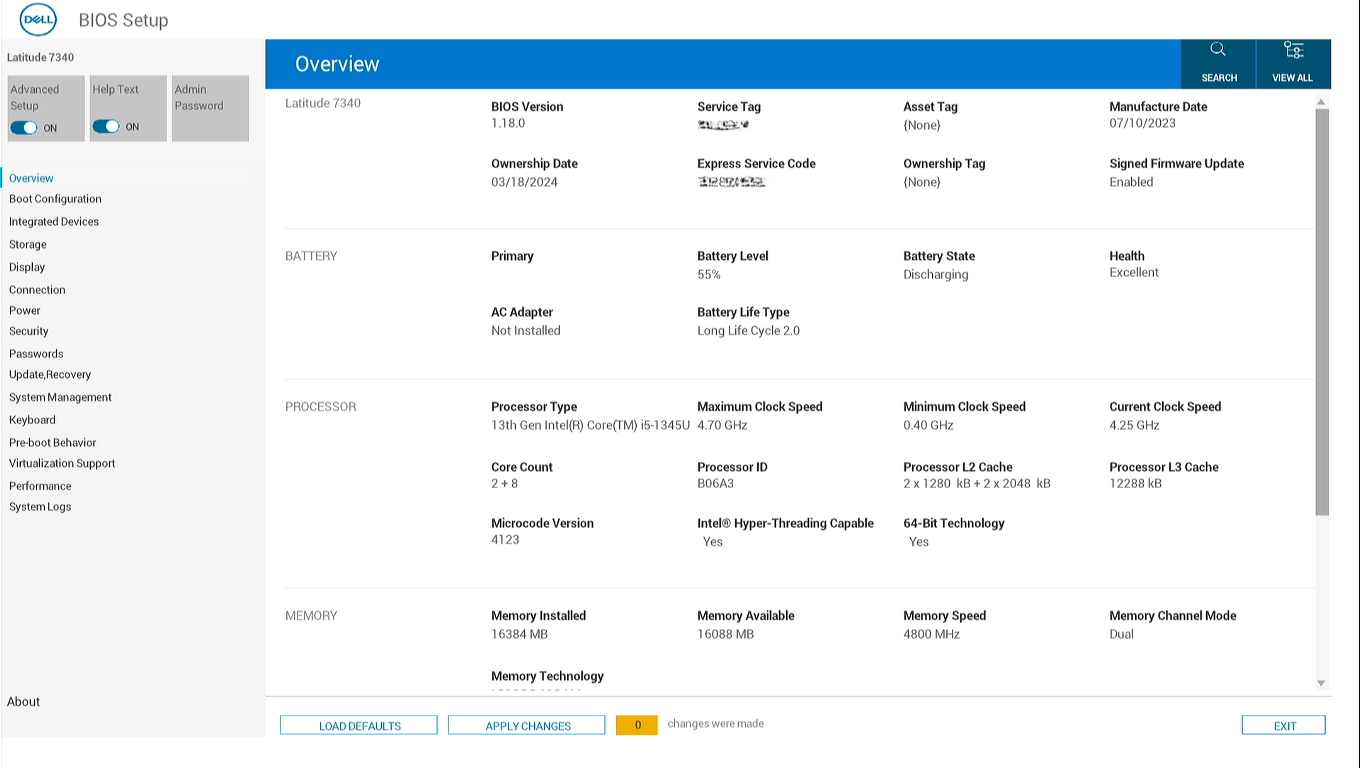
最新のUEFI BIOS
- マウスとキーボードの両方のナビゲーションを使用します
- クリック可能なメニューを備えた青と白のインターフェース
- 画面左側に表示されるナビゲーション メニュー
- 大きく透明なトグル スイッチまたはチェックボックスで設定のオン/オフを切り替え
- 画面下部にある[Load Defaults]または[Restore Settings]ボタンを探します
UEFI BIOSと左側のメニュー
- 最新のUEFI BIOSに類似
- 左側のナビゲーション メニュー
- キーボードとマウスの両方のナビゲーションを使用します
- チェックボックスまたはラジオボタンを使用して、設定のオンとオフを切り替えます
- 画面の下部にある[設定の復元]または[デフォルトのロード]ボタンを探します
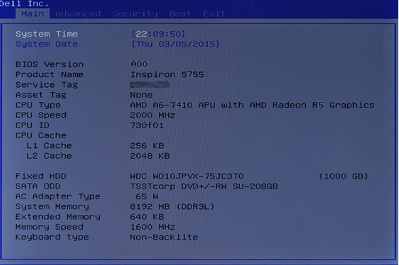
レガシーBIOS(古いPCではAptioまたはAmerican Megatrends Inc)
- マウスのサポートなし、キーボードナビゲーションのみ
- 矢印キーを使用してオプション間を移動する
- Enterを押して設定を選択または変更します
- 上部のメニュー タブ([Main]、[Advanced]、[Security]、[Boot]、[Exit]など)
タイプを特定したら、以下の該当するセクションに進んでください。
オプション1: 最新のUEFI BIOSでデフォルトをロードする
リセットする手順:
- BIOS画面で、[ Load Defaults]をクリックします。
- マウスを使用してこのボタンをクリックできます
- メニューが表示されます。[BIOS Defaults]が選択されていることを確認し、[OK]をクリックします。
- よろしいか確認する警告メッセージが表示されます。OK をクリックして確定します。
- 一部のコンピューターには2つの警告メッセージが表示されます。両方で [OK ]をクリックします
- [Exit]をクリックするか、保存して終了するオプションを探します。
- コンピューターが自動的に再起動します。
次に起こること:PCが工場出荷時のデフォルト設定で再起動します。これにはさらに1分かかる場合がありますが、これは正常です。
オプション2: UEFI BIOSで設定を復元する
リセットする手順:
- BIOS画面で、[ Restore Settings ]または[ Load Defaults]というラベルの付いたボタンを探します。
- マウスが機能しない場合、矢印キーを使用してナビゲートします
- オプションを選択し、 Enterを押します。
- [ BIOS Defaults ]が選択されていることを確認して(または確認を求められたら確認して)、 Enterを押します。
- [Exit]に移動し、Enterを押します。
- 終了することを確認します(求められた場合は、[Yes]で Enter を押します)。
- コンピューターが自動的に再起動します。
次に起こること:PCが工場出荷時のデフォルト設定で再起動します。
![下部に[Restore Settings]ボタンが表示されたOptiPlex UEFI BIOSのスクリーンショット](https://supportkb.dell.com/img/ka0Do000000qBbkIAE/ka0Do000000qBbkIAE_ja_3.jpeg)
オプション3:レガシーBIOSでF9 またはデフォルトに戻す
リセットする手順:
- F9を押してデフォルトをロードします。
- または、上部の[終了]メニューに移動します。
- [Restore Defaults]または[Load Optimal Defaults]を選択し、Enterを押します。
- 確認メッセージが表示されます。[Yes]でEnterを押して確定します。
- F10キーを押して保存して終了します(または、画面の指示に従って終了します)。
- コンピューターが自動的に再起動します。
次に起こること:PCが工場出荷時のデフォルト設定で再起動します。
リセット後: 次のタスク
これで、コンピュータが正常に起動するはずです
コンピューターでWindowsが正常に起動すれば、準備は完了です。BIOSのリセットが完了しました。
それでも問題が解決しない場合
ご安心ください。他にも対応策があります。
- 起動順序を確認します。コンピューターが間違ったドライブから起動しようとすることがあります。
- ハードウェア診断を実行します。Dell製コンピューターには、内蔵診断ツールが搭載されています。再起動してDellロゴが表示されたら F12 を押し、[ Diagnostics]を選択します。
- 接続が緩んでいないか確認します。最近新しいハードウェア(RAM、ハードドライブなど)を取り付けた場合は、すべてが正しく接続されていることを確認してください。
- 起動の問題のトラブルシューティング: トラブルシューティング ガイドを確認して 、起動の問題を解決してください。
特定のBIOS設定を変更する必要がありますか?
特定の機能(セキュア ブートや仮想化など)を有効または無効にする必要がある場合は、デフォルトにリセットしたので、安全にBIOSに戻ってこれらの変更を行うことができます。
一般的な問題のトラブルシューティング
問題: BIOSにアクセスできない(F2 が機能しない)
次の解決策を試してください。
- 再起動して、 F2 を先に試してください。電源ボタンを押したらすぐに F2 を押します
- 代わりに F12 を押してみてください。一部のモデルでは、 F12 でワンタイム起動メニューが開き、[BIOS Setup]を選択できます
- キーボードの接続を確認します。外部キーボードを使用している場合は、別のUSBポートを試します
- 別のキーボードを試します。起動時に一部のワイヤレス キーボードが動作しない、USBキーボードを使用する
問題: [Load Defaults]オプションが表示されない
次の解決策を試してください。
- 同様の文言を探します。モデルが異なれば、使用する用語も異なります。探してください:
- 「設定の復元」
- 「セットアップのデフォルトをロード」
- [Exit]メニューを確認します。レガシーBIOSでは、このオプションは通常[Exit]タブにあります
- BIOSをアップデートします。非常に古いBIOSバージョンには、異なるオプションがある場合があります。デル・テクノロジーズの BIOSアップデート ガイドを確認してください。
問題: リセット後にPCが起動しない
次の解決策を試してください。
- BIOSに再度入り、起動モードを確認します。
- [Boot Mode]または[UEFI/Legacy Boot]を探します
- 「UEFI」と表示されている場合は、「レガシー」に変更してみてください(またはその逆)。
- 保存して終了する
- [Check Secure Boot]:
- BIOSで「セキュア ブート」を検索します
- 無効にしてみてください
- 保存して終了する
- 起動順序の復元:
- [Boot Sequence]または[Boot Order]を検索します
- お使いのハード ドライブが最初に表示されていることを確認します
- 保存して終了する
まだうまくいきませんか? 起動時にF12を押して内蔵診断プログラムを実行し、起動の問題を解決するためのトラブルシューティング手順を試します。
問題: 特定のハードウェア(新しいRAMやSSDなど)が認識されない
次の解決策を試してください。
- PCの電源を入れ直します。
- PCの電源を切ります。
- 電源ケーブルを抜きます
- 電源ボタンを15秒間押し続けます
- 再度接続して通常どおり起動します
- ハードウェア接続を確認します。
- コンピューターの電源を切り、電源コードを抜きます
- ケースを開き、ハードウェアを取り付け直します(取り外して取り付け直します)。
- すべてがカチッと収まっていることを確認します
- ハードウェアのBIOS設定を確認します。
- 一部のハードウェアでは、特定のBIOS設定を有効にする必要があります
- [SATA Operation](ドライブの場合)または[Advanced]メニューを探します
モデル固有の情報
AlienwareおよびDell Gシリーズ ゲーミング ノートパソコン
特別な考慮事項:
- ゲーミング ノートパソコンのBIOSにはパフォーマンス プロファイルがあることが多く、リセットするとバランス モードに戻ります
- 外部グラフィックス ドッキング ステーション(Alienware Graphics Amplifier)を使用している場合は、リセット後にBIOSでこれを再度有効にする必要がある場合があります
- RGB照明設定は、BIOSではなく、Alienware Command Centerソフトウェアによって制御されます
全システム
特別な考慮事項:
- 新しいモデルでは最新のUEFIを使用
- Thunderboltの設定がリセットされます。Thunderboltデバイスを使用している場合は、再度有効にする必要があります
- リセット後、Windows Helloの再セットアップが必要になる場合があります
- セキュリティのためにTPM(Trusted Platform Module)設定は変更されません
- BitLockerユーザー: 暗号化キーは安全ですが、TPMが引き続き有効になっていることを確認してください
- IT部門によって管理されている場合: BIOSをリセットする前に、ITチームに問い合わせてください
- OptiPlex、Dell Pro、またはDell Pro Max(Computraceなど)のビジネス機能は、リセット後もアクティブなままです
特定のモデルについてサポートが必要ですか? モデル固有のドキュメントについては 、Dell製品マニュアル にサービス タグを入力してください。
よくあるお問い合わせ(FAQ)
Q: BIOSをリセットすると、ファイルは削除されますか
ある:いいえ。BIOSをリセットすると、ハードウェア設定のみが変更されます。ファイル、プログラム、およびWindowsのインストールはそのまま残ります。
Q: リセットにはどのくらい時間がかかりますか
ある:実際のリセットは瞬時に行われます。その後、コンピューターが再起動するまでにさらに30〜60秒かかる場合がありますが、これは正常です。
Q: BIOSをリセットした後、Windowsをアップデートする必要がありますか
ある:いいえ。BIOSのリセット後にWindowsをアップデートまたは再インストールする必要はありません。
Q: BIOSリセットを元に戻すことはできますか
ある:自動的に元に戻すことはできませんが、手動で設定を元の状態に戻すことはできます。リセットする前に、カスタム設定を必ずメモしてください。
Q: これでウイルスやマルウェアの問題は解決されますか
ある:いいえ。BIOSリセットでは、ウイルスやマルウェアは削除されません。マルウェアの問題については、完全なウイルス対策スキャンを実行するか、 マルウェアまたはウイルスを削除するためのガイドを確認してください。
Q: コンピューターがBIOSパスワードを要求しています。どうすればいいですか
ある:BIOSパスワードがわからない場合は、 BIOSパスワードを削除または回復するための手順を試してください。
Q: BIOSを複数回リセットしても安全ですか
ある:はい、BIOSを複数回リセットしてもコンピューターに害を及ぼすことはありません。ただし、頻繁にリセットする必要がある場合は、調査する価値のある根本的な問題がある可能性があります。
その他の情報
推奨記事
ここでは、推奨される記事をいくつか紹介します。
- Dell製コンピューターでBIOSまたはCMOSをリセットする方法およびNVRAMをクリアする方法
- DellコンピューターでMicrosoft WindowsからUEFI (BIOS)システム セットアップにアクセスする方法
- デル製システムのシステムBIOSのダウングレード
- システムのBIOSをデフォルト設定にリセットしても、工場出荷時のBIOS設定と同じになるとは限らない
- 「「Drivers and Downloads(ドライバおよびダウンロード)」に関するよくあるお問い合わせ」
- 自分のDell PC用のドライバーやプリインストール ソフトウェアは、ごこでダウンロードできますか?
- Dell PowerEdgeサーバでBIOSをリセットする方法
 保証対象外ですか?大丈夫です。Dell.com/support Webサイトにアクセスして、お使いのDell製品のサービス タグを入力し、デル・テクノロジーズのサービスをご確認ください。
メモ: 本サービスは、米国、カナダ、英国、フランス、ドイツ、中国の個人向けPCのお客様のみが利用できます。サーバーとストレージには適用されません。
対象製品
Alienware, Dell All-in-One, Dell Pro Max Micro, Dell Pro Max Slim, Dell Pro Max Tower, Dell Pro Micro, Dell Pro Slim, Dell Pro Tower, Dell Slim, Dell Tower, Inspiron, OptiPlex, Vostro, XPS, G Series, G Series, Alienware, Dell Plus, Dell Pro
, Dell Pro Max, Dell Pro Plus, Dell Pro Premium, Inspiron, Latitude, Dell Pro Rugged, Vostro, XPS, Fixed Workstations, Mobile Workstations, Dell Pro Max Micro XE FCM2250
...
製品
Alienware, Inspiron, Legacy Desktop Models, OptiPlex, Vostro, XPS, G Series, G Series, Alienware, Inspiron, Vostro, XPS, Legacy Laptop Models, Fixed Workstations, Mobile Workstations文書のプロパティ
文書番号: 000125291
文書の種類: How To
最終更新: 02 12月 2025
バージョン: 20
質問に対する他のDellユーザーからの回答を見つける
サポート サービス
お使いのデバイスがサポート サービスの対象かどうかを確認してください。