Come ripristinare le impostazioni predefinite del BIOS o UEFI (System Setup) su un computer Dell
概要: Informazioni su come ripristinare le impostazioni predefinite del BIOS o UEFI su un notebook Dell. Segui le istruzioni dettagliate per il ripristino delle impostazioni predefinite dell'utilità BIOS UEFI, il ripristino del BIOS senza display e il ripristino del BIOS in Windows 10 e Windows 11. ...
この記事は次に適用されます:
この記事は次には適用されません:
この記事は、特定の製品に関連付けられていません。
すべての製品パージョンがこの記事に記載されているわけではありません。
手順
Il BIOS (Basic Input/Output System) è il firmware integrato nel computer che si avvia prima di Windows. Controlla il modo in cui l'hardware comunica con il sistema operativo.
Quando devo reimpostare il BIOS?
La reimpostazione del BIOS può essere utile se:
- Il computer non si avvia o non si avvia correttamente
- Si sta verificando un comportamento insolito dell hardware
- Sono state apportate modifiche nel BIOS e si desidera annullarle
- Un tecnico ha suggerito di reimpostare il BIOS come passaggio per la risoluzione dei problemi
Cose importanti da sapere
Prima di eseguire la reimpostazione: Il ripristino del BIOS annullerà tutte le impostazioni personalizzate effettuate. Alcuni di questi includono:
- Modifiche all'ordine di avvio
- Impostazioni di avvio protetto
- Impostazioni di virtualizzazione
- Personalizzazione delle impostazioni delle ventole o delle prestazioni
- Impostazioni Trusted Platform Module (TPM)
I tuoi file sono al sicuro: Il ripristino del BIOS non elimina file, foto o programmi. Modifica solo le impostazioni hardware.
Individuazione del tipo di BIOS
Tipi di BIOS diversi hanno metodi diversi per caricare le impostazioni predefinite. Identifichiamo quale hai in modo che tu possa seguire le istruzioni giuste.
Per accedere al BIOS:
- Accendi il computer (o riavvialo se è già acceso).
- Quando viene visualizzato il logo Dell, premere ripetutamente il tasto F2 .
- Continuare a premere F2 fino a quando non viene visualizzata la schermata "Entering System Setup" o BIOS.
Nota: Se invece si avvia Windows, riavviare il computer e riprovare. Premere ripetutamente F2 non appena lo si accende.
Quale interfaccia del BIOS utilizza?
Osserva lo schermo e abbinalo a uno di questi tre tipi:
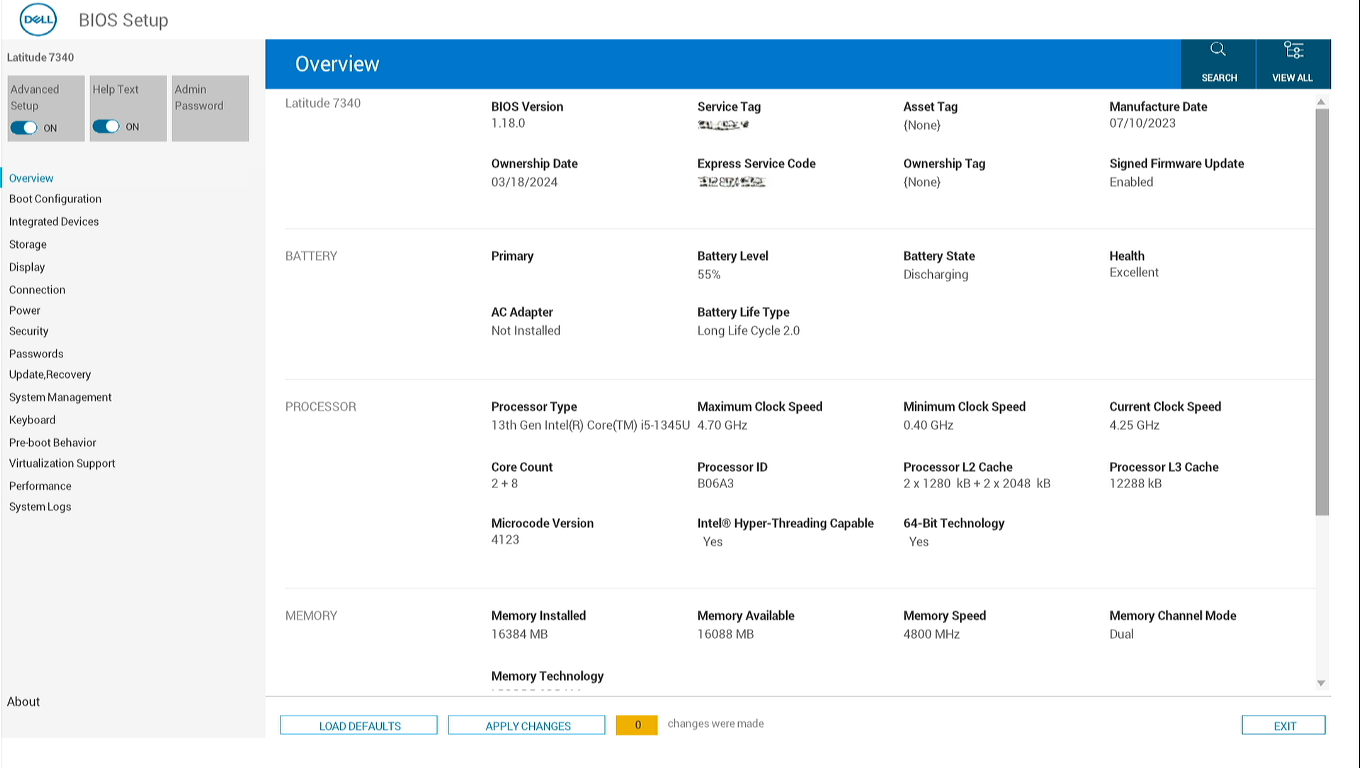
BIOS UEFI moderno
- Utilizza sia la navigazione tramite mouse che tastiera
- Interfaccia blu e bianca con menu cliccabili
- Menu di navigazione visualizzato sul lato sinistro dello schermo
- Ampi interruttori a levetta o caselle di controllo chiare per attivare o disattivare le impostazioni
- Cerca il pulsante "Load Defaults" o "Restore Settings" nella parte inferiore dello schermo
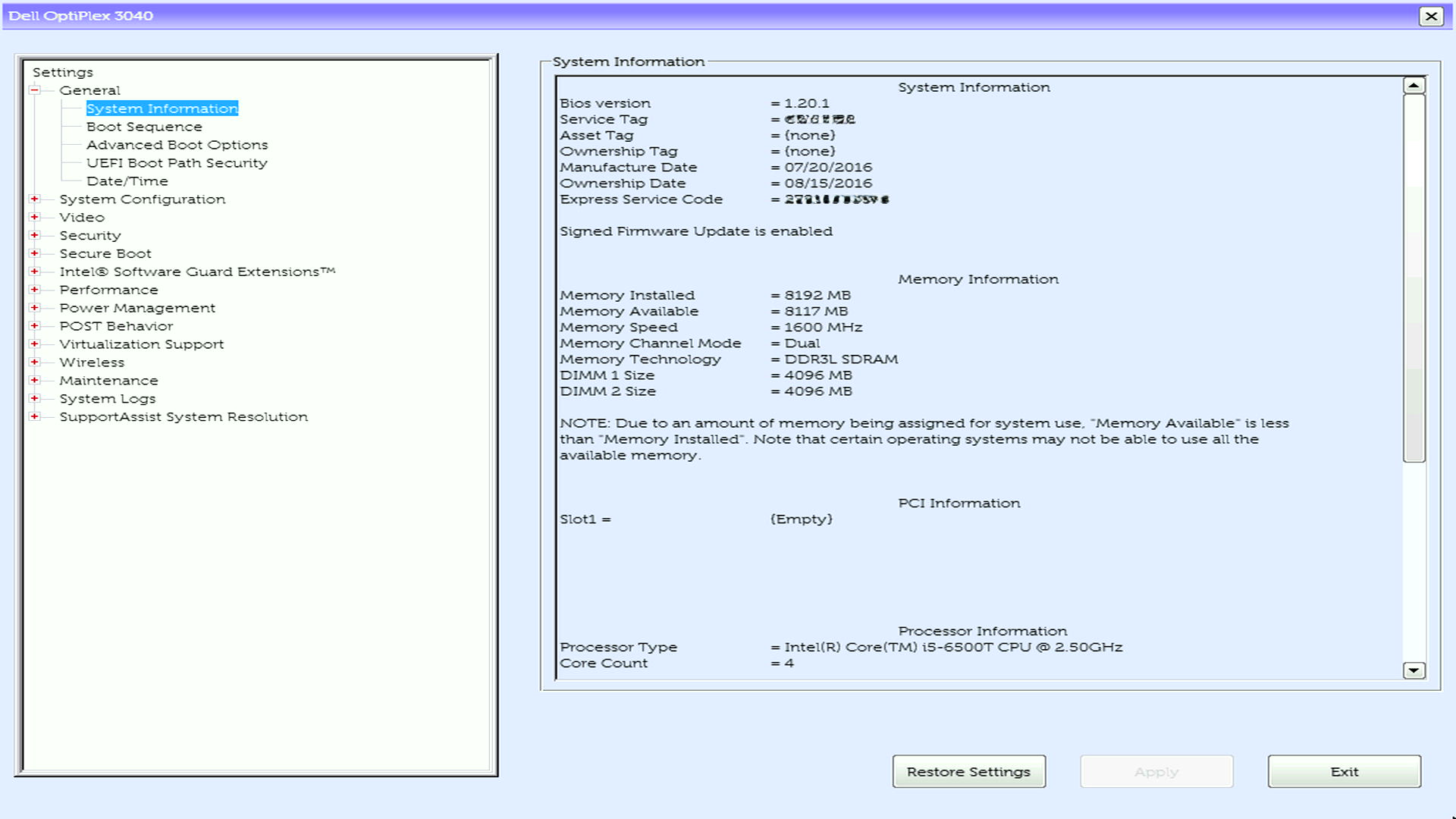
BIOS UEFI con menu a sinistra
- Simile al BIOS UEFI moderno
- Menu di navigazione a sinistra
- Utilizza sia la navigazione da tastiera che da mouse
- Utilizza caselle di controllo o pulsanti di opzione per attivare o disattivare le impostazioni
- Cerca il pulsante "Ripristina impostazioni" o "Carica impostazioni predefinite" nella parte inferiore dello schermo
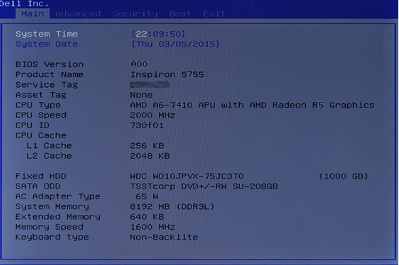
BIOS legacy (Aptio o American Megatrends Inc sui computer meno recenti)
- Nessun supporto per il mouse, solo navigazione da tastiera
- Utilizzare i tasti freccia per spostarsi tra le opzioni
- Premere Invio per selezionare o modificare un'impostazione
- Schede dei menu in alto (come "Principale", "Avanzate", "Sicurezza", "Avvio", "Esci")
Una volta identificato il tipo, vai alla sezione corrispondente di seguito.
Opzione 1. Carica le impostazioni predefinite nel BIOS UEFI moderno
Passaggi per il ripristino:
- Nella schermata BIOS, cliccare su Load Defaults.
- È possibile utilizzare il mouse per fare clic su questo pulsante
- Viene visualizzato un menu. Assicurarsi che l'opzione BIOS Defaults sia selezionata, quindi cliccare su OK.
- Verrà visualizzato un messaggio di avviso che chiede se si è sicuri. Cliccare su OK per confermare.
- Alcuni computer visualizzano due messaggi di avvertenza; cliccare su OK per entrambi
- Fare clic su Esci o cercare l'opzione per salvare e uscire.
- Il computer si riavvierà automaticamente.
Che cosa accade dopo: Il computer verrà riavviato con le impostazioni predefinite. Potrebbe volerci qualche minuto in più, il che è normale.
Opzione 2. Ripristino delle impostazioni nel BIOS UEFI
Passaggi per il ripristino:
- Nella schermata del BIOS, cercare un pulsante con l'etichetta Ripristina impostazioni o Carica impostazioni predefinite.
- Usa i tasti freccia per navigare se il mouse non funziona
- Selezionare l'opzione e premere Invio.
- Assicurarsi che sia selezionata l'opzione BIOS Defaults (o confermare quando richiesto), quindi premere Invio.
- Selezionare Exit e premere Enter.
- Confermare che si desidera uscire (premere Invio su "Sì" se richiesto).
- Il computer si riavvierà automaticamente.
Che cosa accade dopo: Il computer verrà riavviato con le impostazioni predefinite.
Opzione 3: F9 o Ripristina impostazioni predefinite nel BIOS legacy
Passaggi per il ripristino:
- PremereF9 per caricare le impostazioni predefinite.
- In alternativa, vai al menu Esci in alto.
- Selezionare Restore Defaults o Load Optimal Defaults e premere Invio.
- Viene visualizzato un messaggio di conferma. Premere Invio su Sì per confermare.
- PremereF10 per salvare e uscire (o seguire le istruzioni visualizzate per uscire).
- Il computer si riavvierà automaticamente.
Che cosa accade dopo: Il computer verrà riavviato con le impostazioni predefinite.
Dopo il ripristino: Passaggi successivi
A questo punto il computer dovrebbe avviarsi normalmente
Se il computer si avvia correttamente in Windows, è tutto pronto! Reimpostazione del BIOS completata.
Se i problemi persistono
Non preoccuparti, ci sono altri passaggi che possiamo eseguire:
- Controllare l'ordine di avvio: A volte i computer tentano di eseguire l'avvio dall'unità sbagliata.
- Eseguire la diagnostica dell hardware: I computer Dell dispongono di strumenti di diagnostica integrati. Riavviare e premere F12 quando viene visualizzato il logo Dell, quindi selezionare Diagnostics.
- Verificare la presenza di collegamenti allentati: Se di recente hai installato nuovo hardware (RAM, disco rigido, ecc.), assicurati che tutto sia collegato correttamente.
- Risolvere i problemi di avvio: Consulta la nostra guida alla risoluzione dei problemi per risolvere i problemi di avvio.
È necessario modificare un'impostazione specifica del BIOS?
Se hai bisogno di abilitare o disabilitare una particolare funzione (come Secure Boot o Virtualizzazione), puoi tranquillamente tornare nel BIOS e apportare le modifiche dopo aver ripristinato le impostazioni predefinite.
Risoluzione dei problemi comuni
Problema: Impossibile accedere al BIOS (F2 non funziona)
Prova queste soluzioni:
- Riavviare e provare F2 prima: Iniziare a premere F2 non appena si preme il pulsante di alimentazione
- Provare a premere F12 : Su alcuni modelli, F12 apre un menu di avvio temporaneo in cui è possibile selezionare "BIOS Setup"
- Verificare la connessione di una tastiera: Se utilizzi una tastiera esterna, prova un'altra porta USB
- Prova con un'altra tastiera: Alcune tastiere senza fili non funzionano durante l'avvio. Utilizzare una tastiera USB
Problema: Non vedi l'opzione "Carica impostazioni predefinite"
Prova queste soluzioni:
- Cerca una formulazione simile: Modelli diversi utilizzano termini diversi. Cercare:
- "Ripristina impostazioni"
- "Carica impostazioni predefinite"
- Selezionare il menu Exit: Sul BIOS legacy, questa opzione si trova in genere nella scheda "Exit"
- Aggiornare il BIOS: Le versioni molto vecchie del BIOS potrebbero avere opzioni diverse. Consulta la nostra guida all'aggiornamento del BIOS.
Problema: Il computer non si avvia dopo il ripristino
Prova queste soluzioni:
- Accedere nuovamente al BIOS e controllare la modalità di avvio:
- Cercare "Boot Mode" o "UEFI/Legacy Boot"
- Se viene visualizzato "UEFI", provare a passare a "Legacy" (o viceversa)
- Salvare e uscire
- Selezionare Secure Boot:
- Trova "Secure Boot" nel BIOS
- Prova a disabilitarlo
- Salvare e uscire
- Ordine di avvio del ripristino:
- Individuare "Boot Sequence" o "Boot Order"
- Assicurati che il tuo disco rigido sia elencato per primo
- Salvare e uscire
Ancora non funziona? Eseguire la diagnostica integrata premendoF12 all'avvio, quindi provare la procedura di risoluzione dei problemi per risolvere i problemi di avvio.
Problema: L'hardware specifico non viene riconosciuto (come la nuova RAM o SSD)
Prova queste soluzioni:
- Spegnere e riaccendere il computer:
- Spegni il computer
- Scollegare il cavo di alimentazione
- Tieni premuto il pulsante di accensione per 15 secondi
- Ricollegare e iniziare normalmente
- Controllare le connessioni hardware:
- Spegnere e scollegare il computer
- Aprire il case e ricollocare l'hardware (rimuovere e reinstallare)
- Assicurati che tutto vada a posto
- Controllare le impostazioni del BIOS per l'hardware:
- Alcuni hardware richiedono l'abilitazione di impostazioni specifiche del BIOS
- Cercare il menu "SATA Operation" (per le unità) o "Advanced"
Informazioni specifiche del modello
Notebook per il gaming Alienware e Dell serie G
Considerazioni speciali:
- I notebook da gaming hanno spesso profili delle prestazioni nel BIOS. Il ripristino li riporta in modalità bilanciata
- Se si utilizza un dock per scheda grafica esterno (amplificatore di scheda grafica Alienware), potrebbe essere necessario riattivarlo nel BIOS dopo il ripristino
- Le impostazioni dell'illuminazione RGB sono controllate dal software Alienware Command Center, non dal BIOS
Tutti i sistemi
Considerazioni speciali:
- I modelli più recenti utilizzano la tecnologia UEFI moderna
- Le impostazioni Thunderbolt verranno ripristinate; potrebbe essere necessario riattivarlo se si utilizzano dispositivi Thunderbolt
- Dopo la reimpostazione, potrebbe essere necessario configurare nuovamente Windows Hello
- Le impostazioni TPM (Trusted Platform Module) rimangono invariate per motivi di sicurezza
- Utenti di BitLocker: Le chiavi di crittografia sono sicure, ma verifica che il TPM sia ancora abilitato
- Se gestito dal dipartimento IT: Contattare il team IT prima di ripristinare il BIOS
- Le funzioni aziendali su OptiPlex, Dell Pro o Dell Pro Max, come Computrace, rimangono attive dopo la reimpostazione
Hai bisogno di aiuto con il tuo modello specifico? Inserire il codice di matricola nei manuali del prodotto Dell per la documentazione specifica del modello.
Domande frequenti
D. Il ripristino del BIOS eliminerà i miei file?
Un: No. Il ripristino del BIOS modifica solo le impostazioni hardware. I file, i programmi e l'installazione di Windows rimangono invariati.
D. Quanto tempo richiede il ripristino?
Un: Il reset effettivo è istantaneo. Il riavvio del computer potrebbe richiedere 30-60 secondi in più, il che è normale.
D. È necessario aggiornare Windows dopo aver ripristinato il BIOS?
Un: No. Non è necessario aggiornare o reinstallare Windows dopo un ripristino del BIOS.
D. È possibile annullare un ripristino del BIOS?
Un: Non è possibile annullarla automaticamente, ma è possibile ripristinare manualmente le impostazioni precedenti. Assicurarsi di annotare eventuali impostazioni personalizzate prima del ripristino.
D. Questo risolverà un problema di virus o malware?
Un: No. La reimpostazione del BIOS non rimuove virus o malware. Per problemi di malware, esegui una scansione antivirus completa o consulta la nostra guida per rimuovere malware o virus.
D. Il computer richiede una password del BIOS. Cosa devo fare?
Un: Se non si conosce la password del BIOS, provare alcuni passaggi per rimuoverla o ripristinarla.
D. È sicuro ripristinare il BIOS più volte?
Un: Sì, reimpostare il BIOS più volte non danneggerà il computer. Tuttavia, se è necessario eseguire spesso il ripristino, potrebbe esserci un problema di fondo che vale la pena indagare.
その他の情報
Articoli consigliati
Di seguito sono riportati alcuni articoli consigliati.
- Come eseguire un ripristino del BIOS o del CMOS e cancellare la memoria NVRAM sui computer Dell
- Come accedere alla configurazione del sistema UEFI (BIOS) da Microsoft Windows sul computer Dell
- Downgrade del BIOS di sistema su un sistema Dell
- Il ripristino della configurazione predefinita del BIOS di un sistema potrebbe non corrispondere alle impostazioni del BIOS configurate in fabbrica
- Domande frequenti sui driver e sui download
- Dove è possibile scaricare i driver e il software installato per i computer Dell?
- Come ripristinare il BIOS di un server Dell PowerEdge
 Fuori garanzia? Nessun problema: accedere al sito web Dell.com/support, inserire il codice di matricola Dell e visualizzare le offerte disponibili.
NOTA: le offerte sono disponibili solo per i clienti di personal computer in Stati Uniti, Canada, Regno Unito, Francia, Germania e Cina. Server e storage non sono applicabili.
対象製品
Alienware, Dell All-in-One, Dell Pro Max Micro, Dell Pro Max Slim, Dell Pro Max Tower, Dell Pro Micro, Dell Pro Slim, Dell Pro Tower, Dell Slim, Dell Tower, Inspiron, OptiPlex, Vostro, XPS, G Series, G Series, Alienware, Dell Plus, Dell Pro
, Dell Pro Max, Dell Pro Plus, Dell Pro Premium, Inspiron, Latitude, Dell Pro Rugged, Vostro, XPS, Fixed Workstations, Mobile Workstations, Dell Pro Max Micro XE FCM2250
...
製品
Alienware, Inspiron, Legacy Desktop Models, OptiPlex, Vostro, XPS, G Series, G Series, Alienware, Inspiron, Vostro, XPS, Legacy Laptop Models, Fixed Workstations, Mobile Workstations文書のプロパティ
文書番号: 000125291
文書の種類: How To
最終更新: 02 12月 2025
バージョン: 20
質問に対する他のDellユーザーからの回答を見つける
サポート サービス
お使いのデバイスがサポート サービスの対象かどうかを確認してください。