Como restaurar o BIOS ou a UEFI (Configuração do sistema) para os valores padrão de fábrica em um computador Dell
概要: Saiba como redefinir o BIOS ou a UEFI para as configurações padrão de fábrica em um notebook Dell. Siga as instruções passo a passo para redefinir de fábrica do utilitário BIOS UEFI, redefinir o BIOS sem exibição e restaurar o BIOS no Windows 10 e no Windows 11. ...
この記事は次に適用されます:
この記事は次には適用されません:
この記事は、特定の製品に関連付けられていません。
すべての製品パージョンがこの記事に記載されているわけではありません。
手順
O BIOS (Basic Input/Output System, Sistema Básico de Entrada/Saída) é um firmware incorporado ao computador que inicia antes do Windows. Ele controla como o hardware se comunica com o sistema operacional.
Quando devo redefinir meu BIOS?
Redefinir o BIOS pode ajudar se:
- O computador não inicia ou inicializa corretamente
- Você está enfrentando um comportamento de hardware incomum
- Você fez alterações no BIOS e deseja desfazê-las
- Um técnico sugeriu redefinir o BIOS como uma etapa de solução de problemas
Coisas importantes a saber
Antes de redefinir: A redefinição do BIOS desfará todas as configurações personalizadas que você fez. Alguns deles incluem:
- Alterações na ordem de inicialização
- Configurações de inicialização segura
- Configurações de virtualização
- Configurações personalizadas de ventilador ou desempenho
- Configurações do TPM (Trusted Platform Module)
Seus arquivos estão seguros: A redefinição do BIOS não exclui seus arquivos, fotos ou programas. Ele altera apenas as configurações de hardware.
Localizar o tipo de BIOS
Diferentes tipos de BIOS têm métodos diferentes para carregar as configurações padrão. Vamos identificar qual você tem para poder seguir as instruções corretas.
Para acessar o BIOS:
- Ligue o computador (ou reinicie-o se já estiver ligado).
- Ao ver o logotipo da Dell, pressione a tecla F2 repetidamente.
- Continue pressionando F2 até ver "Entrando na configuração do sistema" ou até que a tela do BIOS seja exibida.
Nota: Se o Windows iniciar, reinicie o computador e tente novamente. Pressione F2 repetidamente assim que a ligar.
Qual interface do BIOS você tem?
Olhe para sua tela e combine-a com um destes três tipos:
BIOS UEFI moderno
- Usa navegação por mouse e teclado
- Interface azul e branca com menus clicáveis
- Menu de navegação exibido no lado esquerdo da tela
- Botões de alternância ou caixas de seleção grandes e claros para ativar ou desativar configurações
- Procure o botão "Load Defaults" ou "Restore Settings" na parte inferior da tela
UEFI BIOS com menu esquerdo
- Semelhante ao UEFI BIOS moderno
- Menu de navegação à esquerda
- Usa navegação no teclado e no mouse
- Usa caixas de seleção ou botões de opção para ativar ou desativar as configurações
- Procure o botão "Restaurar configurações" ou "Carregar padrões" na parte inferior da tela
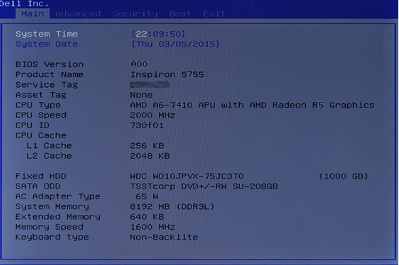
BIOS legado (Aptio ou American Megatrends Inc em computadores mais antigos)
- Sem suporte para mouse, apenas navegação pelo teclado
- Use as teclas de seta para mover-se entre as opções
- Pressione Enter para selecionar ou alterar uma configuração
- Guias do menu na parte superior (como "Principal", "Avançado", "Segurança", "Inicialização", "Sair")
Depois de identificar seu tipo, vá para a seção correspondente abaixo.
Opção 1: Carregar padrões no BIOS UEFI moderno
Etapas para redefinir:
- Na tela do BIOS, clique em Load Defaults.
- Você pode usar o mouse para clicar neste botão
- Um menu aparecerá. Certifique-se de que a opção BIOS Defaults esteja selecionada e clique em OK.
- Você verá uma mensagem de aviso perguntando se tem certeza. Clique em OK para confirmar.
- Alguns computadores mostram duas mensagens de advertência, clique em OK para ambas
- Clique em Exit ou procure a opção para salvar e sair.
- O computador será reinicializado automaticamente.
O que acontecerá em seguida: O computador será reiniciado com as configurações padrão de fábrica. Isso pode levar um minuto a mais, o que é normal.

Opção 2: Restaurar configurações no BIOS UEFI
Etapas para redefinir:
- Na tela do BIOS, procure um botão chamado Restore Settings ou Load Defaults.
- Use as setas do teclado para navegar se o mouse não funcionar
- Selecione a opção e pressione Enter.
- Certifique-se de que a opção BIOS Defaults esteja selecionada (ou confirme quando solicitado) e pressione Enter.
- Navegue até Exit e pressione Enter.
- Confirme que você deseja sair (pressione Enter em "Sim", se solicitado).
- O computador será reinicializado automaticamente.
O que acontecerá em seguida: O computador será reiniciado com as configurações padrão de fábrica.

Opção 3: F9 ou restaurar os valores padrão no BIOS legado
Etapas para redefinir:
- PressioneF9 para carregar os valores padrão.
- Como alternativa, navegue até o menu Exit na parte superior.
- Selecione Restore Defaults ou Load Optimal Defaults e pressione Enter.
- Uma mensagem de confirmação é exibida. Pressione Enter em Yes para confirmar.
- PressioneF10 para salvar e sair (ou siga as instruções na tela para sair).
- O computador será reinicializado automaticamente.
O que acontecerá em seguida: O computador será reiniciado com as configurações padrão de fábrica.
Após a redefinição: O que Fazer Depois
Seu computador agora deve iniciar normalmente
Se o seu computador inicializar o Windows com sucesso, você está pronto! A redefinição do BIOS foi concluída.
Se você ainda tiver problemas
Não se preocupe, há mais etapas que podemos tomar:
- Verifique sua ordem de inicialização: Às vezes, os computadores tentam inicializar a partir da unidade errada.
- Execute o diagnóstico de hardware: Os computadores Dell têm ferramentas de diagnóstico integradas. Reinicie e pressione F12 no logotipo da Dell e, em seguida, selecione Diagnóstico.
- Verifique se há conexões soltas: Se você instalou recentemente um novo hardware (RAM, disco rígido, etc.), verifique se tudo está conectado corretamente.
- Solucionar problemas de inicialização: Consulte nosso guia de solução de problemas para corrigir problemas de inicialização.
Precisa alterar uma configuração específica do BIOS?
Se você precisar ativar ou desativar um recurso específico (como inicialização segura ou virtualização), poderá voltar ao BIOS e fazer essas alterações agora que redefiniu os padrões.
Solução de problemas comuns
Problema: Não é possível acessar o BIOS (F2 não funciona)
Experimente estas soluções:
- Reinicie e tente F2 mais cedo: Comece a pressionar F2 assim que pressionar o botão liga/desliga
- Em vez disso, tente pressionar F12 : Em alguns modelos, F12 abre um menu de inicialização única onde você pode selecionar "BIOS Setup"
- Verifique se há uma conexão com o teclado: Se estiver usando um teclado externo, tente usar uma porta USB diferente
- Experimente um teclado diferente: Alguns teclados sem fio não funcionam durante a inicialização, use um teclado USB
Problema: Não é exibida a opção "Load Defaults"
Experimente estas soluções:
- Procure por uma redação semelhante: Modelos diferentes usam termos diferentes. Procurar:
- "Restaurar configurações"
- "Carregar padrões de configuração"
- Marque o menu Sair: No BIOS legado, essa opção geralmente está na guia "Exit"
- Atualize seu BIOS: Versões muito antigas do BIOS podem ter opções diferentes. Consulte nosso guia de atualização do BIOS.
Problema: O computador não inicializa após a reinicialização
Experimente estas soluções:
- Entre no BIOS novamente e verifique o modo de inicialização:
- Procure por "Boot Mode" ou "UEFI/Legacy Boot"
- Se estiver escrito "UEFI", tente alterar para "Legacy" (ou vice-versa)
- Salvar e sair
- Verifique a inicialização segura:
- Encontre "Secure Boot" no BIOS
- Tente desativá-lo
- Salvar e sair
- Ordem de inicialização da restauração:
- Encontre "Boot Sequence" ou "Boot Order"
- Certifique-se de que seu disco rígido esteja listado primeiro
- Salvar e sair
Ainda não está funcionando? Execute o diagnóstico integrado pressionandoF12 na inicialização e, em seguida, tente solucionar as etapas para corrigir problemas de inicialização.
Problema: Hardware específico não é reconhecido (como nova RAM ou SSD)
Experimente estas soluções:
- Reinicie o computador:
- Desligue o computador
- Desconecte o cabo de alimentação
- Mantenha o botão liga/desliga pressionado por 15 segundos
- Conecte novamente e inicie normalmente
- Verifique as conexões de hardware:
- Desligue e desconecte o computador
- Abra o gabinete e recoloque o hardware (remova e reinstale)
- Certifique-se de que tudo se encaixe
- Verifique as configurações do BIOS para o hardware:
- Alguns hardwares precisam de configurações específicas do BIOS ativadas
- Procure o menu "SATA Operation" (para unidades) ou "Advanced"
Informações específicas do modelo
Notebooks gamer Alienware e Dell Série G
Considerações especiais:
- Os notebooks gamer geralmente têm perfis de desempenho no BIOS. A redefinição fará com que eles voltem ao modo balanceado
- Se estiver usando uma dock gráfica externa (amplificador de placa gráfica Alienware), talvez seja necessário reativá-la no BIOS após a redefinição
- As configurações de iluminação RGB são controladas pelo software Alienware Command Center, não pelo BIOS
Todos os sistemas
Considerações especiais:
- Os modelos mais recentes usam UEFI moderno
- As configurações do Thunderbolt serão redefinidas; talvez seja necessário reativá-lo se estiver usando dispositivos Thunderbolt
- Após a redefinição, talvez seja necessário configurar novamente o Windows Hello
- As configurações do TPM (Trusted Platform Module) permanecem inalteradas para segurança
- Usuários do BitLocker: Suas chaves de criptografia estão seguras, mas confirme se o TPM ainda está ativado
- Se for gerenciado pelo departamento de TI: Entre em contato com sua equipe de TI antes de redefinir o BIOS
- Os recursos de negócios no OptiPlex, Dell Pro ou Dell Pro Max, como o Computrace, permanecem ativos após a redefinição
Precisa de ajuda com seu modelo específico? Insira sua etiqueta de serviço nos manuais de produtos Dell para obter a documentação específica do modelo.
Perguntas frequentes
P: A redefinição do BIOS excluirá meus arquivos?
Um: Não. A redefinição do BIOS altera somente as configurações de hardware. Seus arquivos, programas e instalações do Windows permanecem inalterados.
P: Quanto tempo demora a redefinição?
Um: A redefinição real é instantânea. O computador pode levar de 30 a 60 segundos a mais para reiniciar depois, o que é normal.
P: Preciso atualizar o Windows depois de redefinir o BIOS?
Um: Não. O Windows não precisa ser atualizado ou reinstalado após uma redefinição do BIOS.
P: Posso desfazer uma redefinição do BIOS?
Um: Você não pode desfazê-lo automaticamente, mas pode alterar manualmente as configurações de volta ao que eram. Certifique-se de anotar todas as configurações personalizadas antes de redefinir.
P: Isso corrigirá um problema de vírus ou malware?
Um: Não. A redefinição do BIOS não remove vírus ou malware. Para problemas de malware, execute uma verificação antivírus completa ou confira nosso guia para remover malware ou vírus.
P: Meu computador está solicitando uma senha do BIOS. O que eu faço?
Um: Se você não souber a senha do BIOS, tente algumas etapas para remover ou recuperar as senhas do BIOS.
P: É seguro redefinir o BIOS várias vezes?
Um: Sim, redefinir o BIOS várias vezes não danificará o computador. No entanto, se você precisar redefinir com frequência, pode haver um problema subjacente que vale a pena investigar.
その他の情報
Artigos recomendados
Aqui estão alguns artigos recomendados para você.
- Como redefinir o BIOS ou CMOS e limpar a NVRAM em computadores Dell
- Como acessar a configuração do sistema UEFI (BIOS) a partir do Microsoft Windows em um computador Dell
- Downgrade do BIOS de sistema em um sistema Dell
- A redefinição do BIOS para a configuração padrão em um sistema pode não corresponder às configurações do BIOS definidas de fábrica
- Perguntas frequentes sobre drivers e downloads
- Onde posso fazer download de drivers e do software instalado pela Dell para meu computador Dell?
- Como redefinir o BIOS em um servidor Dell PowerEdge?
 Fora da garantia? Sem problemas. Acesse o site Dell.com/support/home/pt-br, digite a etiqueta de serviço Dell e visualize as ofertas.
Nota: As ofertas estão disponíveis somente para clientes de computador pessoal nos EUA, no Canadá, no Reino Unido, na França, na Alemanha e na China. Isso não se aplica a servidores ou armazenamento.
対象製品
Alienware, Dell All-in-One, Dell Pro Max Micro, Dell Pro Max Slim, Dell Pro Max Tower, Dell Pro Micro, Dell Pro Slim, Dell Pro Tower, Dell Slim, Dell Tower, Inspiron, OptiPlex, Vostro, XPS, G Series, G Series, Alienware, Dell Plus, Dell Pro
, Dell Pro Max, Dell Pro Plus, Dell Pro Premium, Inspiron, Latitude, Dell Pro Rugged, Vostro, XPS, Fixed Workstations, Mobile Workstations, Dell Pro Max Micro XE FCM2250
...
製品
Alienware, Inspiron, Legacy Desktop Models, OptiPlex, Vostro, XPS, G Series, G Series, Alienware, Inspiron, Vostro, XPS, Legacy Laptop Models, Fixed Workstations, Mobile Workstations文書のプロパティ
文書番号: 000125291
文書の種類: How To
最終更新: 02 12月 2025
バージョン: 20
質問に対する他のDellユーザーからの回答を見つける
サポート サービス
お使いのデバイスがサポート サービスの対象かどうかを確認してください。