Dell製ディスプレイの不良ドットに関する対応ガイドライン
概要: モニターおよびノートパソコンのLCDパネルに関するDellのディスプレイ解像度ガイド ラインをご覧ください。ドットとピクセルの概要と、プレミアム パネル交換の概要について説明します。また、画面上の明るいピクセルやドット抜けを見つける方法についても説明します。
この記事は次に適用されます:
この記事は次には適用されません:
この記事は、特定の製品に関連付けられていません。
すべての製品パージョンがこの記事に記載されているわけではありません。
手順
学習内容
この記事では、次の内容について説明します。
- ピクセル、サブピクセル、部分的なサブピクセルとは
- ブライト ピクセル、ダーク ピクセル、部分的なサブピクセルの違いについて説明します。
- ディスプレイの問題に対するDellの保証ポリシー
- 画面のピクセルの問題を確認する方法
- ピクセルの問題が見つかった場合の対処方法
ディスプレイについて:ピクセル、サブピクセル、部分サブピクセル
ディスプレイ画面では、数百万個の小さな色のドットを使用して画像を作成できます。これらが何であるか、どのように機能するかを詳しく見ていきましょう。
ピクセルとは
ピクセル(「画像要素」の略)は、画面上の単一の色点です。デジタル モザイクの小さな四角形と考えてください。
ディスプレイは、画面をピクセルの行と列に分割します。これらのピクセルは、非常に密集して配置されているため、1つの滑らかな画像のように見えます。各ピクセルは、サブピクセルと呼ばれる3つの小さな部分で構成されています。

サブピクセルとは何ですか?
各ピクセルには、次の3つのサブピクセルが含まれます。
- 1つの赤色サブピクセル
- 1つの緑色のサブピクセル
- 1つの青色サブピクセル
これらの3つのサブピクセルはチームのように連携して動作します。各輝度を調整することで、何百万もの異なる色を生み出すことができます。画面に白が表示されるときは、3つのサブピクセルがすべて点灯します。黒色が表示されるときは、3つすべてが消灯します。
例:紫色を表示する場合は、赤と青のサブピクセルが点灯し、緑色のサブピクセルは消灯します。

部分的なサブピクセルとは何ですか?
部分的なサブピクセルはフルサブピクセルよりも小さく、通常は完全なサブピクセル要素の半分未満のサイズです。
例えると、完全なサブピクセルは米粒のようなもので、部分的なサブピクセルはその米粒のほんの小さな欠片のようなものです。画面上では非常に小さな要素です。
どれくらい小さいのですか?
部分的なサブピクセルは非常に小さいため、適切な倍率で拡大しないとサブピクセルと区別できません。通常の距離から画面を直接見ても、小さなドットが部分的なサブピクセルであるか、実際のサブピクセルであるかを判断することはできません。
どのように生成されるのですか?
液晶ディスプレイの製造過程では、生産プロセスの微細な変動により、これらの微小な部分的なサブピクセルが生成される可能性があります。これはほぼすべてのLCDパネルで発生します。これは通常の製造プロセスの一部であり、品質が悪い兆候ではありません。
注:スタックしているピクセルとサブピクセル(常時点灯または消灯)のみが欠陥と見なされます。部分的なサブピクセルは、LCD製造工程上で普通にあり得ることです。
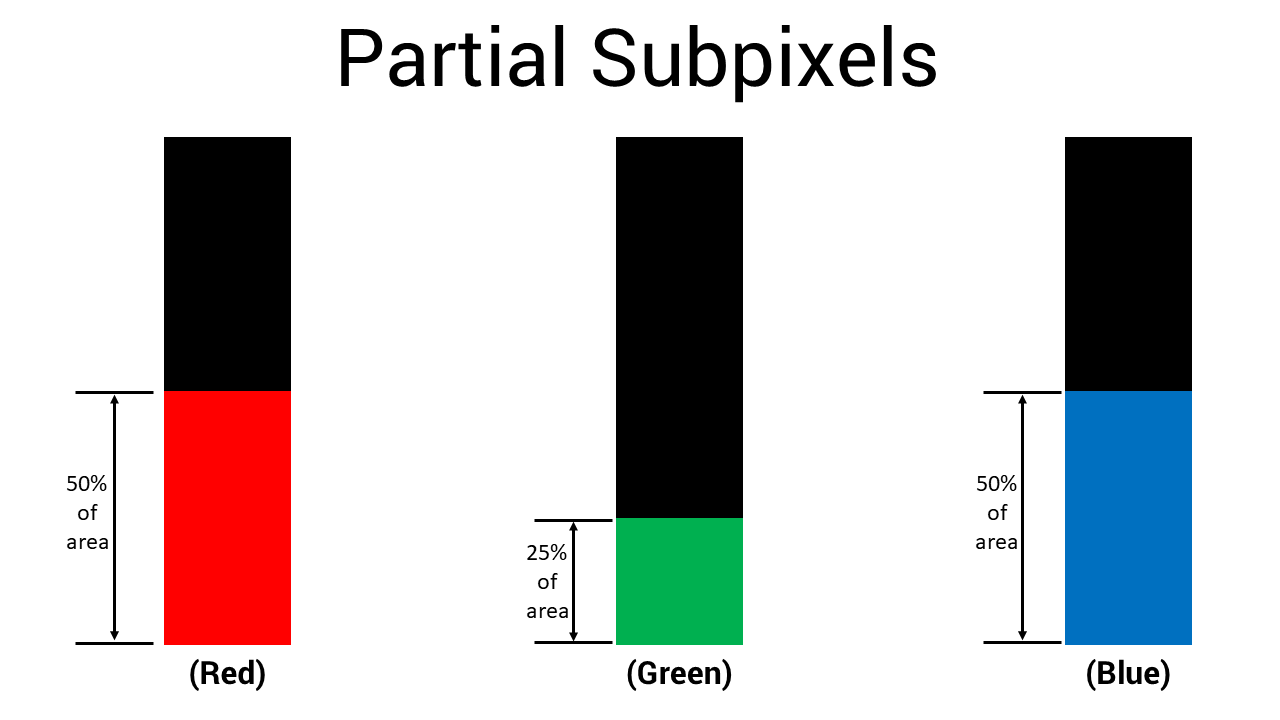
簡単な比較:違いについて
注:スタックしているピクセルとサブピクセル(常時点灯または消灯)のみが欠陥と見なされます。部分的なサブピクセルは、LCD製造工程上で普通にあり得ることです。
|
タイプ |
サイズ |
表示内容 |
欠陥ですか? |
|---|---|---|---|
|
ピクセル |
3つのサブピクセルが同時に |
明るい白色の点または黒い点 |
はい(スタックしている場合) |
|
サブピクセル |
1/3ピクセル |
赤、緑、青のドット(ブライト)または黒のドット(ダーク) |
はい(スタックしている場合) |
|
部分的なサブピクセル |
サブピクセルの半分未満 |
微小ドット(拡大しないとサブピクセルと区別できない) |
いいえ。正常な状態。 |
ピクセルおよびサブピクセルの問題のタイプ
ピクセルやサブピクセルが特定の状態のままになることがあります。表示される可能性のあるさまざまなタイプは次のとおりです。
ブライト ピクセル(「スタック ピクセル」とも呼ばれます)
- 概要:1つのピクセル内の3つのサブピクセルすべてが永続的に点灯した状態。
- 表示:特に暗い背景では、常に明るい白い点が表示される。
- 原因:製造中にピクセルが「点灯」の状態のままになったため。
ダーク ピクセル(「デッド ピクセル」とも呼ばれます)
- 概要:1つのピクセル内の3つのサブピクセルすべてが永続的に消灯している状態。
- 表示:白または色付きの背景に表示される黒い点(ただし、黒の背景には表示されない)。
- 原因:ピクセルが機能しなくなり、点灯しないため。
明るいサブピクセル
- 概要:1つのサブピクセル(赤、緑、青)のみが「点灯」の状態のままになっている
- 表示:赤、緑、または青の小さなドットが暗い背景で点灯した状態のままになっている。
- 原因:3色のうちの1色が製造中に特定の状態のままになったため。
暗いサブピクセル
- 概要:1つのサブピクセルだけが「消灯」の状態のままになっている。
- 表示: 白い背景に小さな暗い点が表示される。消灯の状態になっているサブピクセルの色によっては、完全な黒ではなく、わずかに色味のある点に見える場合がある。
- 原因:3つのサブピクセルのいずれかが機能しなくなったため。
部分的なサブピクセル異常(欠陥ではない)
- 概要:通常のLCD製造中に発生する不完全なサブピクセル フラグメント。
- 表示:拡大しないとサブピクセルの欠陥と区別できないほど微小な暗いドット。
欠陥でない理由:
- ほぼすべてのLCDディスプレイに部分的なサブピクセル異常が表示される
- 製造プロセスの通常の部分である
- 非常に小さいため、画像品質や通常の視認性に影響を与えるものではない
- 業界標準(Dellのピクセル ポリシーを含む)では、欠陥として分類されていない
注:通常の視認距離から肉眼で明るいドットや色付きのドットがはっきりと見える場合は、部分的なサブピクセルではなく、スタックしたサブピクセルまたはピクセルであり、保証ポリシーに照らして評価する必要があります。
通常の視認距離(推奨)は約35~50 cmで、大型モニターの場合は約100~150 cmです。
図
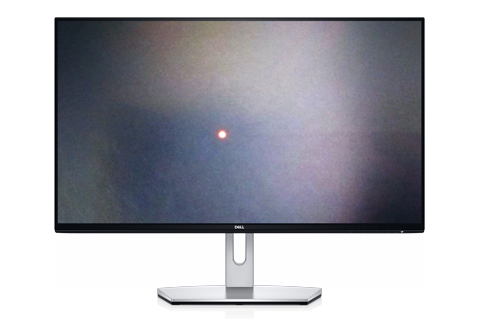
明るいサブピクセル
1つの色のサブピクセルが点灯し、暗い背景に色の付いた点が表示。
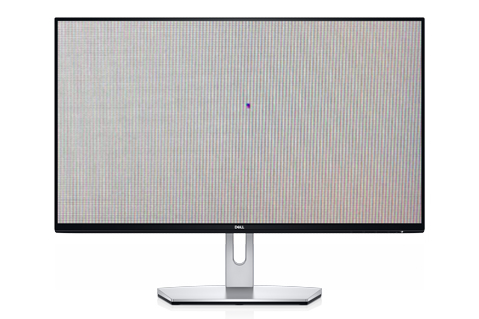
暗いサブピクセル
1つの色のサブピクセルが消灯したままになり、明るい背景に暗いドットが表示。
スタック ピクセルやドット抜けを修正できますか?
ピクセルの問題を修正する上で知っておくべきこと:
スタック ピクセル(明るいピクセルまたはサブピクセル)
注意:スタック ピクセルを自分で修正しようとしないでください。
ピクセル修正ソフトウェアや、画面に圧力をかける方法に関する情報は、オンラインで入手できる場合があります。これらの方法を試すことは強くお勧めしません。理由:
- ディスプレイにさらに損傷を与える可能性があります
- 保証が無効になる場合があります
- 圧力をかけると、画面が割れたり、内部コンポーネントが損傷したりする可能性があります
- ソフトウェア ツールはDellによって正式にサポートされておらず、機能しない可能性があります
デッド ピクセル(ダーク ピクセルまたはサブピクセル)
修正不能:デッド ピクセルは完全に機能を停止しています。ソフトウェアやその他の方法では、元の状態に戻すことはできません。唯一の解決策は、モニター パネルを交換することです。
Dellの推奨事項
ディスプレイにピクセルの問題がある場合:
- DIYによる修復は行わないでくださいピクセル修正ソフトウェアや画面に圧力をかけないようにします
- 影響を受けるピクセル数を確認します(以下の「画面を確認する方法」を参照)
- 確認した数と、Dellの保証ポリシー(下記の「Dellのピクセル ポリシー」を参照)を比較してください。
- お使いのディスプレイが保証対象の場合は、Dellテクニカル サポートにお問い合わせください
警告:スタック ピクセルの修復をご自分で試みると、ディスプレイが損傷し、保証が無効になる可能性があります。
Dellプレミアム パネル交換
Dellは、お客様に最適な表示品質を提供することを目指しています。一部のモニターを対象に、プレミアム パネル交換サービスを提供しています。
プレミアム パネルの交換とは
対象ディスプレイでは、ブライト ピクセルを1つも許容しない保証を提供しています。保証期間中にブライト ピクセルが1つでも見つかった場合は、ディスプレイを交換します。
どのディスプレイが対象ですか?
プレミアム パネル交換は、次のDell製モニター シリーズが対象となります。
- デジタル ハイエンド シリーズ モニター(Uシリーズ)
- デジタル ハイエンド シリーズPremierColor(UPシリーズ)
- Dell Pro Pモニター(Pシリーズ、P1424HおよびP1425を除く)
- Dell Pモニター(Sシリーズ、2020以降のモデル)
- ゲーミング モニター(GシリーズおよびほとんどのSシリーズ ゲーミングモニター、S2716DGおよびS2417DGを除く)
- Alienwareモニター(AW5520QFを除く、AWシリーズ)
- Cシリーズ/Pシリーズ会議モニター(24~34インチ)
- HD+ (1600 × 900)以上の解像度を搭載したすべてのDellノートパソコン
- プレミアム パネル ディスプレイを搭載したDellオールインワン コンピューター
保証内容:
- ブライト ピクセル:許容ゼロ:1つでもブライト ピクセルが確認された場合はディスプレイを交換します。
- ブライト サブピクセル:許容ゼロ:1つでもブライト サブピクセルが確認された場合はディスプレイを交換します。
- ダーク サブピクセル:最大5個まで許可されています(モデルによって異なります。以下のポリシー表を参照してください)
保証期間:
プレミアム パネル交換は、保証期間中有効です。
- 標準保証(1年または3年)
- 延長保証(ご購入の場合)
注:米国のBest Buyでモニターを購入されたお客様は、ご購入時の領収書を持参のうえ、Best Buy店舗で交換してください。
Dellのピクセル ポリシー
ピクセルの欠陥については、業界標準のガイドラインに従います。ごく少数のスタック ピクセルは、LCD製造工程上、正常と見なされます。
注:通常の視認距離から確認できるスタックしたピクセルとサブピクセルのみが保証評価の対象として考慮されます。部分的なサブピクセルの異常(サイズがサブピクセルの半分未満)は、拡大しないとサブピクセルの欠陥と区別できませんが、業界標準またはDellの保証ポリシーでは欠陥に分類されません。小さなドットが見られる場合は、その数をカウントし、Dellテクニカル サポートにご連絡ください。当チームが、保証対象であるか確認いたします。
Dell製モニターの場合
プレミアム パネル交換対象モニター
|
モニター タイプ |
許容されるブライト ピクセル/サブピクセル数 |
許容されるダーク サブピクセル数 |
許容される欠陥の合計数 |
|---|---|---|---|
|
Alienware(AW5520QF、AW3926QW、AW2726DL、AW2526HLを除くすべてのモデル) |
0 |
最大5枚 |
最大5枚 |
|
Alienware 15 AW5520QF、および17 AW3926QW |
0 |
最大12枚 |
最大12枚 |
|
Cシリーズ/Pシリーズ会議モニター(24~34インチ) |
0 |
最大5枚 |
最大5枚 |
|
Dell P(Sシリーズ、2020以降) |
0 |
最大5枚 |
最大5枚 |
|
Dell Pro(Pシリーズ) |
0 |
最大5枚 |
最大5枚 |
|
ゲーミング(Gシリーズ) |
0 |
最大5枚 |
最大5枚 |
|
デジタル ハイエンド シリーズ(Uシリーズ) |
0 |
最大5枚 |
最大5枚 |
|
デジタル ハイエンド シリーズPremierColor(UPシリーズ) |
0 |
最大5枚 |
最大5枚 |
プレミアム パネル交換対象外の標準モニター
|
モニター タイプ |
許容されるブライト ピクセル/サブピクセル数 |
許容されるダーク サブピクセル数 |
許容される欠陥の合計数 |
|---|---|---|---|
|
Alienware 15 AW2526HL、および17 AW2726DL |
最大2枚 |
最大5枚 |
最大5枚 |
|
Cシリーズ/大型モニター(43インチ以上) |
最大5枚 |
最大12~15 |
最大12~15 |
|
Dシリーズ |
最大5枚 |
最大8枚 |
最大8枚 |
|
Dell(SEシリーズ) |
最大5枚 |
最大5枚 |
最大5枚 |
|
Dell INシリーズ |
最大5枚 |
最大5枚 |
最大5枚 |
|
Dell P(S2716DGおよびS2417DG) |
最大5枚 |
最大5枚 |
最大5枚 |
|
Dell Pro(Eシリーズ) |
最大5枚 |
最大5枚 |
最大5枚 |
Dellノートパソコンの場合
|
画面解像度 |
許容されるブライト ピクセル/サブピクセル数 |
許容されるダーク サブピクセル数 |
許容される欠陥の合計数 |
|---|---|---|---|
|
HD+ (1600 x 900)以上 |
0 |
最大5枚 |
最大5枚 |
|
HD (1366 x 768)以下 |
最大2枚 |
最大5枚 |
最大5枚 |
Dellのオールインワン コンピューターの場合
|
ディスプレイタイプ |
許容されるブライト ピクセル/サブピクセル数 |
許容されるダーク サブピクセル数 |
許容される欠陥の合計数 |
|---|---|---|---|
|
プレミアム パネル |
0 |
最大5枚 |
最大5枚 |
|
標準ディスプレイ |
最大5枚 |
最大5枚 |
最大5枚 |
画面でピクセルの問題を確認する方法
ディスプレイにスタック ピクセルやドット抜けがないかどうかを確認するには、以下の手順に従います。
開始する前に
次が必要です。
- 糸くずの出ないきれいな布
- ディスプレイ
ヒント:最初に画面をクリーニングしてください。スタック ピクセルのように見えても、普通のほこりや汚れであることがあります。
Dell製モニターの場合
- コンピューターとモニターの電源をオフにします。
- モニターからビデオ ケーブルを外します。
これは、モニターをコンピューターに接続するケーブルです(VGA、DVI、HDMI、DisplayPort、USB-Cなど)。 - 画面を柔らかい布で優しく拭いてください。
- 電源ケーブルをモニターに再度接続します。
- モニターの電源を入れます。
黒い背景にフローティングボックスが表示されます。これは、モニターが動作しているが、ビデオ信号がないことを意味します。 - 黒い画面を慎重に見てください。
明るい点(白、赤、緑、青)を確認してください。これらは、明るいピクセルまたは明るいサブピクセルです。 - より詳細なチェックを行うには、内蔵診断テストを実行します。
注:診断を開始する手順は、モニターのモデルによって異なります。お使いのモニターの具体的な手順については、モニターのユーザーズ マニュアルを参照してください。診断テストでは、赤、緑、青、白、黒の異なる色が順に表示されます。 - 各色が表示されたら、注意して確認してください。
- 黒:ブライト ドットがないか確認します
- 白:ダーク ドットがないか確認します
- 赤、緑、青:背景色と一致しないドットを探します
- スタック ピクセルの数をカウントします。
- ご自身で確認した数を、お使いのモニター モデルに対応する上記のポリシー表と比較してください。
Dellノートパソコンの場合
- ノートパソコンの電源を完全に切ります。
- 外部モニターを取り外します。
- ノートパソコンの画面は、繊維のない布で優しく拭いてください。
- ノートパソコンの電源を入れます。
- 内蔵LCDテストを実行します。
- ノートパソコンを再起動します。
- Dellのロゴが表示されたら、F12を繰り返し押します。
- メニューから[Diagnostics]を選択します。
- 画面が異なる色に切り替わります。
- 各色が表示されたら、注意して確認してください。
- 黒:ブライト ドットがないか確認します
- 白:ダーク ドットがないか確認します
- 赤、緑、青:背景色と一致しないドットを探します
- スタック ピクセルの数をカウントします。
- ご自身で確認した数を、お使いのノートパソコンの解像度に対応する上記のポリシー表と比較してください。
何を探すべきか
注:通常の表示距離は、標準モニターの場合は約35~50 cm、大型モニター(43インチ以上)の場合は100~150 cmです。
スタック ピクセルは次のとおりです。
- 1か所で固定(動かない)
- 常に同じ色
- 通常の視認距離から肉眼で見える
- 拡大したり、虫眼鏡を使用したりせずに確認できる
スタック ピクセルでない場合:
- 画面をクリーニングするとドットが消える(ほこり)
- 微小なドットは、部分的なサブピクセルまたはサブピクセルの欠陥のいずれかである可能性があります。表示されているすべてのドットをカウントし、保証ポリシーの表を参照してください。
- ドットの色が変化する、または動く(別の問題である可能性があります)
ピクセルの問題が発生した場合の対処方法
手順1:ピクセル数を数える
次を記録します:
- 確認できるブライト ピクセルまたはブライト サブピクセルの数
- 確認できるダーク ピクセルまたはダーク サブピクセルの数
- 画面上に表示されている場所
手順2:保証ステータスの確認
モニターの場合:ほとんどのDell製モニターには、1年間または3年間の限定保証が付属しています。コンピューターと一緒に購入したモニターは、コンピューターの保証の対象となります。
ノートパソコンの場合: ノートパソコンを購入した時期と、保証範囲について確認します。
保証の確認:Dellサポートにアクセスし、モニターのサービス タグまたはエクスプレス サービス コードを入力して保証範囲を確認します。
手順3:Dellのポリシーとの比較
上記のポリシー テーブルを確認します。
- ディスプレイ タイプの検索
- ピクセル数が許容される欠陥数を超えているかどうかを確認します
- プレミアム パネル交換保証があるかどうかを確認します
手順4:Dellサポートにお問い合わせください(対象となる場合)
ポリシーで許容されているよりも多くのピクセルがスタックしている場合は、Dellテクニカル サポートにお問い合わせください。
注: 米国のBest Buyで購入したDellのデジタル ハイエンド シリーズ、Professional、またはAlienware製モニターは、どのBest Buy店舗でも交換可能です。領収書の原本をご持参ください。
よくある質問/FAQ
Q:ブライト ピクセルやサブピクセルは時間の経過とともに暗くなりますか?
A:いいえ。スタック ピクセルは、モニターが交換されるまでその状態のままです。状態が自然に改善されたり悪化したりすることはありません。
Q:小さなブライト ドットが1つあります。これは保証対象ですか?
A:ディスプレイによって異なります。
- プレミアム パネル交換対象:はい、1つのブライト ピクセルまたはブライト サブピクセルでもカバーされます(部分的なサブピクセルの異常は欠陥ではないため、対象外)。
- プレミアム パネル交換対象外:スタック ピクセル/サブピクセルが合計5個を超える場合のみカバーされます(部分的なサブピクセルの異常は欠陥ではないため、対象外)。
上記のポリシー表を確認して、お使いのディスプレイにプレミアム パネル交換が対象かどうかを確認してください。
Q:ディスプレイに非常に小さな点がいくつかあります。問題はありますか?
A:非常に小さな点は、部分的なサブピクセル(正常)またはサブピクセルの欠陥(保証対象の場合があります)のいずれかです。これを判断するには拡大して確認する必要があります。
Q:「スタック ピクセル」と「ドット抜け」の違いは何ですか?
A:
- スタック ピクセル:一定の色(白または別の色)が表示されます。ブライト ピクセルと呼ばれることもあります。
- ドット抜け:完全に消灯しているため、黒く表示されます。
Q:保証の有効期限が切れた後、スタックしたピクセルが見つかりました。どうすればよいですか?
A:残念ながら、ピクセルの欠陥は保証期間中にのみ保証対象となります。保証期間終了後:
- そのままディスプレイを使用する(ほとんどのスタック ピクセルは操作性に影響ありません)
- 新しいディスプレイを購入する
新しいディスプレイを購入する際は、保証期間を延長できる延長保証の利用をご検討ください。
Q:ピクセルの固着を防ぐにはどうすればよいですか?
A: 製造過程で発生するスタックピクセルは、ディスプレイの使用方法によって発生するものではありません。通常の使用では、これらを防ぐことはできません。しかし:
- セットアップ中はディスプレイを慎重に取り扱ってください
- 画面を強く押さないでください
- ディスプレイを清潔に保つようにします
- 適切な明るさに設定して使用します
Q:すべてのDell製モニターに同じピクセル ポリシーが適用されていますか?
A:いいえ。当社のプレミアムパネル交換モニターは、より厳格な基準を備えています(ブライト ピクセルは1つも許容されません)。標準モニターは業界標準に準拠しています(最大5個のスタック ピクセルを許容)。上記のポリシー表を確認して、特定のモデルに適用される範囲を確認してください。
Q:スタック ピクセルの可能性がありますが、はっきりわからない場合はどうすればよいですか?
A:上記の「画面を確認する方法」セクションに記載されている診断テストを実行します。単色の画面を表示すると、スタック ピクセルをより簡単に検出することができます。それでも不明な点がある場合は、サポートチームにお問い合わせください。問題の特定をお手伝いします。
その他のディスプレイの問題についてサポートが必要ですか?
この記事では、ピクセルの欠陥について説明しています。ディスプレイの各種問題が発生している場合は、他のガイドを参照してください。
一般的なディスプレイの問題
- ノートパソコンのディスプレイの問題を解決する方法 - 画面が点灯しない、ちらつき、その他のノートパソコンの画面の問題
- モニターの問題の修正 - 外部モニターが表示されない、色の問題、接続の問題
- 複数のモニターのセットアップ – ワークスペース用に2台または3台のモニターを設定
- モニターをコンピューターに接続する - 接続手順の詳細
- タッチスクリーンの問題の修正 - タッチスクリーンが応答しない、または正しく動作しない
ピクセルの欠陥ではない症状
これらの問題のいずれかが発生した場合は、代わりに上記のリンクを確認してください。
- 空白画面または黒い画面
- 画面全体に横線または縦線が表示される
- 色が色あせて見える、または全体的に正しくない
- 画像がぼやけている、または不鮮明
- 画面がちらつくまたは点滅する
- 画像が引き延ばされたり歪んだりしている
- 画面の端から光が漏れている
- ブライト パッチまたはダーク パッチ(ピクセルより大きい)
その他の情報
よくあるお問い合わせ(FAQ)
Dell製モニターまたはノートパソコンのLCDパネルで発生するサブピクセルの欠陥に関するよくある質問(FAQ)に回答します。
明るいサブピクセルは、正しいカラー出力を表示する機能に欠陥があるサブピクセルです。画面上の小さな黒または白の点のように見える場合があります。サブピクセルが常に点灯した状態になると、明るいサブピクセルと呼ばれます。
いいえ。欠陥のあるサブピクセルはモニターの電源がオフになるまで常に点灯した状態になります。
Dellのプレミアム パネル交換は、明るいサブピクセルの欠陥があるDellの個人ユーザー向け、プロフェッショナル、デジタル ハイエンド、ゲーミング(Alienwareを含む)の各モニターにのみ適用されます。プレミアム パネル交換では、暗いサブピクセルまたはドット抜けがあるモニターは対象になりません。
Dellのプレミアム パネル交換は、Dellから直接および小売店から購入したすべての個人向け、プロフェッショナル、デジタル ハイエンド シリーズ、ゲーミング(Alienwareを含む)向けのすべてのDell製モニターに適用されます。
メモ: 米国のBest BuyからDellの個人ユーザー向け、プロフェッショナル、デジタル ハイエンド、ゲーミング(Alienwareを含む)のいずれかのモニターを購入した場合は、米国内のBest Buyのいずれかの店舗で交換できます。Best Buyの店舗で保証サービスを受けるには、購入時のレシートの原本が必要です。
- コンピューターとモニターの電源を切ります。
- モニターからビデオ ケーブル(VGA、DVI、HDMI、DisplayPort)を取り外します。
- ほこりが「点」に見えていることがあるので、糸くずのない布で
画面を
拭きます。 - 電源ケーブルをモニターに接続し、モニターの電源をオンにします。
- 黒い背景にフローティング ボックスが表示されます。
- 画面に明るいサブピクセルがないか点検します。黒い背景に明るいピクセルが点灯し、白色、赤色、緑色、または青色のドットとして表示されます。または、診断テストの実行を検討してください。Dellナレッジベース記事「Dell製モニターで診断テストを実行する方法」または「DellノートパソコンでLCDの内蔵セルフテストを実行する方法」を参照してください。
- 明るいドットまたは明るいサブピクセル、またはその他のタイプの画面上の歪みを点検します。
- 欠陥がある場合は、お住いの地域の修理オプションについて、Dellテクニカル サポートにお問い合わせください。
メモ: Dellのハードウェア限定保証は、欠陥のあるユニットまたは製造上の欠陥に対してモニターを保証します。限定保証期間中にパーツに障害が発生した場合は、Dellテクニカル サポートに連絡してユニットのトラブルシューティングを行ってください。トラブルシューティング後に、明るいサブピクセルまたは暗いサブピクセルの問題が確認された場合、Dellは該当ユニットのハードウェア限定保証のステータスに応じて交換ユニットを発送します。
- コンピューターとモニターの電源を切ります。
- モニターからビデオ ケーブル(VGA、DVI、HDMI、DisplayPort)を取り外します。
- ほこりが「点」に見えていることがあるので、糸くずのない布で
画面を
拭きます。 - 電源ケーブルをモニターに接続し、モニターの電源をオンにします。
- 診断テストを実行します。Dellナレッジベース記事「Dell製モニターで診断テストを実行する方法」または「DellノートパソコンでLCDの内蔵セルフテストを実行する方法」を参照してください。
- 画面では複数の色(白、赤、緑、青、黒)が順次表示されるはずです。
- 明るいドットまたは明るいサブピクセル、またはその他のタイプの画面上の歪みを点検します。
- 欠陥がある場合は、お住いの地域の修理オプションについて、Dellテクニカル サポートにお問い合わせください。
メモ: Dellのハードウェア限定保証は、欠陥のあるユニットまたは製造上の欠陥に対してモニターを保証します。限定保証期間中にパーツに障害が発生した場合は、Dellテクニカル サポートに連絡してユニットのトラブルシューティングを行ってください。トラブルシューティング後に、明るいサブピクセルまたは暗いサブピクセルの問題が確認された場合、Dellは該当ユニットのハードウェア限定保証のステータスに応じて交換ユニットを発送します。
Dellのハードウェア限定保証は、欠陥のあるユニットまたは製造上の欠陥に対してモニターを保証します。限定保証期間中にパーツに障害が発生した場合は、Dellテクニカル サポートに連絡してユニットのトラブルシューティングを行ってください。トラブルシューティング後に、明るいサブピクセルの問題であると確認された場合、Dellから翌営業日に交換ユニットを発送します。
ハードウェア限定保証期間中、Dellモニターは、Dellの24時間365日の無料電話テクニカル サポートおよび良品先出しサービスのすべてを受けることができます。
メモ: 米国のBest BuyからDellのデジタル ハイエンド、プロフェッショナル、またはAlienwareモニターを購入した場合は、米国内のBest Buyのいずれかの店舗で交換してください。Best Buyの店舗で保証サービスを受けるには、購入時のレシートの原本が必要です。
ほとんどの製造元では30日間のみ明るいサブピクセルがないことを保証していますが、Dellのプレミアム パネル交換は、1年間または3年間のハードウェア限定保証期間中、および4年間または5年間の延長保証期間中は有効です。
コンピューターとは別に購入したDellモニターに対するハードウェア限定保証は、梱包内容明細書、請求書、または領収書に記載されている期間にわたって適用されます。コンピューターと一緒に購入したDellモニターは、コンピューターのハードウェア限定保証の対象になります。
Dell製ノートパソコンまたはフラット パネル モニターの表示に関する問題は、LCDパネル、ビデオ カード(GPU)、またはディスプレイ設定のいずれかによって発生することがあります。ディスプレイまたはビデオの問題を示す症状には、次のものがあります。
- 空白画面または黒い画面
- 縦線または横線
- 色褪せ
- 不鮮明またはぼやけた画像
- ゆがみまたは引き伸ばされた画像
- 幾何ゆがみ
- 光漏れまたは光のにじみ
- ちらつく
- 明るいまたは暗いパッチ
- ドット抜け(輝点または黒点)
新しいモニターの接続、一般的なディスプレイの問題の修正、ノートパソコンの画面が機能しない、複数のモニターをセットアップする、タッチスクリーンの問題のトラブルシューティングなど、その他の問題に対処する場合は、他の役立つガイドをご覧ください。
対象製品
Chromebox, Alienware, Dell All-in-One, Dell Pro All-in-One, Dell Pro Max Micro, Dell Pro Max Slim, Dell Pro Max Tower, Dell Pro Micro, Dell Pro Slim, Dell Pro Tower, Dell Slim, Dell Tower, Inspiron, Legacy Desktop Models, OptiPlex, Vostro, XPS
, G Series, Alienware and Dell Gaming Monitors, C Series, D Series, E Series, Legacy Monitors, P Series, S Series, SE Series, UltraSharp Premier (UP) Series, UltraSharp (U) Series, Dell Monitors, Dell Plus Monitors, Dell Pro Monitors, Dell Pro Plus Monitors, Chromebook, G Series, Alienware, Dell Laptops, Dell Plus, Dell Pro, Dell Pro Max, Dell Pro Plus, Dell Pro Premium, Inspiron, Latitude, Dell Pro Rugged, Vostro, XPS, Legacy Laptop Models, Fixed Workstations, Mobile Workstations, Dell Pro Max Micro XE FCM2250, Dell Pro Max Slim XE FCS1250, Dell Pro Max Tower T2 XE FCT2250, Dell Pro Max 16 XE MC16250, Dell Pro Micro Plus XE QBM1250, Dell Pro Slim Plus XE5 QBS1250, Dell Pro Tower Plus XE5 QBT1250
...
製品
Fixed Workstations, Mobile Workstations文書のプロパティ
文書番号: 000126004
文書の種類: How To
最終更新: 06 7月 2026
バージョン: 45
質問に対する他のDellユーザーからの回答を見つける
サポート サービス
お使いのデバイスがサポート サービスの対象かどうかを確認してください。