Veelvoorkomende geheugenproblemen op een Dell laptop diagnosticeren en oplossen
概要: Het volgende artikel bevat informatie over welke geheugenproblemen zich op uw Dell laptop kunnen voordoen. Informatie over het oplossen van problemen op uw laptop.
この記事は次に適用されます:
この記事は次には適用されません:
この記事は、特定の製品に関連付けられていません。
すべての製品パージョンがこの記事に記載されているわけではありません。
手順
Inhoudsopgave:
- Problemen met laptopgeheugen oplossen
- Diagnostiek
- Problemen met hardware oplossen
- Problemen met software oplossen
Geheugenproblemen oplossen Dell laptop
Duur: 00:03:13 (uu:mm:ss)
Indien beschikbaar, kunnen de taalinstellingen voor ondertiteling (ondertiteling) worden gekozen met behulp van het CC-pictogram op deze videospeler.
Problemen met laptopgeheugen oplossen
Dit artikel bevat informatie over geheugenproblemen op uw Dell laptop en hoe u deze kunt oplossen en oplossen. Problemen met het geheugen oplossen valt uiteen in drie delen:
- Diagnostiek
- Hardware
- Software
De meest voorkomende soorten geheugenfouten zijn:
Startup issues with memory error codesSystem does not startup due to memory failureSystem is running slow due to memory issue


The laptop is running slow, stops responding, or is unresponsive, and reports STOP errors
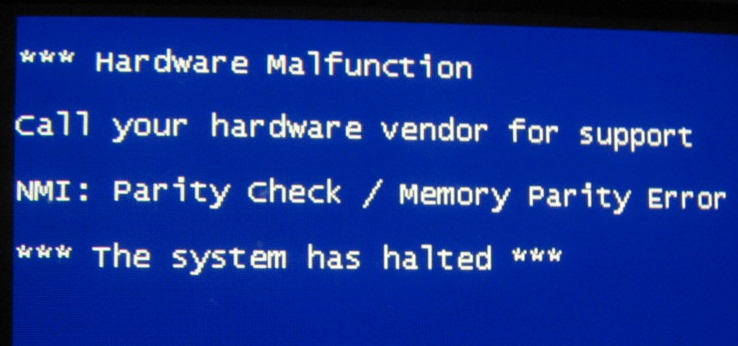
On-screen error messaging about memory stops, overruns, size, or read issues

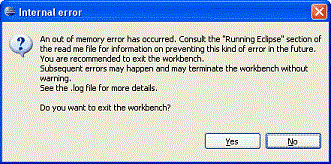

Issues installing software or Operating Systems (operating system)
Dit artikel is een algemeen overzicht waarin we wat dieper ingaan op de specifieke probleemoplossing die wordt aanbevolen voor een bepaalde fout.
Diagnostiek
Als u een desktop hebt, gaat u naar de volgende gids:
- Dell Knowledge Base-artikel: Veelvoorkomende geheugenproblemen op een Dell desktop diagnosticeren en oplossen
-
Controleer of de verbeterde Pre-boot System Assessment (ePSA) Diagnostics kan worden uitgevoerd.
Als de laptop is uitgeschakeld, houdt u de Fn-toets en de aan/uit-knop tegelijkertijd ingedrukt. U kunt ook snel op de F12-toets tikken terwijl de laptop opstart en Diagnostiek selecteren vanuit het geheugen dat verschijnt. Het bericht Diagnostic Boot Selected zou in de rechterbovenhoek van het scherm moeten verschijnen.
Opmerking:- Wanneer u online bent, kunt u een geheugenspecifieke diagnose uitvoeren en naar de pagina Online geheugendiagnose gaan.
Opmerking:
- De test wordt automatisch gestart.
- U wordt mogelijk gevraagd om het SupportAssist programma te installeren of bij te werken. Als dit het geval is, volgt u de instructies.
- De test kan 10 tot 15 minuten duren, afhankelijk van de hardware in uw laptop.
- U kunt ook diagnoses uitvoeren vanaf onze supportwebsite:
- "Snelle test": Deze test van uw hardware kan 10 tot 15 minuten duren, afhankelijk van de hardware in uw laptop
- "Volledige test": Dit is een diepgaande test. Dit kan 40 minuten of langer duren, afhankelijk van de hardware in uw laptop
- Aangepaste componenttest - Selecteer een of meer specifieke hardwaretests die u wilt uitvoeren
Voer de volgende stappen uit om een specifieke test uit te voeren:
- Ga naar de Dell Support website.
- U krijgt drie opties om uw laptop te identificeren.
Hetzij:
- Tik of klik op de lijst voor uw laptop onder DEZE PC.
Opmerking: Als uw laptop niet wordt vermeld onder DEZE pc, kunt u tikken op SupportAssist downloaden of erop klikken om deze te installeren. Het identificeert uw laptop automatisch voor u. Volg de aanwijzingen om SupportAssist te downloaden en te installeren.
- Voer de servicetag, de Dell product-ID of het model in, tik of klik op de knop Zoeken en selecteer uw laptop in de lijst.
- Tik of klik op Alle producten bekijken. U moet het type apparaat, de merknaam en vervolgens het productmodel selecteren.
Opmerking: Raadpleeg voor meer informatie het Dell Knowledge Base-artikel: Het productmodel van uw Dell computer vinden
- Tik of klik op de lijst voor uw laptop onder DEZE PC.
- Tik of klik op het tabblad DIAGNOSTIEK.
- Onder Aangepaste test per onderdeel, tik of klik op Afzonderlijke onderdelen selecteren.
- Tik of klik op het selectievakje naast een of meer onderdelen die u wilt testen.
- Tik of klik op De test uitvoeren en volg de instructies.
- Wanneer u online bent, kunt u een geheugenspecifieke diagnose uitvoeren en naar de pagina Online geheugendiagnose gaan.
-
De laptop doorloopt ongeveer 15 tot 20 minuten aan hardware-zelfcontroles. Wanneer deze zijn voltooid, wordt u gevraagd of u de verdere geheugentests wilt uitvoeren, die meer dan 30 minuten kunnen duren. Voer de verdere geheugentests uit als de ePSA's slagen.
-
Als alle tests slagen, gaat u naar de softwareprobleemoplossing.
-
Als ze niet slagen, noteer dan de foutcode en ga naar de volgende stap.
-
-
Als je een foutcode hebt, wil je de onderstaande gids raadplegen. Het geeft aan of u de nieuwere geavanceerde diagnose op uw laptop kunt uitvoeren. Deze diagnoses identificeren de fout in een SODIMM (Dual In-Line Memory Module) of sleuf in uw laptop.
-
Als de diagnose mogelijk is en u ze op uw laptop hebt bijgewerkt. Neem contact op met uw support voor de resultaten van de diagnose om dit verder uit te voeren.
-
Als de diagnose niet mogelijk is voor uw laptop of als u deze niet kunt bijwerken. U gaat naar de probleemoplossing voor hardware.
Opmerking: U kunt de servicetag, ePSA-fout en validatiecode indienen op de pagina Enhanced Pre-Boot System Assessment Check van SupportAssist , om te zien hoe u verder moet gaan. -
Problemen met hardware oplossen
Het concept achter het oplossen van problemen met hardwaregeheugen is eenvoudig. Het komt neer op vervanging van het onderdeel en toegang tot onderdelen waarvan bekend is dat deze goed werken.
Alle laptops met verwisselbaar geheugen hebben toegang tot het geheugen via de onderkant van het apparaat. Of het onderpaneel komt los of er is een verwijderbaar luikdeksel. De specifieke methoden voor uw laptop vindt u in de Servicehandleidingen en gebruikershandleidingen voor uw Dell laptop.
-
Als u een No Power-On Self-Test (POST)-situatie ervaart, is de eerste stap om het geheugen volledig uit de laptop te verwijderen. Verandert de fout?
-
Zo ja, ga dan naar stap 2.
-
Als dit niet het geval is, kunt u de onderstaande No POST-gids volgen.
-
-
-
Ja, verwissel dan het bekende goede geheugen met het geheugen van deze eenheid en kijk waar de fout zich voordoet. Neem contact op met uw supportvertegenwoordiger en neem contact met hen op.
-
Nee, ga door naar de volgende stap.
-
-
De meeste laptops worden momenteel geleverd met één of twee geheugenmodules. Meestal zijn het er twee, omdat het meeste geheugen is ontworpen om beter te werken in op elkaar afgestemde paren. Ongeacht hoeveel modules u hebt, de volgende stap is dezelfde. Neem één SoDIMM en test deze in een van beide geheugensockets. Noteer de resultaten en doe hetzelfde met de tweede SoDIMM als u die hebt. Verandert het probleem afhankelijk van welke SoDIMM of welke socket wordt gebruikt?
-
Ja, als de fout een SoDIMM volgt of bij een bepaalde sleuf op het moederbord blijft, hebt u de fout geïdentificeerd. Het goede nieuws is dat u de machine met minder geheugen kunt laten draaien totdat u contact hebt opgenomen met uw ondersteuning om de fout te melden.
-
Nee. Is de fout hetzelfde, ongeacht in welke SoDIMM of in welke sleuf het geheugen is geplaatst? Dan ligt de fout niet bij het geheugen of zijn zowel het geheugen als de slots defect. Daarom raadt Dell Technologies aan om stap 2 uit te voeren. Neem contact op met de ondersteuning om dit verder uit te voeren.
-
Problemen met software oplossen
Stappen voor het oplossen van softwareproblemen bij geheugenproblemen zijn vrij kort en hebben meestal betrekking op virtueel geheugen in plaats van fysiek geheugen.
-
U kunt verdere geheugendiagnose in Windows uitvoeren. Er zijn verschillende bekende tests om uit te kiezen, zoals Memtest. De resultaten van de ePSA-diagnostiek zijn echter het beste. Vooral omdat de ePSA's de Memtest-diagnostiek in hun tests opnemen. Als u een foutmelding krijgt van externe diagnostische gegevens, moet u controleren of deze compatibel zijn. Dell Technologies heeft ook de sleutel tot foutcodes van derden nodig. U kunt dit beter overslaan en naar de volgende stap gaan.
-
Om een virtuele geheugenfout uit te sluiten, kunt u een paar snelle dingen op uw laptop controleren. Ten eerste: kunt u bevestigen dat Windows uw virtueel geheugen gebruikt? Ga naar het configuratiescherm en prestaties in het hardwarevenster en controleer uw instellingen. Reset deze indien nodig. Ten tweede: kunt u bevestigen vanuit welke partitie het virtuele geheugen wordt toegewezen? De laptop wijst ruimte op uw harde schijf toe om geheugen uit uw fysieke geheugen te verwisselen. De informatie bevindt zich op dezelfde plaats als waar u bevestigt dat de laptop het geheugen verwerkt. Controleer die partitie en zorg ervoor dat er minimaal 6 GB tot 10 GB vrij is op die partitie. De meeste wisselbestanden zijn slechts 2 GB tot 4 GB, maar als de laptop dit verwerkt, kan de grootte naar behoefte worden gewijzigd. Zodra u dit hebt ingesteld, test u de laptop om te zien of de fout terugkeert. Zo ja, ga dan naar de volgende stap.
- Virtueel geheugen:
-
Als uw laptop niet beschikt over het Random Access Memory (RAM) dat nodig is om een programma of bewerking uit te voeren, gebruikt Windows virtueel geheugen om dit te compenseren
Virtueel geheugen combineert uw fysieke RAM met tijdelijke ruimte op uw harde schijf. Als het RAM-geheugen bijna vol is, wordt data van het RAM verplaatst naar een ruimte dat een wisselbestand heet. Het verplaatsen van data van en naar het wisselbestand maakt RAM vrij, waardoor het zijn werk kan voltooien.
Hoe meer RAM uw laptop heeft, hoe sneller uw programma's en applicaties worden uitgevoerd. Als een gebrek aan RAM uw laptop vertraagt, zou u in de verleiding kunnen komen om het virtuele geheugen te vergroten om dit te compenseren. Uw laptop kan echter sneller gegevens uit RAM lezen dan van een harde schijf, dus het toevoegen van RAM is een betere oplossing.
-
U het geheugengebruik controleren via Taakbeheer en uitzonderingen in gebeurtenislogboeken. Hiermee kunt u bijhouden of er een bepaald programma, proces of apparaat was dat samenviel met de fouten. Of is uw geheugengebruik hoog? Als u in de Windows-omgeving kunt komen om deze te controleren, vermindert dit het aantal problemen dat u moet controleren. Hieronder vindt u een koppeling naar een startpagina met handleidingen over deze methoden voor elk van de verschillende besturingssystemen.
-
Als Taakbeheer een hoog geheugengebruik aangeeft, hebt u mogelijk meer geheugen nodig omdat er niet genoeg is geïnstalleerd om al het werk te doen dat u op uw laptop wilt doen. Dit betekent dat u de oorspronkelijke geheugen-SoDIMM vervangt door een SoDIMM met een grotere capaciteit die u hebt aangeschaft. Meer info is te vinden in:
-
Als Taakbeheer aangeeft dat het probleem wordt veroorzaakt door het besturingssysteem, een programma of een proces. U kunt een gratis malwarecontrole van derden gebruiken. Als het probleem zich blijft voordoen, herstelt of installeert u uw versie van het besturingssysteem opnieuw om het probleem op te lossen.
-
その他の情報
Aanbevolen artikelen
Hier zijn enkele aanbevolen artikelen met betrekking tot dit onderwerp die voor u interessant kunnen zijn.
- De geheugendiagnose gebruiken en welke voordelen deze voor u opleveren
- Veelvoorkomende geheugenproblemen op een Dell desktopcomputer diagnosticeren en oplossen
- Het systeemgeheugen (RAM) optimaliseren op een Dell computer
- Een geen POST-probleem op een Dell laptop oplossen
- Systeemgeheugen of RAM upgraden of installeren in een Dell computer
 Valt u buiten de garantie? Dat is geen probleem, ga Dell.com/support website bekijken, voer uw Dell servicetag in en bekijk onze aanbiedingen.
Opmerking: Aanbiedingen zijn alleen beschikbaar voor consumenten en clientcomputers in de VS, Canada, het VK,Frankrijk, Duitsland en China. Server en Storage-klant zijn niet van toepassing.
対象製品
Chromebook, G Series, Alienware, Dell Laptops, Dell Plus, Dell Pro, Dell Pro Max, Dell Pro Plus, Dell Pro Premium, Inspiron, Latitude, Dell Pro Rugged, Vostro, XPS, Legacy Laptop Models, Mobile Workstations文書のプロパティ
文書番号: 000126066
文書の種類: How To
最終更新: 08 9月 2025
バージョン: 25
質問に対する他のDellユーザーからの回答を見つける
サポート サービス
お使いのデバイスがサポート サービスの対象かどうかを確認してください。