Часті запитання (FAQ) про порти USB на комп'ютері Dell
概要: Це список поширених запитань, які допоможуть усунути неполадки, відремонтувати та використовувати USB-роз'єми та порти на комп'ютері Dell.
この記事は次に適用されます:
この記事は次には適用されません:
この記事は、特定の製品に関連付けられていません。
すべての製品パージョンがこの記事に記載されているわけではありません。
手順
Введення


У цій статті наведено довідник про порти USB на комп'ютері Dell. Він охоплює найпоширеніші запитання (FAQ) наших кінцевих користувачів і надає чіткі відповіді на кожне з них.
Питання варіюються від того, як виглядають порти, до того, як їх усунути, якщо щось піде не так.
Сподіваюся, нижче ви знайдете те, що вам потрібно. Якщо ні, зверніться до місцевої служби підтримки.
Поширені запитання
- Порт або конектор: Порт або роз'єм на комп'ютері Dell має отвори або слот, які відповідають штекеру або пристрою, який ви підключаєте до порту.
- Універсальна послідовна шина (USB): USB – це давній галузевий стандарт, який визначає кабелі, з'єднувачі та протоколи зв'язку, що використовуються в шині. Вони використовуються для підключення, зв'язку та живлення між комп'ютерами та електронними пристроями.
ПРИМІТКИ: USB призначався для стандартизації підключення зовнішніх пристроїв до персонального комп'ютера. (Наприклад, клавіатури, вказівні пристрої, цифрові камери, принтери, портативні медіапрогравачі, дисководи та мережні адаптери.) Це і для зв'язку, і для забезпечення електроенергією. Він досяг широкого використання на інших пристроях, таких як смартфони, КПК та відеоігрові консолі. USB замінив більшість ранніх інтерфейсів, таких як послідовні та паралельні порти. Він також зайняв місце роздільних зарядних пристроїв для мобільних пристроїв.
Як це працює?
Мета USB полягає в тому, щоб покінчити з головним болем від використання різних роз'ємів для різних пристроїв, таких як послідовне та паралельне з'єднання. Він має на меті надати вам єдиний стандартизований спосіб підключення до 127 пристроїв до одного комп'ютера.
Коли комп'ютер входить в комплект, він робить запит до всіх пристроїв, які підключені до шини, і присвоює їм адресу. (Іноді його називають перерахуванням.) Також з'ясовується, який тип передачі даних збирається виконати пристрій:
- Переривання
- Пристрій з низьким енергоспоживанням, такий як миша або клавіатура, вибере цей тип режиму.
- Оптом
- Пристрій введення-виведення, такий як принтер або сканер, вибере цей режим, який отримує дані в одному великому пакеті.
- Ізохронний
- Пристрій для потокового передавання використовуватиме цей режим, оскільки потоки даних надходять у прямому ефірі між пристроєм і комп'ютером без виправлення помилок. (Наприклад, зовнішні динаміки.)
Комп'ютер відстежує використання пропускної здатності. Він забороняє доступ до будь-яких інших пристроїв Interrupt та Isochronous, якщо використовується понад 90% пропускної здатності. Це залишає решту 10% для масових переказів у режимі.
USB-пристрої мають можливість гарячої заміни, це означає, що ви можете витягнути їх і підключити, поки комп'ютер все ще увімкнений і працює.
Використовується кілька типів USB-портів. Виберіть свою версію на вкладках нижче, щоб переглянути доступні порти та штекери, а також можливості їх виконання:
Роз'єм USB 1.x
USB 1.1 став першою ревізією USB-порту, яка отримала широке поширення в кінці 90-х років.
Швидкість передачі даних становила 1,5 Мбіт/с на низькому рівні та 12 Мбіт/с на високому.
| Порт |  |
Підключіть |  |
Роз'єм USB 2.0
Впровадження USB 2.0 вирішує кілька проблем із USB 1.x.
Він збільшує швидкість передачі сигналів до 480 Мбіт/с для високої швидкості.
Однак через обмеження доступу до шини ефективна швидкість передачі сигналу була обмежена або 35 МБ/с, або 280 Мб/с.
USB 2.0 також представляє кілька модифікацій, таких як впровадження специфікацій Micro/Mini та портів високого/низького енергоспоживання.
| Порт типу A |  |
Вилка типу A |  |
| Міні-порт |  |
Міні-вилка |  |
| Мікропорт |  |
Мікро вилка | 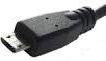 |
| Порт типу B |  |
Штекер типу B | 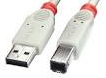 |
Роз'єм USB 3.0
Стандарт USB 3.0 визначав новий режим SuperSpeed 5.0 Гбіт/с і був зворотно сумісний з пристроями та кабелями USB 2.0.
Зв'язок є повнодуплексним, і з урахуванням накладних витрат розумно очікувати швидкість передачі сигналу від 3,2 Гбіт/с до 4,0 Гбіт/с,
ПРИМІТКИ: Незважаючи на те, що центр цього порту часто був забарвлений у синій колір, ця умовність не була дотримана на 100% усіма виробниками.
| Порт |  |
Підключіть |  |
USB 3.2 Gen.1
ПРИМІТКИ: Форум USB-Implementers Forum (USB-IF) замінив попередню угоду про іменування на USB 3.2 Gen 1. (Стара угода про іменування була USB 3.1 Gen1 або USB3.0.) USB-IF видалив визначення 3.1 і оновив його до 3.2. Це зроблено для кращої відповідності з останніми специфікаціями USB Type-C. Інших змін у назвах між цими двома наборами специфікацій немає.
USB 3.2 Gen 1 – це 3.0 плюс усі зміни, які були внесені до USB 3.0 за ці роки. Системи з застарілими портами USB 3.0 тепер мають назву USB 3.2 Gen 1.
USB 3.2 Gen 1 також може називатися USB SuperSpeed. (У порівнянні з USB 2.0.) Він має максимальну пропускну здатність 5 Гігабіт на секунду (5 Гбіт/с).
USB 3.2 Gen 1 може бути як застарілим портом USB Type-A, так і новими портами USB Type-C.
Порти USB Type-C, які відповідають лише специфікації USB Gen 1, можуть підтримувати передачу даних і подачу живлення USB.
| Порт |  |
Підключіть |  |
USB 3.2 Gen.2
ПРИМІТКИ: Форум USB-Implementers Forum (USB-IF) замінив попередню угоду про іменування на USB 3.2 Gen 2. (Стара угода про іменування була USB 3.1 Gen2 або USB3.0.) USB-IF видалив визначення 3.1 і оновив його до 3.2. Це зроблено для кращої відповідності з останніми специфікаціями USB Type-C. Інших змін у назвах між цими двома наборами специфікацій немає.
USB 3.2 Gen 2 також можна назвати USB SuperSpeed (якщо порівнювати з USB 2.0). Він має максимальну пропускну здатність 10 Гігабіт в секунду (10 Гбіт / с).
USB 3.2 Gen 2 доступний лише зі з'єднаннями USB Type-C і має можливості, які згадуються в USB Gen 1, а також наступне:
- Подвійна швидкість передачі даних USB 3.2 Gen 1 (Gen 2 = 10 Гбіт/с)
- Підтримка відео через USB через DisplayPort
- Порт USB Type-C на комп'ютерах USB 3.2 Gen 2 можна підключити до додаткового контролера Thunderbolt 3. Вони можуть розвивати швидкість до 40 Гбіт/с.
| Порт |  |
Підключіть |  |
USB Type-C
Робота, яка ведеться над Type-C, полягає в заміні поточного стандарту на нову, перспективну ревізію.
Цей новий тип не має зворотної сумісності зі старими версіями і являє собою нову форму роз'єму зі швидкістю USB 3.2.
Він також поставляється з додатковими поліпшеннями:
- Він забезпечує покращену потужність через USB-з'єднання.
- Розмір роз'єму невеликий, що має означати одну розетку на всі пристрої.
- Підтримується альтернативні режими, що допомагає при використанні перехідників на розетку для інших типів підключення.
- Роз'єм не можна підключити догори дном через його нову конструкцію.
| Порт |  |
Підключіть |  |
Dell використовувала USB-порт протягом багатьох років, іноді з деякими фірмовими змінами.
Два порти USB, Dell/D-Bay
У ноутбуках Dell серії D широко використовувався порт USB 1.1
Однак Dell також розробила власний порт, який використовував порт над портом USB для забезпечення додаткового живлення. Це стосувалося зовнішніх пристроїв, таких як зовнішні CD-ROM та інших пристроїв, які не забезпечували власне джерело живлення.
Для цього ці пристрої Dell були оснащені подвійним роз'ємом.
Один для живлення від з'єднання Dell і один для зв'язку від USB.
| Порт | 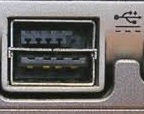 |
Підключіть |  |
USB Dell PowerShare
Порт Dell PowerShare можна визначити за символом блискавки поруч із логотипом USB. PowerShare живитиме пристрої лише тоді, коли комп'ютер перебуває в режимі «низького енергоспоживання» (режим очікування), коли комп'ютер працює лише від акумулятора. Комп'ютер дозволяє акумулятору розряджатися до 50%, після чого функція PowerShare вимикається. (Це залежить від моделі комп'ютера та ревізії BIOS.)

До сих пір не було популярної операційної системи, яка б не підтримувала USB. Все, що працює в Apple, Linux і Windows, підтримує ці стандарти USB, які вбудовані в їхні операційні системи від самого початку.
Оскільки ми пройшли через різні етапи стандартів USB, так само змінилося і визначення того, чи був USB живим.
З самого початку ми бачили, що деякі зовнішні пристрої не забезпечують власне живлення. Вони беруть живлення від комп'ютера, до якого вони підключені, і передають дані через це з'єднання. За останні 20 років на це питання з'явилося кілька різних відповідей:
- Без живлення
- Цей тип порту підтримує лише пристрої з низьким енергоспоживанням, які використовують менше 100 мА.
- Подвійний порт Dell/D-Bay
- Dell додала розетку живлення над портом USB. Для живлення зовнішніх пристроїв, які споживали забагато енергії для USB-з'єднання в той час.
- Харчування
- Цей тип порту зазвичай подає живлення навіть при вимкненому комп'ютері. Вони забезпечують потужність 2,5 Вт, що заряджає невеликі пристрої, такі як смартфони та КПК.
- Мала потужність
- Цей тип порту підтримує лише пристрої з низьким енергоспоживанням, які використовують менше 150 мА, це стандарт USB 3.0.
- Висока потужність
- Цей тип порту підтримує лише пристрої, що використовують менше 900 мА, що заряджає невеликі пристрої, такі як смартфони та КПК. Це стандарт USB 3.0.
- Dell PowerShare
- Ця функція використовувала BIOS для встановлення обмежень на заряджання пристроїв, коли комп'ютер був вимкнений або працював лише від акумулятора. Як правило, він припиняє заряджання, коли батарея падає до 50%.
- Тип С
- Type-C може видавати 100 Вт потужності в обидві сторони, одночасно передаючи дані на одному і тому ж з'єднанні.
ПРИМІТКИ: На багатьох нових ноутбуках налаштування за замовчуванням у BIOS для USB PowerShare становлять: Вимкнуто
Можна використовувати лише роз'єм USB із значком блискавки, як видно на зображенні нижче.
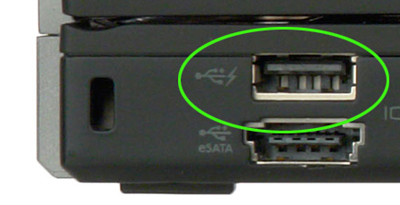
ПРИМІТКИ: Щоб увійти в BIOS, торкніться клавіші< F2> на клавіатурі після включення комп'ютера на логотипі Dell.
Ця функція включена в налаштуваннях системи під заголовком «На бортових пристроях». Ви можете вибрати, скільки заряду акумулятора можна використовувати (на фото нижче). Якщо встановити USB PowerShare на 25%, зовнішній пристрій дозволяється заряджати до тих пір, поки батарея ноутбука не досягне 25% від повної ємності.
(наприклад. Витрачається 75% заряду акумулятора ноутбука).
ПРИМІТКИ: Залежно від версії BIOS вашої системи, меню налаштувань нижче може відрізнятися. Шукайте «Бортові пристрої» або «Конфігурація системи» в меню налаштувань BIOS. На двох скріншотах нижче показані різні розташування меню та формулювання параметрів налаштувань USB PowerShare. Шукайте параметри конфігурації USB PowerShare або USB .

Якщо для цього параметра встановлено значення Вимкнено, функція USB PowerShare вимикається. Будь-які пристрої, підключені до порту USB PowerShare, не заряджаються, коли комп'ютер перебуває в стані низького енергоспоживання. Вибір будь-якого з інших параметрів активує цю функцію. У ньому вказується ємність системного акумулятора, при якій закінчується заряджання USB-пристрою на порту USB PowerShare.
ПРИМІТКИ: PowerShare живить пристрої лише тоді, коли комп'ютер перебуває в режимі «низького енергоспоживання» (Standby), коли комп'ютер працює лише від акумулятора.
- S1 (увімкнено) - живлення USB увімкнено за замовчуванням лише змінним струмом або акумулятором
- S3 (режим очікування) - акумулятор або змінний струм
- S4/S5 (режим глибокого сну або вимкнення) - лише змінний струм
Залежно від моделі комп'ютера і ревізії BIOS, комп'ютер дозволяє розряджати акумулятор до 50%. У цей момент функція PowerShare вимкнена.
Також перевірте, чи ввімкнено та позначено параметри конфігурації USB. (в залежності від моделі комп'ютера і ревізія BIOS повинна виглядати так, як показано на екрані нижче)
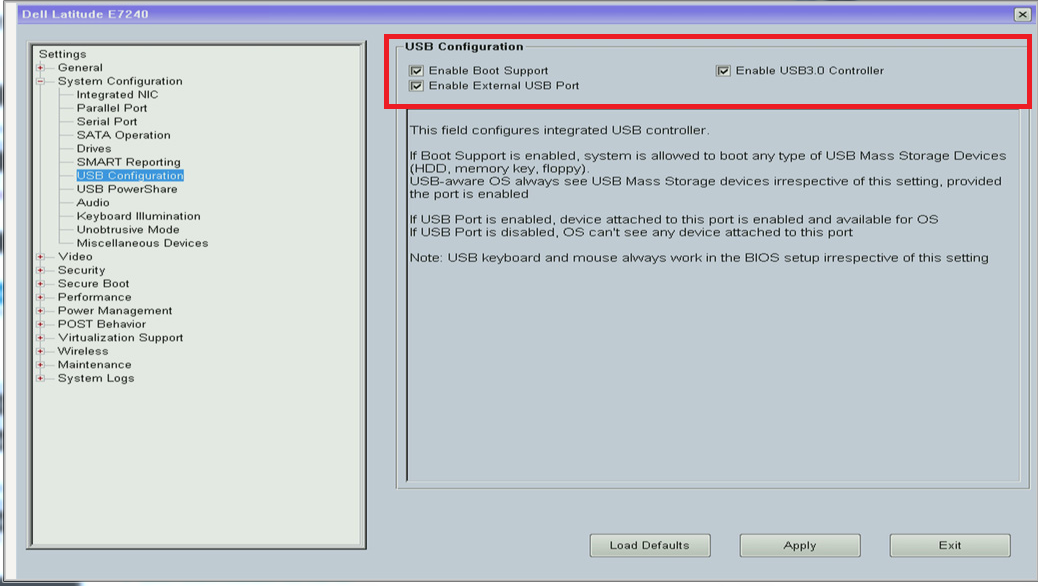
ПРИМІТКИ: Latitude E6510 не підтримує функцію USB PowerShare.
В онлайновій документації та BIOS ця функція може відображатися як доступна. Однак він не підтримується на цій моделі. Документація та BIOS оновлюються, щоб відобразити це.
В онлайновій документації та BIOS ця функція може відображатися як доступна. Однак він не підтримується на цій моделі. Документація та BIOS оновлюються, щоб відобразити це.
Мала потужність
Ці пристрої так звані Plug and Play. Це означає, що вони працюють, коли їх підключено до мережі. Однак деякі пропрієтарні драйвери можуть знадобитися для будь-яких додаткових функцій, які можуть мати пристрої.
Клавішні
Клавіатури є стандартним малопотужним пристроєм введення. Однак вони також можуть включати такі доповнення, як:
- Зчитувачі ключових карток
- USB-концентратори без живлення
- Роликові м'ячі
- Доріжки Sticks
- Інші додані пристрої.
Якщо клавіатура не працює - протестуйте її поза операційною системою і в декількох сокетах.
Ви також можете перевірити його на іншому комп'ютері, щоб перевірити, чи проблема слідує за клавіатурою.
Миші та інші пристрої введення
Пристрої введення, такі як миша або трекбол, є малопотужними пристроями.
Тестування в інших портах і на іншому комп'ютері виявляє, звідки походить несправність.
Флеш-накопичувачі
Флешки відносяться до малопотужних запам'ятовуючих пристроїв і зайняли місце дискети.
Не всі накопичувачі сумісні з усіма портами USB. Можливо, у вас виник конфлікт між портом і виробником накопичувача.
Спробуйте пристрій в декількох портах і комп'ютерах, щоб подивитися, з чого випливає несправність.
Джойстики та ігрові контролери
Джойстики та ігрові контролери, які підключаються за допомогою USB-кабелю, є малопотужними пристроями.
Тестування в різних портах і на іншій машині виявляє, звідки походить несправність.
Незалежне джерело живлення
Концентратори
Розрізняють концентратори з живленням і без живлення. Однак концентратори в їхній основі є дешевим і простим способом розширити кількість USB-пристроїв, які можна підключити до комп'ютера.
Одна вилка від хаба йде на комп'ютер. Він дозволяє кільком пристроям підключатися до портів на хабі та проходити через нього до комп'ютера.
Концентратори з живленням працюють краще, ніж безживні.
Ви можете створити максимум 127 пристроїв.
Якщо у вас виникли проблеми з хабом, спробуйте різні комбінації портів і пристроїв і спробуйте на іншому комп'ютері.
Пам'ятайте, що одне підключення завжди має йти на комп'ютер.
ПРИМІТКИ: Хаби можна вбудовувати в будь-яку кількість інших пристроїв. (Наприклад: клавіатури, принтери та монітори.) Пам'ятайте, що для роботи цих хабів від хаба має бути підключений USB-кабель до одного з USB-портів комп'ютера.
Док-станції Latitude серії E
Док-станції Latitude мають власне зовнішнє джерело живлення та підключаються за допомогою власного фірмового роз'єму.
Однак з'єднання все ще залишається USB-з'єднанням.
Ви помітите, що кілька різних портів використовують Dock як концентратор живлення та підключаються до комп'ютера за допомогою цього з'єднання.
Спробувавши різні порти та різні комп'ютери, ви визначите, у чому полягає ваша несправність.
Принтери та сканери
Принтери та сканери мають власне зовнішнє джерело живлення та іноді можуть використовуватися як USB-концентратори залежно від їхньої конфігурації.
Після перевірки підключення до комп'ютера дотримуйтесь належного посібника з усунення неполадок принтера або сканера для отримання подальших інструкцій.
Зовнішній жорсткий диск
Ці пристрої зазвичай мають або власне зовнішнє джерело живлення, або якусь форму додаткових кабелів. Таким чином, ви підключаєте більше ніж один порт USB під час використання пристрою.
Перевірте пристрій на кілька портів і спробуйте на іншому комп'ютері, якщо ви усуває несправність з підключенням.
ПРИМІТКИ:
Деякі пристрої збереження даних, що використовують порт USB 3.0, не виявляються, коли комп'ютер виходить із режиму сну або глибокого сну. Щоб вирішити цю проблему, оновіть BIOS і драйвери USB 3.0 Intel до останньої версії. Вони доступні на сайті підтримки Dell для тега служби комп'ютера або типу моделі.
Якщо ви намагаєтеся завантажитися з запам'ятовувального пристрою USB 3.0, і він не визначається. Замість цього замініть роз'єм на з'єднання USB 2.0.
Ці проблеми залежать від виробника зовнішнього накопичувача.
Зовнішній оптичний привід
Ці пристрої можуть бути як малопотужними, так і мати власне джерело живлення.
Це залежить від того, що вони роблять і як швидко обертаються.
Простий привід тільки для читання має низьку потужність. Однак, якщо вам потрібен двошаровий або письменник, то найкраще придбати той, що має зовнішнє джерело живлення.
Якщо його виявлено, спробуйте його в кількох портах і спробуйте на іншому комп'ютері, щоб побачити, де зникає несправність.
Висока потужність
Смартфони, КПК, MP3-плеєри і так далі
Ці типи пристроїв є багатоцільовими, оскільки вони заряджаються від USB, але вони також є пристроями зберігання даних для передачі через USB.
Ви також можете використовувати їх як пристрої на комп'ютері для відтворення музики або розширення мережевого з'єднання, серед іншого.
Веб-камери та камери
Ці відеопристрої є багатоцільовими, оскільки заряджаються від USB, але вони також є пристроями зберігання даних для передачі через USB.
ПРИМІТКИ: Якщо ваш комп'ютер повідомляє, що ви використовуєте USB 3.1. Це не помилка сама по собі. USB 3.1 було перейменовано на 3.2 у 2021 році та було лише зміною назви, яка не впливає на роботу USB.
Як визначити робочий USB-порт в операційній системі Windows?
Ваші USB-порти на комп'ютері Dell підключаються та працюють. Якщо у вас виникли проблеми з USB-портом, це пов'язано з портом, драйвером або пристроєм. Наведені нижче рішення допоможуть виявити проблему та вирішити проблеми з USB-портом.
Почніть усувати неполадки з USB-портами, перевіривши диспетчер пристроїв, щоб перевірити, чи правильно працюють ваші USB-порти або концентратори.
-
Натисніть кнопку Пуск.
ПРИМІТКИ:
У Windows 8 перемістіть курсор миші у верхній правий кут екрана, доки не з'явиться панель ключових кнопок , а потім натисніть кнопку Пошук. У вікні пошуку введіть: Панель управління
У Windows 11 і Windows 10 натисніть кнопку Пуск Windows і введіть Панель керування.
-
Натисніть Панель керування.
-
Клацніть «Обладнання та звук».
-
Натисніть Диспетчер пристроїв.
-
Двічі клацніть пункт Контролери універсальної послідовної шини та перевірте, чи всі USB-порти, концентратори та контролери працюють належним чином. Будь-які пристрої, які не працюють, мають перед собою жовтий знак оклику.
-
Якщо диспетчер пристроїв показує, що будь-які USB-порти, концентратори або контролери не працюють, перевірте наявність оновлених драйверів.
ПРИМІТКИ: Якщо у вас є страхування від непередбачених пошкоджень, пошкодження покриваються як частина пакета «Випадкові пошкодження». Ми повинні знати, де знаходиться пошкодження та як воно сталося, коли ви звернетеся до місцевої служби технічної підтримки. Якщо у вас немає покриття або покриття від випадкового пошкодження, то будь-який ремонт є платним.
Ви можете перевірити статус гарантії за посиланням нижче.
Першим кроком є перевірка портів, роз'єму та кабелю на наявність будь-якого зносу або пошкоджень, які можуть спричинити у вас проблеми:
-
Перевірка на наявність пошкоджень є базовою. Він дивиться на USB-порти на комп'ютері та роз'єм на USB-пристрої та візуально перевіряє, чи є такі:
-
Тріщини в пластику, що оточує порт?
-
Якась частина порту обтиснута або погнута?
-
Якісь штифти зсередини порту зігнуті або відсутні?
-
Якісь частини порту відсутні або відламані?
-
Чи є пошкодження штепсельного роз'єму пристрою?
-
Чи є пошкодження кабелю від роз'єму до пристрою?
-
Якщо ви виявите будь-що з перерахованого вище, ви повинні звернутися до служби технічної підтримки.
-
Якщо ні, переходьте до наступного кроку.
-
-
Чи відповідає роз'єм USB офіційним специфікаціям USB?
 ПРИМІТКИ: Ці характеристики стосуються USB 1.1, 2.0 і 3.x, стосуються лише розмірів самого роз'єму, а не пластику за ним.
-
Наші комп'ютери не виявляють його, якщо він не відповідає цим специфікаціям. Зверніться до постачальника USB-пристроїв.
-
Якщо це так, то переходьте до наступного кроку.
-
-
Чи є щось, що заважає USB-пристрою повністю поміститися в порт USB?
-
Так, вам слід звернутися до постачальника USB-пристрою.
-
Ні, тоді переходьте до наступного кроку.
-
-
Чи нормально працює зовнішній USB-пристрій на іншому комп'ютері Dell?
-
Ні, тоді вам потрібно звернутися до постачальника USB-пристроїв
-
Так, тоді переходьте до наступного кроку.
-
-
Підключіть зовнішній пристрій до порту. Якщо ви перемістите роз'єм, коли він підключений до певного USB-порту, чи вплине це на те, чи візьмуть пристрій у руки чи ні?
-
Так, тоді зверніться до служби технічної підтримки.
-
Ні, тоді переходимо до наступного кроку.
-
-
Якщо комп'ютер підтримує цю функцію, запустіть програму ePSA або онлайнову діагностику на сайті підтримки Dell.
-
Якщо повідомляється код помилки - усуньте неполадки та усуньте цю помилку.
-
Якщо про помилку не повідомляється, то переходимо до наступного кроку.
-
Ви якимось чином виключили проблему з програмним забезпеченням? Для цього є три основні способи:
-
Ви можете двосторонньо поміняти жорсткий диск (жорсткий диск) або твердотільний накопичувач (SSD) на накопичувач від аналогічного робочого комп'ютера. Чи виникає несправність після переходу на новий комп'ютер чи проблема не зникає з комп'ютером?
-
Ви можете завантажитися з образу Ubuntu Live (незалежно від операційної системи, яка використовується на комп'ютері). Це дає змогу перевірити, чи не виникає у вас така сама проблема в іншій операційній системі.
-
Ви можете запустити відновлення до заводських налаштувань або перевстановити операційну систему.
-

УВАГА: Виконання варіанту в, буде здійснюватися тільки в крайньому випадку, і якщо один з двох інших кроків не може бути виконаний. Ви ПОВИННІ зробити резервну копію всіх даних перед проведенням цієї процедури - якщо ви цього не зробите, дані БУДУТЬ втрачені. Будь-яка перевстановлення операційної системи або відновлення до заводських передбачає форматування накопичувача. Перегляньте посібники на порталі Windows для отримання додаткових відомостей про ці процедури.
-
Чи була проблема помічена після виключення операційної системи та програмного забезпечення?
-
Ні, тоді питання вирішене.
-
Так, тоді зверніться до своєї служби підтримки, щоб продовжити цю проблему, вони допоможуть вам вирішити деякі подальші проблеми. Ви також можете отримати доступ до додаткової інформації на сайті підтримки Dell , ввівши свій сервісний тег.
-
Перегляньте розділ додаткової інформації внизу цієї статті, щоб отримати інструкції щодо зв'язку.
Застарілий драйвер BIOS може створити проблеми з розпізнаванням комп'ютером порту USB.
- Інформація про: Як завантажити та встановити драйвери Dell
- Перегляньте відео про те, як оновити BIOS на комп'ютері.
ПРИМІТКИ: Оновлення може тривати кілька хвилин. Не переривайте процес оновлення.
-
Коли з'явиться запит, підтвердьте оновлення з поточної версії до нової, натиснувши Enter.
-
Після завершення процесу оновлення комп'ютер знову перезавантажиться, щоб завантажити операційну систему з інстальованою новою версією драйвера.
Компанія Dell має онлайн-інструмент діагностики, який допомагає виявляти та усувати проблеми з комп'ютером.
-
Перейдіть на сторінку діагностики персонального комп'ютера Dell.
-
Перейдіть на вкладку Додатково .
-
Натисніть Обладнання.
-
Використання смуги прокрутки в правій частині вікна нижче; знайдіть список для USB.
-
Виберіть USB.
-
Натисніть Запустити діагностику.
-
Погодьтеся з положеннями та умовами в юридичній заяві.
-
Дотримуйтесь інструкцій, щоб перевірити кожен порт USB.
Немає жодних сумнівів у тому, що стандарт USB залишиться з нами. Особливо з Type-C, який, хоча і не має зворотної сумісності зі старими стандартами, тепер отримує все більше застосування.
Які переваги приносить стандарт Type-C USB? :
- Покращена швидкість передачі даних
- Type-C – це тип роз'єму, тому доводиться сказати, що найновіша ревізія – Type-C за стандартами USB 3.2. Цей стандарт підвищив швидкість передачі даних до 10 Гбіт/с. Однак можна використовувати роз'єм Type-C на старій стандартній шині, наприклад USB 2.0. Це не зробить пристрій зворотно сумісним - тільки повільним. Ми рекомендуємо вам перевіряти всі придбані пристрої з роз'ємом Type-C, щоб переконатися, що його версія – USB 3.2 Gen 2.
- Покращена подача енергії
- У той час як старі стандарти USB могли забезпечити до 2,5 Вт потужності, Type-C підвищує цю потужність до 100 Вт і є двонаправленим. Одне і те ж з'єднання може одночасно подавати або отримувати живлення, передаючи дані по одному з'єднанню. За останні кілька років багато пристроїв перейшли на USB-кабелі для зарядки, і цей розвиток може лише ще більше прискорити цей процес.
- Покращена конструкція роз'єму та штекера
- Роз'єм Type-C менший і краще сконструйований, ніж старий роз'єм Type-A USB 2.0 і 3.0. Він може зайняти місце безлічі використовуваних типів USB. (Наприклад, роз'єми Micro, Mini та Type-D.) Підключити цей кабель неправильно по колу неможливо, так як він реверсивний. Це також залишає простір для подальших удосконалень.
- Покращені протоколи
- Type-C може підтримувати кілька різних протоколів з використанням альтернативних режимів. Вони дозволяють мати адаптери, які можуть виводити формати VGA, DVI, Display Port, HDMI або інші типи підключення з одного порту USB.
- Спрощення використання USB
- Type-C повинен привести до більш уніфікованого стандарту з одним типом роз'єму та змінними кабелями та пристроями.
その他の情報
Рекомендовані статті
Ось кілька рекомендованих статей, пов'язаних з цією темою, які можуть вас зацікавити.
対象製品
Chromebox, Alienware, Dell All-in-One, Dell Pro All-in-One, Dell Pro Max Micro, Dell Pro Max Slim, Dell Pro Max Tower, Dell Pro Micro, Dell Pro Slim, Dell Pro Tower, Dell Slim, Dell Tower, Inspiron, Legacy Desktop Models, Vostro, XPS, G Series
, Chromebook, G Series, Alienware, Dell Laptops, Dell Plus, Dell Pro, Dell Pro Max, Dell Pro Plus, Dell Pro Premium, Inspiron, Latitude, Dell Pro Rugged, Vostro, XPS, Legacy Laptop Models, Tablets, Thin Clients, Fixed Workstations, Mobile Workstations, Dell Adapter USB-C To Ethernet, Dell Adapter - USB-C to HDMI/DisplayPort with Power Pass-Through, Dell Adaptor USB-C To VGA, Dell USB-C to HDMI 2.0 / USB-A 3.0 Adapter, Dell Pro Max Micro XE FCM2250, Dell Pro Max Slim XE FCS1250, Dell Pro Max Tower T2 XE FCT2250, Dell Pro Max 16 XE MC16250, Dell Pro Micro Plus XE QBM1250, Dell Pro Slim Plus XE5 QBS1250, Dell Pro Tower Plus XE5 QBT1250, Dell Adapter - USB-C to HDMI 2.1 - SA124, Dell Adapter USB-C to 2.5G Ethernet - SA224, Dell Adapter DA100 – USB 3.0 to HDMI/VGA/Ethernet/USB 2.0, Dell Adapter - USB-C to HDMI/VGA/Ethernet/USB 3.0 DA200, Dell Adapter - Dell USB-C Mobile Adapter - DA300, Dell 6-in-1 USB-C Multiport Adapter - DA305, Dell Adapter - USB-C to Dual USB-A with Power Pass-Through, Dell Pro 7-in-1 USB-C Travel Hub DA310, Dell Adapter - USB 3.0 to Ethernet PXE Boot
...
文書のプロパティ
文書番号: 000129226
文書の種類: How To
最終更新: 22 7月 2025
バージョン: 14
質問に対する他のDellユーザーからの回答を見つける
サポート サービス
お使いのデバイスがサポート サービスの対象かどうかを確認してください。