Etapas para corrigir computadores Windows que não ativam nem retornam do modo de suspensão ou de hibernação, mas ligam
概要: Este artigo contém informações sobre várias etapas de solução de problemas para corrigir problemas de suspensão e hibernação em computadores Windows.
この記事は次に適用されます:
この記事は次には適用されません:
この記事は、特定の製品に関連付けられていません。
すべての製品パージョンがこの記事に記載されているわけではありません。
現象
O computador não volta da suspensão, do modo de espera ou de hibernação.
Se o computador não ligar, consulte: Solucionar sem energia, sem POST, sem boot ou sem vídeo em seu computador Dell
原因
Veja a seguir uma lista de alguns motivos pelos quais esse comportamento pode acontecer.
- É necessária uma atualização do BIOS.
- Chipset ou drivers de vídeo desatualizados ou corrompidos.
- Configurações incorretas de opções de energia.
- Informações antigas ou corrompidas do arquivo hiberfil.sys.
- Comportamento Software ou aplicativos que causam comportamento.
- Arquivos corruptos do sistema Windows.
解決方法
Sumário:
- Visão geral
- Atualizar o BIOS e o chipset
- Configurações de BIOS e opções de energia
- Atualizar driver de vídeo
- Atualizar o arquivo hiberfil.sys
- Solução de problemas de energia do Windows
- Inicialização limpa com o Utilitário de Configuração da Microsoft
- Criar um novo perfil de usuário
- Restaurar o sistema
- Verificador dos arquivos do sistema
- Reinstalação do sistema operacional
Visão geral
Este artigo aborda as etapas de solução de problemas com computadores Dell que não retornam do modo de repouso/suspensão/hibernação. Geralmente, isso é resultado de uma configuração incorreta do estado de energia no BIOS e no Windows ou pode ser devido a um driver corrompido.
As seguintes etapas de solução de problemas devem ser feitas na ordem de cima para baixo.
Nota: Se o computador estiver preso no modo de suspensão ou hibernação, será necessário realizar um "desligamento forçado" (pressionar o botão Liga/desliga até que o computador seja desligado).
Quaisquer trabalhos ou dados não salvos antes de o computador ser colocado em estado de suspensão ou hibernação podem ser perdidos nesse processo.
Quaisquer trabalhos ou dados não salvos antes de o computador ser colocado em estado de suspensão ou hibernação podem ser perdidos nesse processo.
Vídeo no YouTube: O modo de suspensão não desperta o Windows 10 (suporte técnico oficial da Dell) (3:03 — em inglês).
Atualizar o BIOS e o chipset
A primeira etapa é atualizar o BIOS e o driver do chipset.
Advertência: Certifique-se de suspender o BitLocker antes de atualizar o BIOS nos computadores que têm o BitLocker ativado. Se o BitLocker não for suspenso, na próxima vez em que você reinicializar o computador, ele não reconhecerá a chave do BitLocker. Será exibido um prompt para informar a chave de recuperação para continuar e isso acontecerá a cada reinicialização.
Como ativar ou desativar o BitLocker com TPM no Windows
Como ativar ou desativar o BitLocker com TPM no Windows
BIOS
- Abra um navegador da Web (Internet Explorer, Firefox, Chrome etc.) e acesse Dell.com/Support.
- Digite a etiqueta de serviço do sistema ou navegue até seu modelo ou sistema específico.
- Clique na guia Drivers e Downloads.
- Selecione o sistema operacional na caixa suspensa.
- Selecione BIOS na caixa suspensa Categoria.
- Clique na versão mais atual do BIOS.
- Clique em Download para iniciar o download.

- Salve o arquivo na sua área de trabalho.
- Depois de fazer download, clique duas vezes no ícone da área de trabalho.
- Siga as instruções na tela para concluir a instalação. Isso reinicializará o sistema e atualizará o BIOS.
Chipset
- Abra um navegador da Web (Internet Explorer, Firefox, Chrome etc.) e acesse Dell.com/Support.
- Digite a etiqueta de serviço do sistema ou navegue até seu modelo ou sistema específico.
- Clique na guia Drivers e Downloads.
- Selecione o sistema operacional na caixa suspensa.
- Selecione Chipset na caixa suspensa Categoria.
- Clique em Intel Chipset Device.
- Clique em Download para iniciar o download.

- Clique em FAZER DOWNLOAD. Você pode receber um aviso com a opção para executar ou salvar o arquivo.
- Clique em Save.
- Quando a janela Salvar como for exibida, escolha uma pasta para salvar o arquivo que está sendo baixado e clique em Salvar. A janela de progresso do download é exibida.
- Confirme se a caixa de seleção ao lado de "Fechar a caixa de diálogo quando o download for concluído" está desmarcada. Quando o download for concluído, clique em Executar ou em Permitir.
Nota: A janela Controle de conta de usuário pode ser exibida, clique em Continuar.
- Uma pequena janela será exibida com os botões Continuar e Sair; clique em Continuar.
- Na janela Select the folder where you want to extract the files to, clique em OK.
- Se for exibida uma mensagem pedindo para criar uma pasta, clique em Yes (Sim). Se for exibida uma mensagem solicitando substituir a pasta, clique em Yes to All (Sim para todos).
- Na janela "All files were successfully unzipped", clique em OK.
- Uma nova janela será exibida; siga os prompts exibidos para concluir a instalação.
Após a atualização dos drivers do chipset e do BIOS, o computador deverá ser testado para verificar se o problema foi resolvido.
Se o problema persistir, avance para a próxima etapa.
Configurações de BIOS e opções de energia
As seguintes configurações devem ser alteradas no BIOS e no Windows.
Nota: Se estiver usando um mouse e um teclado, certifique-se de que eles estejam conectados diretamente ao computador ou à docking station e não a um hub USB.
BIOS:
- Ligue o sistema e pressione a tecla F2 na tela do logotipo da Dell para entrar no BIOS.
- Após acessar o BIOS, clique no sinal de mais à esquerda de Power Management (Gerenciamento de energia).
- Em seguida, selecione USB Wake Support (Suporte para ativação por USB), marque a caixa para ativar o USB Wake Support (Suporte para ativação por USB). Clique em Apply na parte inferior.

- A opção Block Sleep (que também pode ser chamada de Deep Sleep Control) só está disponível em desktops. Desmarque essa opção para desativá-la. Clique em Apply na parte inferior.
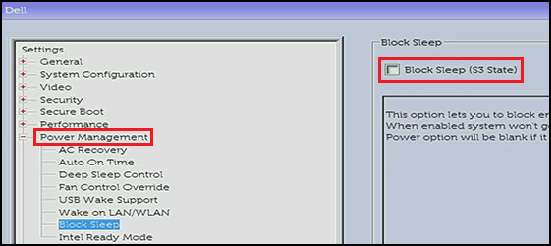
- Saia do BIOS.
Opções de energia do Windows:
- Pesquise e abra "Opções de energia" no menu Iniciar.
- Clique em "Escolher a função dos botões de energia" no lado esquerdo da janela.

- Clique em "Alterar configurações não disponíveis no momento".
- Em "Configurações de desligamento", verifique se a caixa de seleção "Ativar inicialização rápida" está desmarcada.
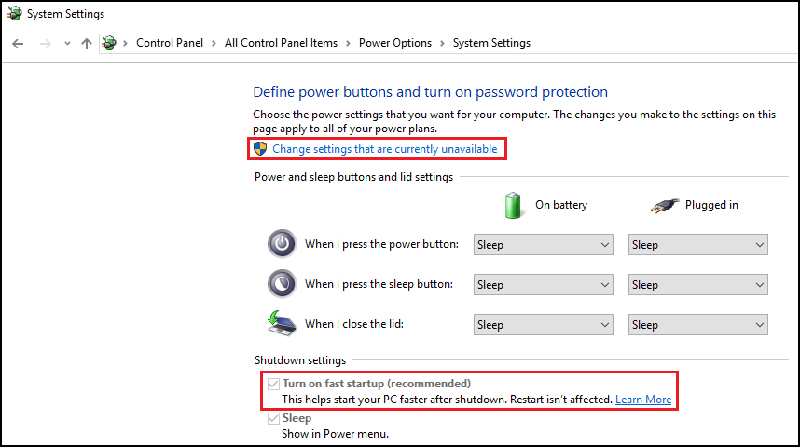
Depois que as opções de energia do BIOS e do Windows forem alteradas, o computador deverá ser testado para ver se o problema foi resolvido.
Se o problema persistir, vá para a próxima etapa.
Atualizar driver de vídeo
O driver de vídeo deve ser o próximo item atualizado no processo de solução de problemas. Alguns computadores podem ter dois drivers de vídeo que precisam ser atualizados: o driver integrado da Intel e Em seguida, o driver discreto NVIDIA ou AMD, com base no que foi adquirido com o computador.
Driver de vídeo
- Abra um navegador da Web (Internet Explorer, Firefox, Chrome etc.) e acesse Dell.com/Support.
- Digite a etiqueta de serviço do sistema ou navegue até seu modelo ou sistema específico.
- Clique na guia Drivers e Downloads.
- Selecione o sistema operacional na caixa suspensa.
- Selecione Vídeo na caixa suspensa Categoria.
- Clique em Intel HD Graphics.
Nota: Você também deve fazer download do driver nVidia ou AMD, caso uma placa de vídeo discreta tenha sido solicitada com o computador.
- Clique em Download para iniciar o download.
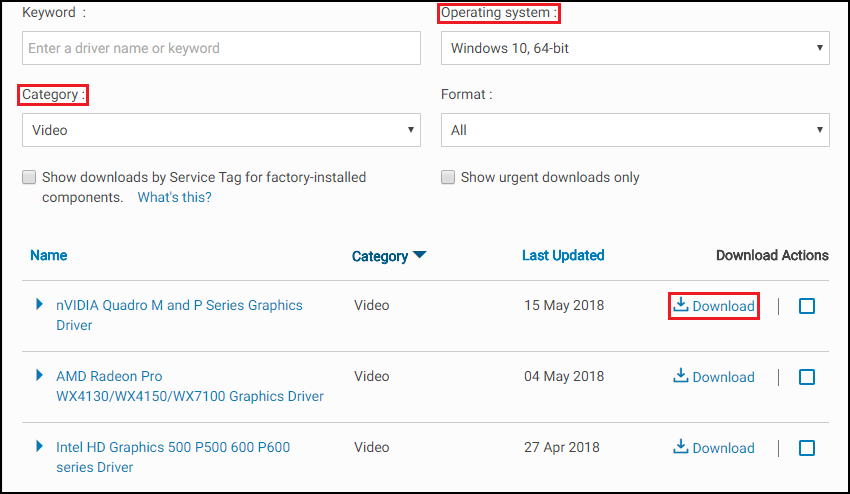
- Clique em FAZER DOWNLOAD. Você pode receber um aviso com a opção para executar ou salvar o arquivo.
- Clique em Save.
- Quando a janela Salvar como for exibida, escolha uma pasta para salvar o arquivo que está sendo baixado e clique em Salvar. A janela de progresso do download é exibida.
- Confirme se a caixa de seleção ao lado de "Fechar a caixa de diálogo quando o download for concluído" está desmarcada. Quando o download for concluído, clique em Executar ou em Permitir.
Nota: A janela Controle de conta de usuário pode ser exibida, clique em Continuar.
- Uma pequena janela será exibida com os botões Continuar e Sair; clique em Continuar.
- Na janela Select the folder where you want to extract the files to, clique em OK.
- Se for exibida uma mensagem pedindo para criar uma pasta, clique em Yes (Sim). Se for exibida uma mensagem solicitando substituir a pasta, clique em Yes to All (Sim para todos).
- Na janela "All files were successfully unzipped", clique em OK.
- Uma nova janela será exibida; siga os prompts exibidos para concluir a instalação.
Quando o driver de vídeo for atualizado, o computador deverá ser testado para verificar se o problema foi resolvido.
Se o problema persistir, avance para a próxima etapa.
Atualizar o arquivo hiberfil.sys
Atualize o arquivo de hiberfil.sys desabilitando e ativando, isso redefinirá o arquivo se ele estiver corrompido.
- Execute esse procedimento em uma janela de prompt de comando do administrador.
Para abrir um no Windows 11 ou 10, clique com o botão direito do mouse nobotão Iniciar e selecione "Prompt de comando (Admin)". - Copie e cole o comando na janela do prompt de comando:
powercfg -h off
Em seguida, pressione Enter para desativar.
- Reinicie o computador e acesse a janela do prompt de comando do administrador novamente.
- Copie e cole o comando na janela do prompt de comando:
powercfg -h on
Em seguida, pressione Enter para ativar.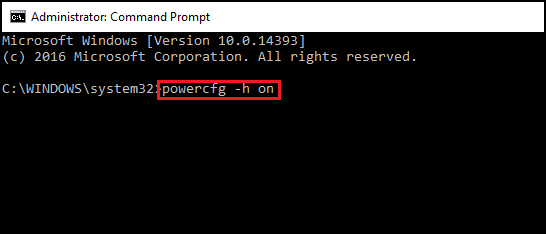
- Reinicie o computador mais uma vez. O hiberfil.sys deve estar atualizado.
Quando o arquivo hiberfil.sys for atualizado, o computador deverá ser testado para verificar se o problema foi resolvido.
Se o problema persistir, avance para a próxima etapa.
Solução de problemas de energia do Windows
Você pode executar a solução de problemas de energia do Windows para ajustar as configurações de energia do seu computador. A solução de problemas de energia verifica as configurações de tempo de espera excedido do computador, que determinam o tempo que o computador espera antes de desligar a tela do monitor ou de entrar no modo de suspensão.
Nota: Ajustar essas configurações podem ajudar a economizar energia e prolongar a duração da bateria do seu notebook.
Para executar a solução de problemas de energia do Windows, siga estas instruções:
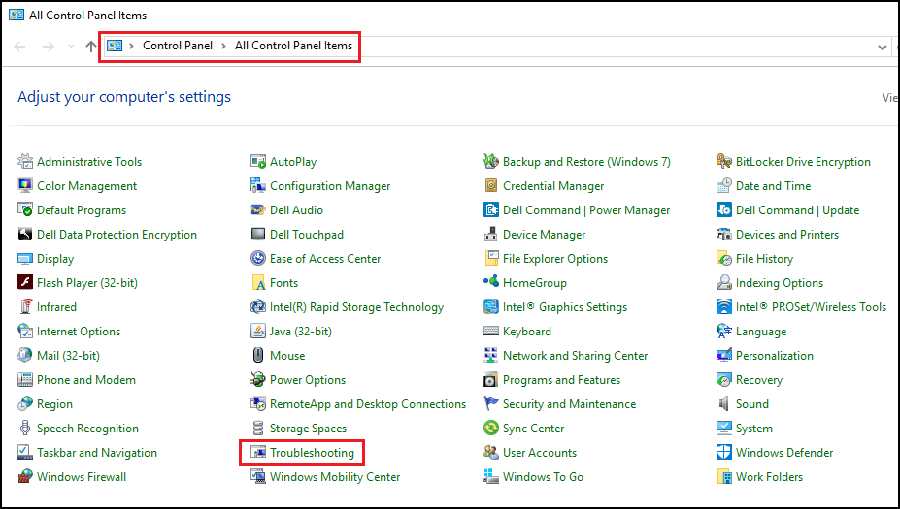
- No Windows, procure e abra o Painel de controle.
- No campo de pesquisa do Painel de controle, digite Solução de problemas.
- Clique em Solução de problemas.
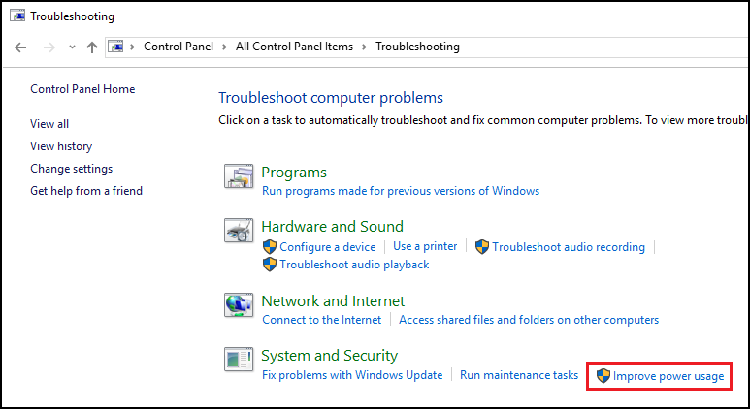
- Em Sistema e segurança, clique em Melhorar o uso de energia.
- Clique em Energia para executar a ferramenta de solução de problemas.
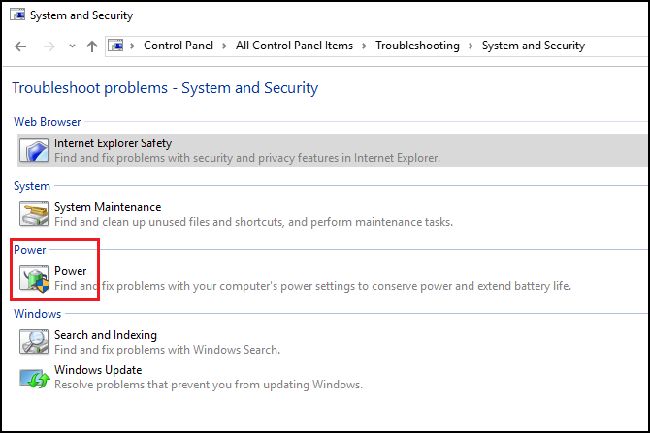
Uma janela "Detectando problemas" é exibida enquanto o Windows detecta e tenta corrigir quaisquer problemas. - Após a conclusão da solução de problemas, feche a solução de problemas ou clique em Explorar opções adicionais, se necessário.
Depois que as Configurações de energia do Windows forem ajustadas, o computador deverá ser testado para verificar se o problema foi resolvido.
Se o problema persistir, avance para a próxima etapa.
Inicialização limpa com o Utilitário de Configuração da Microsoft
Para executar uma Inicialização limpa usando o Utilitário de Configuração da Microsoft no computador, execute estas etapas:
- Na caixa de pesquisa, digite msconfig e pressione Enter.
- Clique na guia Inicialização. Clique em Desativar tudo e clique em Aplicar.
- Clique na guia Serviços. Marque a caixa que diz Ocultar todos os serviços Microsoft e clique em Desativar tudo.
- Reinicie o sistema e verifique se o problema foi resolvido.
Se ele ainda estiver presente, repita as etapas acima para reativar todos os serviços e itens de inicialização. Comece a procurar pelo problema no programa, driver ou dispositivo.
Se o problema não estiver presente, será necessário reativar os serviços e itens de inicialização, um a um, até que a causa do problema seja identificada.
Esse procedimento é essencial para evitar reinstalações desnecessárias do sistema operacional. Esse processo é temporário e obrigatório para verificar se há um serviço ou um item de inicialização causando o problema.
Retornar o processo de boot para inicialização normal no MSCONFIG.
- Na caixa de pesquisa, digite msconfig e pressione Enter.
- Clique na guia Geral.
- Clique em Inicialização normal.
- Clique em OK.
- Clique em Sim quando for solicitado a reiniciar o computador.
Se o problema permanecer após o teste, avance para a próxima etapa.
Criar um novo perfil de usuário
Para adicionar um novo usuário no Windows, certifique-se de estar conectado com uma conta que tenha privilégios de administrador.
Windows 11
- Selecione Iniciar > configurações > Contas > "Outros usuários".
- Clique no botão Adicionar conta.
- Clique em Não tenho as informações de entrada dessa pessoa.
- Clique em Adicionar um usuário sem uma conta Microsoft.
- Digite o nome de usuário no campo Quem usará este PC?.
Se você quiser usar uma senha, digite a senha nos campos de senha. Se você não quiser usar uma senha, deixe esses campos em branco. - Clique em Avançar.
Windows 10
- Selecione Iniciar > configurações > contas > "Família e outros usuários".
- Em Outros usuários, selecione Adicionar outra pessoa a este PC.
- Clique em Não tenho as informações de entrada dessa pessoa.
- Clique em Adicionar um usuário sem uma conta Microsoft.
- Digite o nome de usuário no campo Quem usará este PC?.
Se você quiser usar uma senha, digite a senha nos campos de senha. Se você não quiser usar uma senha, deixe esses campos em branco. - Clique em Avançar.
Se a conta não for uma conta de administrador, siga as instruções abaixo.
- Use os atalhos de teclado tecla Windows + I para abrir o aplicativo Configurações.
- Clique em Contas.
- Clique em Família e outras pessoas.
- Em Outras pessoas, selecione a conta de usuário e clique em Alterar o tipo de conta.
- Em Tipo de conta, selecione Administrador no menu suspenso.
- Clique em OK para concluir a tarefa.
O computador deve ser testado para ver se o problema ocorre na nova Conta. Se o problema não acontecer com a nova conta, isso significa que ele está na conta original.
Se o problema persistir na conta antiga, avance para a próxima etapa.
Restaurar o sistema
Se a proteção do sistema estiver ativada no computador, o Windows criará automaticamente um ponto de restauração sempre que você instalar novas atualizações do Windows.
Nota: A Restauração do sistema não exclui nenhum dos seus arquivos. Talvez seja necessário reinstalar softwares, atualizações ou drivers que tenham sido instalados após a data da restauração do computador.
Como usar a restauração do sistema no Microsoft Windows
Quando a Restauração do sistema for concluída, o computador deverá ser testado para ver se o problema foi resolvido.
Se o problema persistir ou se essa etapa tiver sido ignorada, vá para a próxima etapa.
Verificador dos arquivos do sistema
A ferramenta Verificador dos arquivos do sistema (SFC) está integrada no Windows e pode verificar se os arquivos do computador Windows estão corrompidos ou alterados. Se um arquivo tiver sido modificado, ele substituirá automaticamente o arquivo com a versão correta.
Abra um Prompt de comando do administrador. No Windows 10 ou 11, clique com o botão direito do mouse no botão Windows e selecione "Prompt de comando (Admin)".
Digite o seguinte comando na janela do Prompt de comando:sfc /scannow
Pressione Enter para executar uma verificação completa do sistema.
Quando o scanner SFC for concluído, o computador deverá ser testado para verificar se o problema foi resolvido.
Se o problema persistir ou se essa etapa tiver sido ignorada, avance para a próxima etapa.
Reinstalação do sistema operacional
Se o problema persistir depois de realizar todas as etapas de solução de problemas (com exceção da etapa opcional do Modo de espera conectado), você deverá reinstalar o sistema operacional.
Nota: É necessário fazer backup dos programas e de todos os dados.
Antes de reinstalar o sistema operacional, você deve criar a mídia de recuperação do Windows. As instruções sobre como fazer isso com seu sistema Dell podem ser encontradas nos seguintes artigos.
- Como fazer download e usar o Dell OS Recovery Tool no Microsoft Windows
- Opções de recuperação e mídia de backup do Windows da Dell
Windows 11
As instruções passo a passo para reinstalar o Windows 11 podem ser encontradas no seguinte artigo com vídeos disponíveis.
Redefinir ou reinstalar o Windows 11 em seu computador Dell
Windows 10
As instruções detalhadas para reinstalar o Windows 10 podem ser encontradas no seguinte artigo com vídeos disponíveis.
Redefina ou reinstale o Windows 10 em seu computador Dell
その他の情報
 Fora da garantia? Sem problemas. Navegue pelo site do Dell.com/support, digite sua etiqueta de serviço Dell e visualize nossas ofertas.
Nota: As ofertas estão disponíveis somente para clientes de computador pessoal nos EUA, no Canadá, no Reino Unido, na França, na Alemanha e na China. Isso não se aplica a servidores nem a armazenamento.
対象製品
Alienware, Dell All-in-One, Dell Pro All-in-One, Dell Pro Max Micro, Dell Pro Max Slim, Dell Pro Max Tower, Dell Pro Micro, Dell Pro Slim, Dell Pro Tower, Dell Slim, Dell Tower, Inspiron, OptiPlex, Vostro, XPS, G Series, G Series, Alienware
, Dell Plus, Dell Pro, Dell Pro Max, Dell Pro Plus, Dell Pro Premium, Inspiron, Latitude, Dell Pro Rugged, Vostro, XPS, Fixed Workstations, Mobile Workstations, Dell Pro Max Micro XE FCM2250, Dell Pro Max Slim XE FCS1250, Dell Pro Max Tower T2 XE FCT2250, Dell Pro Max 16 XE MC16250, Dell Pro Micro Plus XE QBM1250, Dell Pro Slim Plus XE5 QBS1250, Dell Pro Tower Plus XE5 QBT1250
...
文書のプロパティ
文書番号: 000129781
文書の種類: Solution
最終更新: 10 7月 2025
バージョン: 19
質問に対する他のDellユーザーからの回答を見つける
サポート サービス
お使いのデバイスがサポート サービスの対象かどうかを確認してください。