Étapes à suivre pour corriger le problème avec les ordinateurs Windows qui ne sortent pas du mode veille ou veille prolongée, mais qui démarrent correctement
概要: L’article suivant contient des informations sur plusieurs étapes de dépannage pour corriger les problèmes de mise en veille, de suspension et de mise en veille prolongée sur les ordinateurs Windows qui démarrent correctement. ...
この記事は次に適用されます:
この記事は次には適用されません:
この記事は、特定の製品に関連付けられていません。
すべての製品パージョンがこの記事に記載されているわけではありません。
現象
Votre ordinateur ne parvient pas à reprendre ou à sortir de veille ou de veille prolongée.
Si votre ordinateur ne s’allume pas, consultez : Résolution des problèmes d'alimentation, d'absence de l'auto-test de démarrage, d'échec du démarrage ou d'absence de la vidéo sur votre ordinateur Dell
原因
Voici une liste des raisons pouvant expliquer ce comportement.
- Une mise à jour du BIOS est nécessaire.
- Chipset ou pilotes vidéo obsolètes ou corrompus.
- Paramètres d’options d’alimentation incorrects.
- Informations obsolètes ou corrompues dans le fichier hiberfil.sys.
- Logiciels ou applications qui déclenchent ce comportement.
- Fichiers système Windows corrompus.
解決方法
Sommaire :
- Présentation
- Mise à jour du BIOS et du chipset
- Paramètres d’options du BIOS et d’alimentation
- Mettre à jour le pilote vidéo
- Actualiser le fichier hiberfil.sys
- Utilitaire de résolution des problèmes d’alimentation Windows
- Démarrage minimal avec l’utilitaire Microsoft Config
- Créer un nouveau profil de l’utilisateur
- Restauration du système
- Analyse du vérificateur des fichiers système
- Réinstallation du système d’exploitation
Présentation
Cet article décrit les étapes de dépannage permettant de résoudre des problèmes sur des ordinateurs Dell qui ne parviennent pas à sortir du mode veille, veille prolongée ou suspension. Ces problèmes sont généralement causés par des paramètres incorrects de l’état d’alimentation dans le BIOS et Windows ou par un pilote corrompu.
Les étapes de dépannage suivantes doivent être effectuées de haut en bas.
Remarque : si votre ordinateur est bloqué en mode veille ou en veille prolongée, vous devez effectuer un « arrêt forcé » (en appuyant sur le bouton d’alimentation jusqu’à ce que l’ordinateur s’éteigne).
Au cours de ce processus, vous risquez de perdre tous les documents ou données que vous n’avez pas enregistrés avant la mise en veille ou la mise en veille prolongée de votre ordinateur.
Au cours de ce processus, vous risquez de perdre tous les documents ou données que vous n’avez pas enregistrés avant la mise en veille ou la mise en veille prolongée de votre ordinateur.
Vidéo YouTube : Windows 10 ne sort pas du mode veille (support technique Dell officiel) (3:03 - anglais).
Mise à jour du BIOS et du chipset
La première étape consiste à mettre à jour le BIOS et le pilote du chipset.
Avertissement : assurez-vous que BitLocker est interrompu avant de mettre à jour le BIOS sur les ordinateurs où BitLocker est activé. Si BitLocker n’est pas interrompu, la prochaine fois que vous redémarrez l’ordinateur, ce dernier ne reconnaîtra pas la clé BitLocker. Le système vous invite à saisir la clé de récupération, et cela à chaque redémarrage.
Activation ou désactivation de BitLocker avec TPM dans Windows
Activation ou désactivation de BitLocker avec TPM dans Windows
BIOS
- Ouvrez un navigateur Web (Internet Explorer, Firefox, Chrome, etc.) et accédez au site Dell.com/Support.
- Entrez le numéro de série du système ou accédez au modèle de système.
- Cliquez sur l’onglet Pilotes et téléchargements.
- Sélectionnez votre système d’exploitation dans la liste déroulante.
- Sélectionnez BIOS dans la liste déroulante Catégorie.
- Cliquez sur la version la plus récente du BIOS.
- Cliquez sur Download pour lancer le téléchargement.

- Enregistrez le fichier sur votre bureau.
- Une fois le téléchargement terminé, vous pouvez double-cliquer sur l’icône située sur votre bureau.
- Suivez les instructions à l’écran pour terminer l’installation. L’ordinateur redémarre et le BIOS est mis à jour.
Chipset
- Ouvrez un navigateur Web (Internet Explorer, Firefox, Chrome, etc.) et accédez au site Dell.com/Support.
- Entrez le numéro de série du système ou accédez au modèle de système.
- Cliquez sur l’onglet Pilotes et téléchargements.
- Sélectionnez votre système d’exploitation dans la liste déroulante.
- Sélectionnez Chipset dans la zone déroulante Catégorie.
- Cliquez sur Périphérique de chipset Intel.
- Cliquez sur Download pour lancer le téléchargement.

- Cliquez sur Download. Une fenêtre d'avertissement peut s'afficher et vous inviter à exécuter ou enregistrer le fichier.
- Cliquez sur Save (Enregistrer).
- Lorsque la fenêtre Enregistrer sous s’affiche, indiquez un dossier dans lequel enregistrer le fichier téléchargé, puis cliquez sur Enregistrer. La fenêtre de progression du téléchargement s'affiche.
- Assurez-vous que la case en regard de Fermer cette boîte de dialogue à la fin du téléchargement est décochée. Lorsque le téléchargement est terminé, cliquez sur Exécuter ou Autoriser.
Remarque : si la fenêtre Contrôle de compte d’utilisateur s’affiche, cliquez sur Continuer.
- Une petite fenêtre s’affiche avec les touches Continuer et Quitter, cliquez sur Continuer.
- Dans la fenêtre Sélectionnez le dossier dans lequel décompresser les fichiers, cliquez sur OK.
- Si un message vous invite à créer un dossier, cliquez sur Yes (Oui). Si un message vous invite à écraser le dossier, cliquez sur Yes to All (Tous).
- Dans la fenêtre Tous les fichiers ont été décompressés, cliquez sur OK.
- Une nouvelle fenêtre s’affiche. Suivez les instructions qui s’affichent pour finir l’installation.
Une fois le pilote du BIOS et du chipset mis à jour, vous devez tester votre ordinateur pour voir si le problème a été résolu.
Si le problème persiste, passez à l’étape suivante.
Paramètres d’options du BIOS et d’alimentation
Les paramètres suivants doivent être modifiés dans le BIOS et dans Windows.
Remarque : Si vous utilisez une souris et un clavier, assurez-vous qu’ils sont connectés directement à l’ordinateur ou à la station d’accueil et non à un concentrateur USB.
BIOS :
- Allumez l’ordinateur et, lorsque le logo Dell s’affiche, appuyez sur la touche F2 pour accéder au BIOS.
- Une fois dans le BIOS, cliquez sur le signe plus à gauche de Power Management (Gestion de l’alimentation).
- Sélectionnez ensuite USB Wake Support (Prise en charge du démarrage USB) et cochez la case pour activer la prise en charge du démarrage USB. Cliquez sur Apply en bas de l’écran.

- L’option Block Sleep (que l’on peut également appeler Deep Sleep Control) n’est disponible que sur les ordinateurs de bureau , décochez-la pour la désactiver. Cliquez sur Apply en bas de l’écran.

- Quittez le BIOS.
Options d’alimentation Windows :
- Recherchez et ouvrez « Options d’alimentation » dans le menu Démarrer.
- Cliquez sur « Choisir l’action des boutons d’alimentation » sur le côté gauche de la fenêtre.

- Cliquez sur « Modifier les paramètres actuellement non disponibles ».
- Sous « Paramètres d’arrêt », assurez-vous que la case « Activer le démarrage rapide » n’est pas cochée.
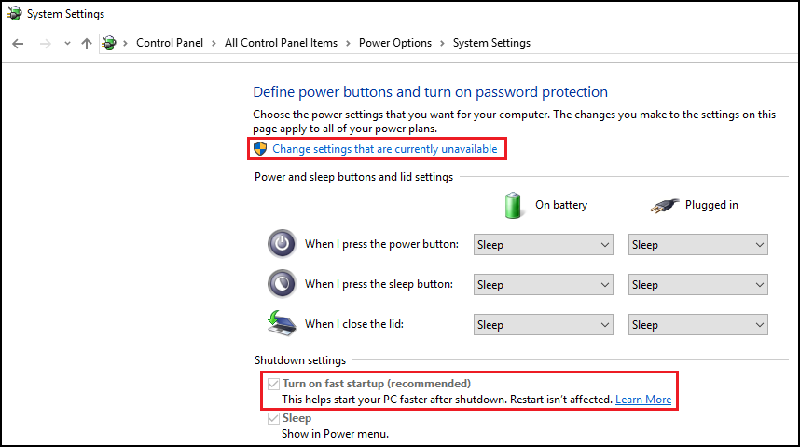
Une fois que le BIOS et les options d’alimentation Windows ont été modifiés, l’ordinateur doit être testé pour voir si le problème est résolu.
Si le problème persiste, passez à l’étape suivante.
Mettre à jour le pilote vidéo
Le pilote vidéo doit être le prochain élément mis à jour dans le cadre du processus de dépannage. Certains ordinateurs peuvent avoir deux pilotes vidéo à mettre à jour, le pilote Intel intégré. Le pilote séparé NVIDIA ou AMD doit ensuite être mis à jour, selon ce qui a été commandé avec l’ordinateur.
Pilote vidéo
- Ouvrez un navigateur Web (Internet Explorer, Firefox, Chrome, etc.) et accédez au site Dell.com/Support.
- Entrez le numéro de série du système ou accédez au modèle de système.
- Cliquez sur l’onglet Pilotes et téléchargements.
- Sélectionnez votre système d’exploitation dans la liste déroulante.
- Sélectionnez Vidéo dans la liste déroulante Catégorie.
- Cliquez sur Intel HD Graphics.
Remarque : vous devez également télécharger le pilote nVidia ou AMD, selon si une carte vidéo séparée a été commandée avec l’ordinateur.
- Cliquez sur Download pour lancer le téléchargement.

- Cliquez sur Download. Une fenêtre d'avertissement peut s'afficher et vous inviter à exécuter ou enregistrer le fichier.
- Cliquez sur Save (Enregistrer).
- Lorsque la fenêtre Enregistrer sous s’affiche, indiquez un dossier dans lequel enregistrer le fichier téléchargé, puis cliquez sur Enregistrer. La fenêtre de progression du téléchargement s'affiche.
- Assurez-vous que la case en regard de Fermer cette boîte de dialogue à la fin du téléchargement est décochée. Lorsque le téléchargement est terminé, cliquez sur Exécuter ou Autoriser.
Remarque : si la fenêtre Contrôle de compte d’utilisateur s’affiche, cliquez sur Continuer.
- Une petite fenêtre s’affiche avec les touches Continuer et Quitter, cliquez sur Continuer.
- Dans la fenêtre Sélectionnez le dossier dans lequel décompresser les fichiers, cliquez sur OK.
- Si un message vous invite à créer un dossier, cliquez sur Yes (Oui). Si un message vous invite à écraser le dossier, cliquez sur Yes to All (Tous).
- Dans la fenêtre Tous les fichiers ont été décompressés, cliquez sur OK.
- Une nouvelle fenêtre s’affiche. Suivez les instructions qui s’affichent pour finir l’installation.
Une fois le pilote vidéo mis à jour, vous devez tester votre ordinateur pour voir si le problème a été résolu.
Si le problème persiste, passez à l’étape suivante.
Actualiser le fichier hiberfil.sys
Actualisez le fichier hiberfil.sys en désactivant et en activant, cela réinitialise le fichier s’il est corrompu.
- Vous devez exécuter cette action à partir d’une fenêtre d’invite de commandes administrateur.
Pour en ouvrir une sous Windows 11 ou 10, cliquez avec le bouton droit de la souris sur lebouton Démarrer et sélectionnez « Invite de commande (admin) ». - Copiez et collez la commande dans la fenêtre d’invite de commandes :
powercfg -h off
Appuyez ensuite sur Entrée pour la désactiver.
- Redémarrez l’ordinateur et accédez de nouveau à une fenêtre d’invite de commandes administrateur.
- Copiez et collez la commande dans la fenêtre d’invite de commandes :
powercfg -h on
Appuyez ensuite sur Entrée pour l’activer.
- Redémarrez de nouveau l’ordinateur. Le fichier hiberfil.sys devrait être actualisé.
Une fois le fichier hiberfil.sys mis à jour, vous devez tester votre ordinateur pour voir si le problème a été résolu.
Si le problème persiste, passez à l’étape suivante.
Utilitaire de résolution des problèmes d’alimentation Windows
Vous pouvez exécuter l’utilitaire de résolution des problèmes d’alimentation Windows pour régler les paramètres d’alimentation de votre ordinateur. L’utilitaire de résolution des problèmes d’alimentation vérifie les paramètres de délai d’expiration de votre ordinateur, qui déterminent la durée pendant laquelle l’ordinateur attend avant d’éteindre l’écran ou de passer en mode veille.
Remarque : le réglage de ces paramètres peut vous aider à économiser de l’énergie et à prolonger la durée de vie de la batterie de votre ordinateur portable.
Pour exécuter l’utilitaire de résolution des problèmes d’alimentation Windows, procédez comme suit :
- Sous Windows, recherchez et ouvrez le Panneau de configuration.
- Dans le champ Control Panel Search, saisissez Troubleshooting.
- Cliquez sur Dépannage.

- Sous Système et sécurité, cliquez sur Améliorer l’utilisation de l’alimentation.

- Cliquez sur Alimentation pour exécuter l’outil de dépannage.

Une fenêtre « Détection des problèmes » s’affiche pendant que Windows détecte et tente de résoudre les problèmes. - Une fois la résolution des problèmes terminée, fermez l’utilitaire ou cliquez sur Explorer d’autres options si nécessaire.
Une fois que vous avez ajusté les paramètres d’alimentation de Windows, vous devez tester votre ordinateur pour voir si le problème a été résolu.
Si le problème persiste, passez à l’étape suivante.
Démarrage minimal avec l’utilitaire Microsoft Config
Pour effectuer un démarrage minimal à l’aide de l’utilitaire Microsoft Config sur votre ordinateur, procédez comme suit :
- Dans la zone de recherche, saisissez msconfig et appuyez sur Entrée.
- Cliquez sur l’onglet Démarrer. Cliquez sur Désactiver tout, puis sur Appliquer.
- Cliquez sur l’onglet Services. Cochez la case Masquer tous les services Microsoft, puis cliquez sur Désactiver tout.
- Redémarrez le système et vérifiez si le problème est résolu.
S’il est toujours présent, répétez les étapes ci-dessus pour réactiver tous les services et les éléments de démarrage. Recherchez le problème dans le programme, le pilote ou l’appareil.
Si le problème n’est pas présent, vous devrez réactiver les services et les éléments de démarrage un par un jusqu’à ce que la cause du problème soit identifiée.
Cette procédure est critique pour éviter la réinstallation inutile du système d’exploitation. Ce processus est temporaire et nécessaire pour vérifier si un élément de démarrage ou un service est à l’origine du problème.
Pour redéfinir le processus de démarrage sur Démarrage normal dans MSCONFIG.
- Dans la zone de recherche, saisissez msconfig et appuyez sur Entrée.
- Cliquez sur l’onglet Général.
- Cliquez sur Démarrage normal.
- Cliquez sur OK.
- Cliquez sur Redémarrer lorsque vous y êtes invité.
Si le problème persiste après le test, passez à l’étape suivante.
Créer un nouveau profil de l’utilisateur
Pour ajouter un nouvel utilisateur dans Windows, assurez-vous que vous êtes connecté avec un compte disposant de privilèges d’administration.
Windows 11
- Sélectionnez Démarrer > Paramètres > Comptes > « Autres utilisateurs ».
- Cliquer sur le bouton Ajouter des contacts.
- Cliquez sur Je ne possède pas les informations de connexion de cette personne.
- Cliquez sur Ajouter un utilisateur sans compte Microsoft.
- Saisissez le nom d’utilisateur dans le champ Qui va utiliser ce PC ?.
Si vous souhaitez utiliser un mot de passe, saisissez-le dans les champs de mot de passe. Si vous ne souhaitez pas de mot de passe, laissez ces champs vides. - Cliquez sur Suivant.
Windows 10
- Sélectionnez Démarrer > Paramètres > Comptes > « Famille et autres utilisateurs ».
- Sous Autres utilisateurs, sélectionnez Ajouter un autre utilisateur sur ce PC.
- Cliquez sur Je ne possède pas les informations de connexion de cette personne.
- Cliquez sur Ajouter un utilisateur sans compte Microsoft.
- Saisissez le nom d’utilisateur dans le champ Qui va utiliser ce PC ?.
Si vous souhaitez utiliser un mot de passe, saisissez-le dans les champs de mot de passe. Si vous ne souhaitez pas de mot de passe, laissez ces champs vides. - Cliquez sur Suivant.
Si le compte n’est pas un compte administrateur, suivez les instructions ci-dessous.
- Utilisez le raccourci clavier touche Windows + I pour ouvrir l’application Paramètres.
- Cliquez sur Comptes.
- Cliquez sur Famille et autres utilisateurs.
- Sous Autres utilisateurs, sélectionnez le compte d’utilisateur, puis cliquez sur Changer le type de compte.
- Sous Type de compte, sélectionnez Administrateur dans le menu déroulant.
- Cliquez sur OK pour terminer le processus.
L’ordinateur doit être testé pour voir si le problème se produit dans le nouveau compte. Si le problème ne se produit pas dans le nouveau compte, cela signifie qu’il réside dans le compte d’origine.
Si le problème persiste dans l’ancien compte, passez à l’étape suivante.
Restauration du système
Si la protection du système est activée sur votre ordinateur, Windows crée automatiquement un point de restauration à chaque fois que vous installez de nouvelles mises à jour Windows.
Remarque : la restauration du système ne supprime aucun de vos fichiers. Vous devrez peut-être réinstaller les logiciels, mises à jour ou pilotes installés après la date à laquelle vous souhaitez remonter.
Utilisation de la restauration du système dans Microsoft Windows
Une fois la restauration du système terminée, l’ordinateur doit être testé pour voir si le problème est résolu.
Si le problème persiste ou si cette étape a été ignorée, passez à l’étape suivante.
Analyse du vérificateur des fichiers système
L’outil Vérificateur des fichiers système (SFC) est intégré à Windows et peut analyser les fichiers de votre ordinateur Windows à la recherche d’une altération ou de toute autre modification. Si un fichier a été modifié, l’outil remplace automatiquement ce fichier avec la version correcte.
Ouvrez une invite de commande Administrateur. Sous Windows 10 ou 11, cliquez avec le bouton droit de la souris sur le bouton Windows et sélectionnez « Command Prompt (Admin) ».
Saisissez la commande suivante dans la fenêtre d’invite de commandes :sfc /scannow
Appuyez sur Entrée pour exécuter une analyse complète du système.
Une fois l’analyse SFC terminée, vous devez tester votre ordinateur pour voir si le problème a été résolu.
Si le problème persiste ou si vous avez ignoré cette étape, passez à l’étape suivante.
Réinstallation du système d’exploitation
Si le problème persiste une fois toutes les étapes de résolution des problèmes (sauf l’étape facultative de veille connectée) effectuées, vous devez réinstaller votre système d’exploitation.
Remarque : les programmes et toutes les données doivent être sauvegardés.
Avant de réinstaller le système d’exploitation, vous devez créer un support de récupération Windows. Pour savoir comment faire sur votre système Dell, consultez les articles suivants :
- Téléchargement et utilisation de l’image de récupération Dell du système d’exploitation Microsoft Windows
- Support de récupération et options de récupération Windows de Dell
Windows 11
Vous trouverez des instructions pas à pas pour réinstaller Windows 11 dans l’article suivant, qui inclut des vidéos.
Restaurer ou réinstaller Windows 11 sur votre ordinateur Dell
Windows 10
Vous trouverez des instructions pas à pas pour réinstaller Windows 10 dans l’article suivant, qui inclut des vidéos.
Restaurer ou réinstaller Windows 10 sur votre ordinateur Dell
その他の情報
 Hors garantie ? Aucun problème. Accédez au site Web Dell.com/support, saisissez votre numéro de série Dell et consultez nos offres.
Remarque : les offres sont uniquement disponibles pour les clients qui possèdent un ordinateur personnel aux États-Unis, au Canada, au Royaume-Uni, en France, en Allemagne et en Chine. Serveur et stockage non applicable.
対象製品
Alienware, Dell All-in-One, Dell Pro All-in-One, Dell Pro Max Micro, Dell Pro Max Slim, Dell Pro Max Tower, Dell Pro Micro, Dell Pro Slim, Dell Pro Tower, Dell Slim, Dell Tower, Inspiron, OptiPlex, Vostro, XPS, G Series, G Series, Alienware
, Dell Plus, Dell Pro, Dell Pro Max, Dell Pro Plus, Dell Pro Premium, Inspiron, Latitude, Dell Pro Rugged, Vostro, XPS, Fixed Workstations, Mobile Workstations, Dell Pro Max Micro XE FCM2250, Dell Pro Max Slim XE FCS1250, Dell Pro Max Tower T2 XE FCT2250, Dell Pro Max 16 XE MC16250, Dell Pro Micro Plus XE QBM1250, Dell Pro Slim Plus XE5 QBS1250, Dell Pro Tower Plus XE5 QBT1250
...
文書のプロパティ
文書番号: 000129781
文書の種類: Solution
最終更新: 10 7月 2025
バージョン: 19
質問に対する他のDellユーザーからの回答を見つける
サポート サービス
お使いのデバイスがサポート サービスの対象かどうかを確認してください。