POWERCFGコマンドを使用してバッテリー レポートを生成する方法
概要: 考えられるバッテリーの問題のトラブルシューティングに役立つ、Windows POWERCFGコマンドを使用してバッテリー レポートを作成する方法に関する情報。
この記事は次に適用されます:
この記事は次には適用されません:
この記事は、特定の製品に関連付けられていません。
すべての製品パージョンがこの記事に記載されているわけではありません。
手順
以下の手順で、バッテリーのレポートを生成することができ、次のような問題のトラブルシューティングに役立てられます。
- ノートパソコンのバッテリーが以前のように充電がもたない。
- ノートパソコンのバッテリーは1時間以下しか持ちません。
POWERCFGコマンドを使用したバッテリー レポート
- コマンド(CMD)プロンプトを開きます。(「コマンド プロンプト: デル製システムでの動作と使用方法」)
- 次のコマンドを入力します。
powercfg /batteryreport
を押します。
- エクスプローラーでC:\Users\"user_name"に移動し、battery_report.htmlファイルを探してダブルクリックします。デフォルトのインターネット ブラウザーで開きます。
![Windowsの[エクスプローラー]のバッテリー レポート ファイル](https://supportkb.dell.com/img/ka0Do000000lvkmIAA/ka0Do000000lvkmIAA_ja_2.jpeg)
以下は、レポートに表示される情報のスクリーンショットの例であり、バッテリーの交換が必要な場合に役立つ場合があります。
- バッテリー レポート:

- 最近の使用状況:

- バッテリー使用量:

- バッテリー使用履歴:

- バッテリー容量履歴:
注:バッテリー容量は、バッテリーを交換する必要があるかどうかを判断する主な方法です。詳細については、後述の 「バッテリー設計」と「フル充電」容量の違い 」セクションを参照してください。

- バッテリー持続時間の推定値:
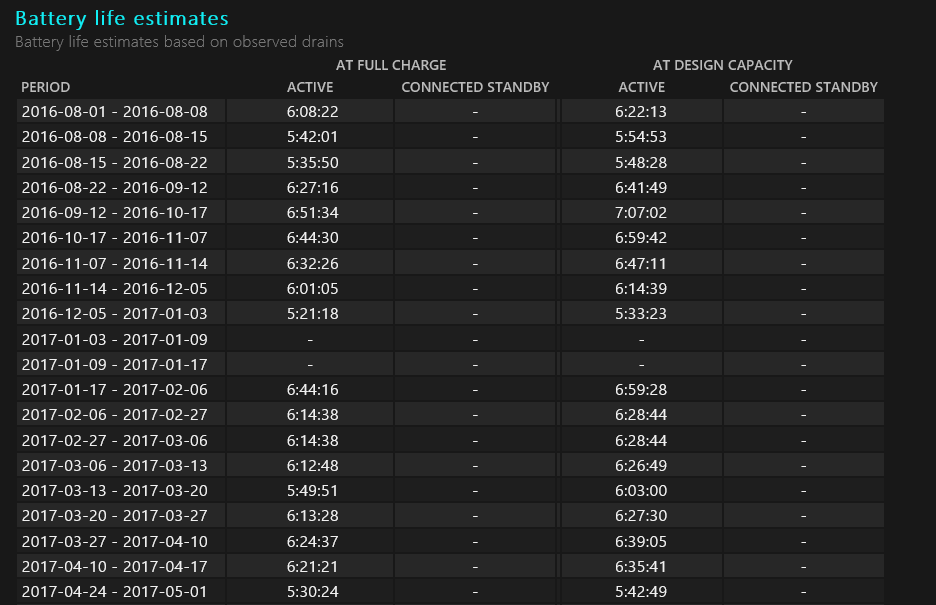
「フル充電容量」が「設計容量」の25%未満で、バッテリーが1年以上経過している場合、これは正常です。バッテリーが1年未満の場合は、バッテリーの交換が必要になる場合があります。バッテリーの正常性については、ノートパソコンのBIOSも確認できます。
「バッテリー設計」と「フル充電」容量の違い。
バッテリー レポート ユーティリティーを使用すると、表示されているフル充電容量と比較して、バッテリー設計容量に違いがあることがわかります。

この差異により、ノートパソコンのバッテリーに問題があると誤って思い込んでしまう可能性があります。
- フルチャージ容量: これは、絶えず変化するいくつかの要因の影響を受けます。(たとえば、外部温度、周囲温度、システムのヒート ソーク温度の変化、0%までの放電回数、フル充電サイクル数など)。
- 設計容量: 使用中の外部変更を可能にするために、10%のバッファーがあります。(たとえば、システムの熱により、セルがわずかに過電圧になることがあります。これにより、バッテリーが急上昇してバッテリーセルの寿命を損なうのを防ぎます。
これは業界標準の設計および実践であり、バッテリーは設計どおりに動作しています。
詳細については、次を参照してください。
その他の情報
対象製品
G Series, Alienware, Dell Laptops, Dell Plus, Dell Pro, Dell Pro Max, Dell Pro Plus, Dell Pro Premium, Inspiron, Latitude, Dell Pro Rugged, Vostro, XPS, Legacy Laptop Models, Mobile Workstations, Dell Pro Max 16 XE MC16250文書のプロパティ
文書番号: 000130117
文書の種類: How To
最終更新: 24 7月 2025
バージョン: 10
質問に対する他のDellユーザーからの回答を見つける
サポート サービス
お使いのデバイスがサポート サービスの対象かどうかを確認してください。