EMSServiceHelper.exe ne se lance pas automatiquement
概要: Protection des données Dell | L’utilisateur Encryption External Media Shield (EMS) ne reçoit pas d’invite de mot de passe lorsqu’il tente d’accéder aux données d’un CD, d’un DVD ou d’un support USB crypté. ...
この記事は次に適用されます:
この記事は次には適用されません:
この記事は、特定の製品に関連付けられていません。
すべての製品パージョンがこの記事に記載されているわけではありません。
現象
Produits concernés :
- Dell Data Protection | External Media Edition
- Dell Data Protection | Enterprise Edition
- Dell Data Protection | Personal Edition
原因
Ce problème peut se produire lorsque EMSServiceHelper.exe ne se charge pas correctement sur un point de terminaison chiffré ou que C :\Windows\System32\EmsServicehelper.exe n’existe pas après une mise à niveau.
解決方法
Le problème a été résolu dans la version 8.7.
Pour contourner ce problème, désinstallez l’application External Media Edition.
- Désinstallation de Dell Data Protection | Encryption (via Ajouter/Supprimer ou Programmes et fonctionnalités si disponible) si vous avez installé Dell Data Protection | Encryption à l’aide d’un script que vous devez désinstaller à l’aide du même support d’installation que la version installée.
Remarque : Le déchiffrement des données n’est pas nécessaire.
- Pour désinstaller External Media Edition
- Exécutez une ligne de commande similaire à ce qui suit :
DDPE_XXbit_setup.exe /s /x /v"/qn /l c:\ddpe_uninstall.log"
- Exécutez une ligne de commande similaire à ce qui suit :
- Réinstallez l’application External Media Edition.
Remarque : Une solution temporaire consiste à remplacer EMSServiceHelper.exe manuellement.
- Accédez à EMSServiceHelper.exe à l’adresse C :\Windows\system32\EMSServiceHelper.exe.
- Cliquez avec le bouton droit de la souris sur le fichier et choisissez :
- Propriétés
- Cliquez ensuite sur Détails.
- Consultez l’onglet Details (Détails) pour obtenir des informations manquantes, telles que :
- Version du fichier
- Nom du produit
- Version du produit
- Copyright
- Langue
- Cliquez avec le bouton droit de la souris sur le fichier et choisissez :
Consultez la figure ci-dessous pour obtenir un exemple de fichier EMSServiceHelper.exe corrompu :
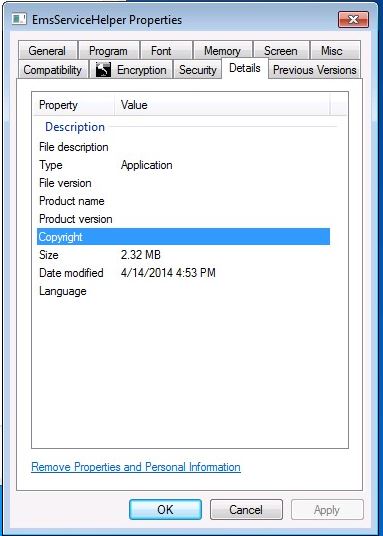
Figure 1 : (en anglais uniquement) : EmSServiceHelper.exe corrompu
Consultez la figure ci-dessous pour obtenir un exemple de fichier EMSServiceHelper.exe en état de marche :
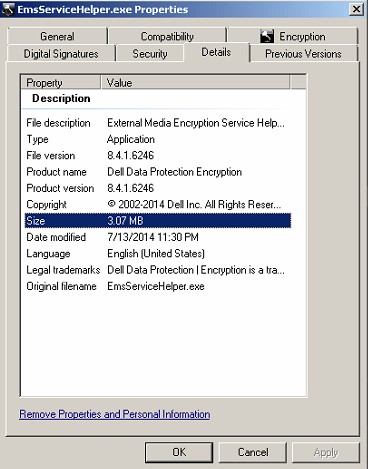
Figure 2 : (en anglais uniquement) : Utilisation d’EMSServiceHelper.exe
- Copiez le fichier EMSServiceHelper.exe qui se trouve à l’adresse suivante :
C:\Program Files\Dell\Dell Data Protection\Encryption\EMS\EMSServiceHelper.exe. - Collez-le dans C :\Windows\system32\EMSServiceHelper.exe pour écraser le fichier.
- Redémarrez le point de terminaison.
Pour contacter le support technique, consultez l’article Numéros de téléphone du support international Dell Data Security.
Accédez à TechDirect pour générer une demande de support technique en ligne.
Pour plus d’informations et de ressources, rejoignez le Forum de la communauté Dell Security.
対象製品
Dell Encryption文書のプロパティ
文書番号: 000130996
文書の種類: Solution
最終更新: 19 4月 2026
バージョン: 10
質問に対する他のDellユーザーからの回答を見つける
サポート サービス
お使いのデバイスがサポート サービスの対象かどうかを確認してください。