EMSServiceHelper.exe が自動的に起動しない
概要: Dell Data Protection |暗号化されたCD、DVD、またはUSBメディア上のデータにアクセスしようとすると、Encryption External Media Shield(EMS)ユーザーにパスワード プロンプトが表示されません。
この記事は次に適用されます:
この記事は次には適用されません:
この記事は、特定の製品に関連付けられていません。
すべての製品パージョンがこの記事に記載されているわけではありません。
現象
対象製品:
- Dell Data Protection | External Media Edition
- Dell Data Protection | Enterprise Edition
- Dell Data Protection | Personal Edition
原因
この問題は、EMSServiceHelper.exe が暗号化されたエンドポイントに正しくロードされない場合、またはアップグレード後に C:\Windows\System32\EmsServicehelper.exe が存在しない場合に発生する可能性があります。
解決方法
この問題は8.7で解決されました。
この問題を回避するには、External Media Editionアプリケーションをアンインストールします。
- Dell Data Protectionのアンインストール | Dell Data Protection をインストールした場合の暗号化([追加/削除]または[プログラムと機能(利用可能な場合)]) |インストールされているバージョンと同じインストール メディアを使用して、スクリプトをアンインストールする必要があるスクリプトを使用した暗号化。
注:データの復号化は必要ありません。
- External Media Edition をアンインストールするには、次の手順を実行します。
- 次のようなコマンド ラインを実行します。
DDPE_XXbit_setup.exe /s /x /v"/qn /l c:\ddpe_uninstall.log"
- 次のようなコマンド ラインを実行します。
- External Media Editionアプリケーションを再インストールします。
注:一時的な解決策は、EMSServiceHelper.exeを手動で上書きすることです。
- C:\Windows\system32\EMSServiceHelper.exe にある EMSServiceHelper.exe に移動します。
- ファイルを右クリックして、次を選択します。
- プロパティ
- 次に 、[ Details ]をクリックします。
- 次のような情報がない場合は、[Details]タブを確認します。
- [ファイルのバージョン]
- 製品名
- 製品バージョン
- 著作権
- 言語
- ファイルを右クリックして、次を選択します。
次の図を参照して、EMSServiceHelper.exeファイルが 破損している 例を参照してください。
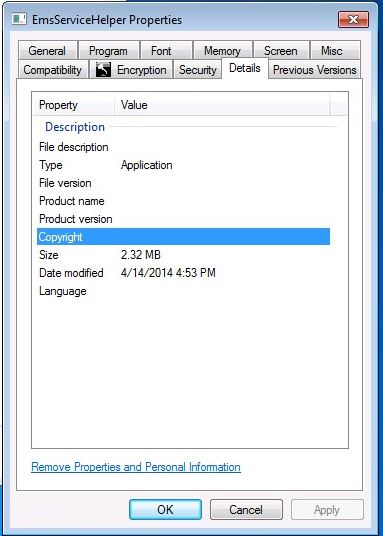
図1: (英語のみ): EMSServiceHelper.exe の破損
EMSServiceHelper.exe ファイルの 動作 例については、次の図を参照してください。
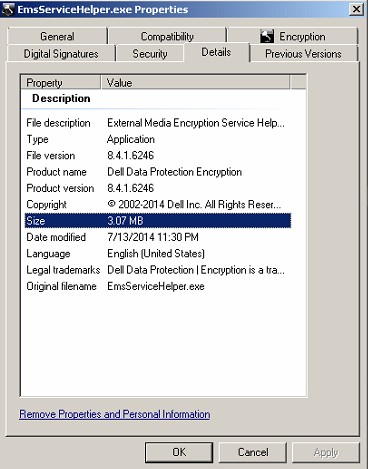
図2:(英語のみ): EMSServiceHelper.exe の動作
- にあるEMSServiceHelper.exeファイルをコピーします。
C:\Program Files\Dell\Dell Data Protection\Encryption\EMS\EMSServiceHelper.exeに戻ります。 - C:\Windows\system32\EMSServiceHelper.exe に貼り付けて、ファイルを上書きします。
- エンドポイントを再起動します。
サポートに問い合わせるには、「Dell Data Securityのインターナショナル サポート電話番号」を参照してください。
TechDirectにアクセスして、テクニカル サポート リクエストをオンラインで生成します。
さらに詳しい情報やリソースについては、「デル セキュリティ コミュニティー フォーラム」に参加してください。
対象製品
Dell Encryption文書のプロパティ
文書番号: 000130996
文書の種類: Solution
最終更新: 19 4月 2026
バージョン: 10
質問に対する他のDellユーザーからの回答を見つける
サポート サービス
お使いのデバイスがサポート サービスの対象かどうかを確認してください。