Dell™ Chromebookキーボードガイド
概要: これは、キーボードを使用するためのガイドです。Chromebookの特殊機能とその使用方法について詳しく説明します。
この記事は次に適用されます:
この記事は次には適用されません:
この記事は、特定の製品に関連付けられていません。
すべての製品パージョンがこの記事に記載されているわけではありません。
手順
目次:
キーボードレイアウト
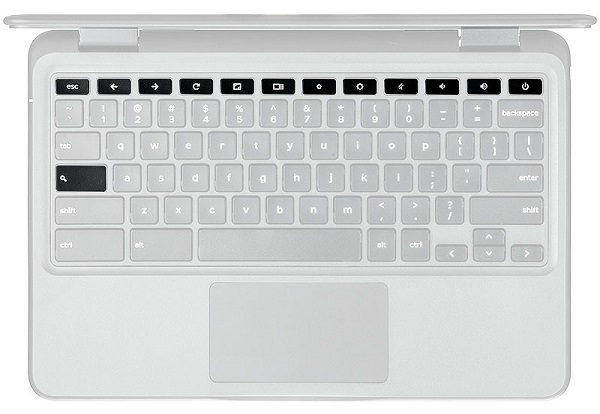
Chromebookのキーボードには、Webの閲覧を簡単にするための追加機能がいくつかあります。キーボードには専用の検索キーと1列の新しいWeb用のショートカットキーがあります。標準のUSBキーボードをChromebookで使用して、同じキーボードショートカットを使用することもできます。
メモ:
- キーボードに問題がありますか? Dellナレッジベース記事「キーボードの使用方法とトラブルシューティングガイド
- Chromebookにキーボード キーがありませんか? Dellナレッジベース記事「Chromebookでキーボードのキーが見つからない
キーボードのキーの機能
Chromebookのキーボードは、最も必要とされるタスクを実行するために正しいキーを使用できるように設計されています。下の表は、キーボードの一番上の列にある特殊キーの概要です。
| Key | 機能 |
|---|---|
 |
閲覧履歴から1つ前のページに移動(F1キー) |
 |
閲覧履歴から1つ後ろのページに移動(F2キー) |
 |
現在のページを再ロード(F3キー) |
 |
ページを全画面モードで開く(F4キー) |
 |
次のタブまたはウィンドウに切り替え(F5キー) |
 |
画面の輝度を下げる(F6キー) |
 |
画面の輝度を上げる(F7キー) |
 |
ミュート(F8キー) |
 |
ボリュームを下げる(F9キー) |
 |
ボリュームを上げる(F10キー) |
 |
アプリリストからアプリとWebを検索します。Chromebookでは、このキーはキーボードの側面にあります。WindowsキーボードのCaps Lockキーの位置にあります。 通常のキーボードを使用していますか? CtrlとAltの間にあるWindowsキーが検索キーとして機能します。 一時的にCapsLockキーをオンにするには、Altキーと同時に検索キーを押します。 |
特殊キーとCapsLockキーの調整
Chromebooksには、Webをすばやく検索できる特殊な検索キーが搭載されています。大文字を入力するには、検索キーをCapsLockキーと同じように操作することができます。同様に、[設定] ページでの Ctrl キーと Alt キーの動作を調整することもできます。
キーの動作の変更:
-
Chromebook にサインインします。
-
右下のステータス エリア をクリックすると、アカウントの画像が表示されます。
-
「Settings(設定)」をクリックします。
-
「Device(デバイス)」セクションで、「Keyboard Settings(キーボード設定)」をクリックします。
-
メニューを使用して、検索キー、Ctrlキー、Altキーの動作を調整します。
-
「OK」をクリックします。
検索キーの詳細:
検索キー  を押すと、検索ボックスとアプリケーション リストが表示されます。検索ボックスを使用すると、インターネットとアプリリストの両方を同時に検索できます。
通常のキーボードを使用している場合は、
Ctrl と Alt の間にある Windows キーは、検索キーとして機能します。
Caps Lockキーは、検索キーのスペースを作るために取り除かれました。ただし、検索キーをAlt+  押すと、一時的にCaps Lockがオンになります。もう一度押すとオフになります。
Chromebookショートカット キー
下の表に、便利なキーボードのショートカット キーを示します。
| ショートカット | 機能 |
|---|---|
| Esc | 現在のページの読み込みを停止します。 |
| Altキー+上矢印キー | Page up |
| Altキー+下矢印キー | Page down |
| Alt+左矢印(Backspace) | 閲覧履歴から1つ前のページに移動します。 |
| Alt + 右矢印 (Shift + バックスペース) |
閲覧履歴から1つ後ろのページに移動します。 |
| Ctrlキー+右矢印キー | 次の単語の末尾に移動します |
| Ctrlキー+下矢印キー | 前の単語の先頭に移動します |
| Ctrlキー+ Altキー+上矢印キー | ホーム |
| Ctrlキー+ Altキー+下矢印キー | End |
| Ctrlキー+ Altキー+右矢印キー | 次の単語または文字を選択します。 |
| Ctrlキー+ Altキー+左矢印キー | 前の単語または文字を選択します。 |
| Ctrlキー+ Altキー+ Zキー | Googleアカウントでログインしていない場合のユーザー補助機能を有効または無効にします。サインイン時に [設定] ページでアクセシビリティ機能を構成します。 |
| Ctrlキー+ Altキー+ /キー | 使用可能なキーボード ショートカットのリストを開きます。 |
| Ctrl + Shift + D | 現在のウィンドウで開いているすべてのページをブックマークとして新しいフォルダに保存します。 |
| Ctrl + Shift + G または Shift + Enter |
検索バーの入力の前の一致に移動します。 |
| Ctrl + Shift + B | ブックマーク バーの表示を切り替えます。このバーが非表示になっている場合、ブックマークは「New Tab(新しいタブ)」ページに表示されます。 |
| Ctrl + Shift + I | 開発者向けツールパネルの表示を切り替えます。 |
| Ctrl + Shift + J | DOM Inspectorの表示を切り替えます。 |
| Ctrl + Shift + L | 画面をロックします。 |
| Ctrl + Shift + N | シークレットモードで新しいウィンドウを開きます。 |
| Ctrlキー+ Shiftキー+ Bキー | ブックマークバーを切り替えます。 |
| Ctrlキー+ Shiftキー+ Qキー | Googleアカウントをサインアウトします |
| Ctrlキー+ Shiftキー+ Qキー(2回) | Chrome OSでGoogleアカウントをサイン アウトします。 |
| Ctrlキー+ Shiftキー+ Rキー | キャッシュしたコンテンツを使用せずに現在のページを再読み込みします |
| Ctrlキー+ Shiftキー+ Tキー | 最近閉じたタブを再度開きます。Google Chromeでは、最近閉じた10個までのタブが記憶されます。 |
| Ctrlキー+ Shiftキー+ Vキー | クリップボードからコンテンツをプレーンテキストとして貼り付けます。 |
| Ctrlキー+ Shiftキー+ Wキー | 現在のウィンドウを閉じます。 |
| Ctrlキー+ .キー | ファイルアプリケーションに隠しファイルを表示します。 |
| Ctrlキー+ ?キー | ヘルプセンターに移動します。 |
| Ctrlキー+ 0キー | 拡大縮小レベルをリセットします |
| Ctrlキー+ 1キーからCtrlキー+ 8キー | ウィンドウ内の指定した位置にあるタブに移動します。 |
| Ctrlキー+ 9キー | ウィンドウの最後のタブに移動します。 |
| Ctrlキー+ Aキー | ページ上のすべてを選択します。 |
| Ctrlキー+ Cキー | 選択したコンテンツをクリップボードにコピーします。 |
| Ctrlキー+ Dキー | 現在の Web ページをブックマークとして保存します。 |
| Ctrlキー+ Fキー | 現在の Web ページを検索します。 |
| Ctrlキー+ GキーまたはEnterキー | 検索バーの入力の次の一致に移動します。 |
| Ctrlキー+ Hキー | [履歴] ページを開きます。 |
| Ctrlキー+ Jキー | ダウンロード ページを開きます。 |
| Ctrlキー+ KキーまたはCtrlキー+ Eキー | 検索を実行します。アドレスバーにある疑問符の後に検索用語を入力し、Enterキーを押します。 |
| Ctrl + L または Alt + D | アドレス バーでコンテンツを選択します。 |
| Ctrlキー+ Nキー | 新しいウィンドウを開きます。 |
| Ctrlキー+ Oキー | ブラウザでファイルを開きます。 |
| Ctrlキー+ Pキー | 現在のページを印刷します。 |
| Ctrl + R | 現在のページを再ロードします |
| Ctrl + S | 現在のページを保存します。 |
| Ctrlキー+ Tキー | 新しいタブを開きます。 |
| Ctrlキー+ Uキー | ページソースを表示します |
| Ctrlキー+ Vキー | クリップボードからコンテンツを貼り付けます。 |
| Ctrlキー+ Wキー | 現在のタブを閉じます。 |
| Ctrlキー+ Xキー | 切り取り |
| Ctrlキー+ Zキー | 最後の操作を元に戻します。 |
| Ctrl+Backspace | 前の単語を削除します。 |
| Ctrlキー+ Tabキー | 次のタブに切り替える |
| Ctrlキー+ Enterキー | アドレスバーの入力内容に「www.」と「.com」を追加してURLを開きます |
| Ctrl+Shift+タブ | ウィンドウの前のタブに移動します。 |
| Ctrl+Shift+更新 | 画面を90度回転させます。 |
| Ctrlキー+ Shiftキー+ )キー | 画面の解像度をリセットします |
| Ctrl + Shift + + + | 画面の解像度を上げます |
| Ctrlキー+ Shiftキー+ -キー | 画面のスケールを下げます。 |
| Ctrl+Shift+更新 | 画面を90度回転させます。 |
| Ctrlキー+ +キー | ページを拡大します |
| Ctrlキー+ -キー | ページを拡大します。 |
| Altキー+リンクをクリック | クリックされたリンクを新しいバックグラウンドタブで開きます。 |
| Altキー+ 1キーからAltキー+ 8キー | 指定した位置のウィンドウに移動します。 |
| Alt + 9 | 最後に開いたウィンドウに移動します。 |
| Alt + E または Alt + F | ブラウザのツールバーでChromeメニューを開きます。 |
| Alt+Backspace | 次の文字を削除します(カーソル右側にある文字を削除) |
| Altキー+ Tabキー | 開いた次のウィンドウに移動します。 |
| Alt + Shift + タブ | 開いた前のウィンドウに移動します。 |
| Altキー+ Shiftキー+ Mキー | ファイル アプリケーションを開きます。 |
| Altキー+ Shiftキー+ Bキー | ブックマークバーをフォーカスします。Shift+Alt+Tを押してリストに表示されるアクションを使用して、フォーカスを移動します。 |
| Shiftキー+ Altキー+ Sキー | 画面の右下隅にあるステータス領域を開きます。 |
| Shiftキー+ Altキー+ Lキー |
ランチャーをフォーカスします
|
| Shiftキー+検索キー+ ボリュームアップキー | フォーカスされているアイテムの右クリックメニューを開きます。 |
| Shiftキー+ Escキー | タスク マネージャーを開きます。 |
 を押すと、ボタンのコンテキスト メニュー(該当する場合)が開きます。
この記事に必要な情報が含まれていない場合は、以下のリソースを参照してください。
- Dell Chromebookコンピューター ガイド
- Chromebookの画面の使用と画面に関する問題のトラブルシューティング
- Dell Chromebookシステムでサポートされる周辺機器
- サポート サイトでユーザー マニュアルを確認してください。
Chromebook 11-3180キーボードの取り外し方法:
Chromebook 11-3180キーボードの取り外し方法について説明しているビデオをご覧ください。
再生時間:01:00
利用可能な場合は、このビデオ プレーヤーの設定またはCCアイコンを使用して、クローズド キャプション(字幕)の言語設定を選択できます。
Chromebook 11-3189キーボードの取り外し方法:
Chromebook 11-3189キーボードを取り外す方法については、このビデオをご覧ください。
再生時間:01:00
利用可能な場合は、このビデオ プレーヤーの設定またはCCアイコンを使用して、クローズド キャプション(字幕)の言語設定を選択できます。
その他の情報
推奨記事
ここでは、このトピックに関連した役立つ可能性のある推奨記事をいくつか紹介します。
ビデオ
Video - How to Remove Chromebook 11-3180 Keyboard
Video - How to Remove Chromebook 11-3189 Keyboard
対象製品
Chromebook, Chromebook, Chromebook, Legacy Laptop Models文書のプロパティ
文書番号: 000131129
文書の種類: How To
最終更新: 19 2月 2026
バージョン: 11
質問に対する他のDellユーザーからの回答を見つける
サポート サービス
お使いのデバイスがサポート サービスの対象かどうかを確認してください。