Come aggiornare il firmware del TPM quando viene visualizzato il messaggio di errore "L'immagine aggiornata non è adatta a questo sistema"
概要: Questo articolo fornisce una guida a un paio di metodi diversi per completare l'aggiornamento del firmware del modulo TPM (Trusted Protocol Module) su un personal computer Dell se viene visualizzato il seguente messaggio di errore: "L'immagine di aggiornamento non è per questo sistema". ...
この記事は次に適用されます:
この記事は次には適用されません:
この記事は、特定の製品に関連付けられていません。
すべての製品パージョンがこの記事に記載されているわけではありません。
手順
Il seguente articolo illustra un paio di metodi diversi per installare un aggiornamento del firmware del TPM (Trusted Protocol Module) quando viene visualizzato un messaggio di errore indicante "L'immagine di aggiornamento non è per questo sistema".
Sommario:
- L'aggiornamento del TPM restituisce il messaggio di errore "The Update Image is not for this system"
- Procedura per completare l'aggiornamento se viene visualizzato questo errore
L'aggiornamento del TPM restituisce il messaggio di errore "The Update Image is not for this system"
Quando si aggiorna il firmware del TPM, è possibile che venga visualizzato il seguente messaggio di errore.
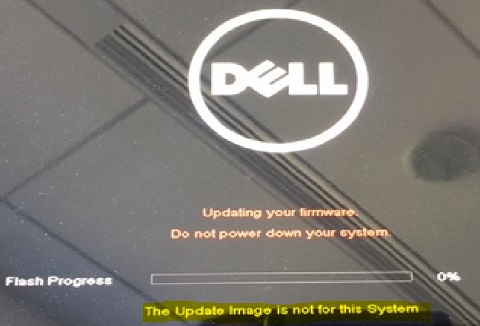
Figura 1. Messaggio di errore "This Update Image is not for this system.")
Nota: Per un esempio del motivo per cui è necessario aggiornare il firmware, consultare il seguente articolo recente:
Consultare la sezione seguente per un paio di metodi per risolvere questo errore.
Procedura per completare l'aggiornamento se viene visualizzato questo errore
Nota: la best practice consigliata quando viene visualizzato questo errore è quella di verificare da dove è stato ricavato l'aggiornamento del firmware del TPM, prima di seguire una delle operazioni riportate di seguito.
Questo errore è dovuto al fatto che la memoria flash del TPM non è autorizzata ad accedere in lettura alla ROM. Accertarsi di cancellare o forzare la cancellazione del TPM.
Nota: Assicurarsi che il BIOS non sia protetto da password prima di continuare.
Metodo 1: come disabilitare il provisioning automatico del TPM in Windows
-
Avviare Windows
-
Avviare la finestra dei comandi PowerShell in modalità amministratore
-
Per Windows 10, aprire il menu Start e digitare PowerShell
-
La ricerca visualizza l'app desktop PowerShell, cliccare con il pulsante destro del mouse e selezionare "Esegui come amministratore"
-
-
Al prompt dei comandi di PowerShell, eseguire il comando:
Disable-TpmAutoProvisioning
-
Verificare che il risultato sia il seguente: - AutoProvisioning: Disabled
-
Riavviare il sistema, accedere alla configurazione del BIOS premendo rapidamente il tasto F2 nella schermata iniziale di Dell.
-
Passare a Security > TPM 1.2/2.0 Security
-
Selezionare la casella di controllo Clear e Yes al prompt per cancellare le impostazioni del TPM (È possibile ignorare l'operazione se l'articolo non è disponibile)
-
Cliccare su Exit per salvare le modifiche
-
Riavviare il sistema in Windows
-
Verificare che il TPM non sia di proprietà. Se lo è, si impedisce il provisioning automatico del TPM da parte di Windows
-
Al termine dell'aggiornamento del TPM, avviare il comando PowerShell in modalità amministratore per abilitare nuovamente il provisioning automatico
-
Al prompt dei comandi di PowerShell, eseguire il comando:
Enable-TpmAutoProvisioning
-
Verificare che il risultato sia il seguente: - AutoProvisioning: Enabled
Metodo 2: eseguire l'aggiornamento direttamente dal menu di avvio
Nota: è possibile eseguire l'utilità di aggiornamento del BIOS dall'ambiente DOS se il BIOS è in modalità UEFI Boot (utile per gli utenti non Windows)
-
Individuare il file del firmware del TPM per il sistema sul sito del Supporto Dell e scaricarlo
-
Copiare il file del firmware del TPM in un supporto DOS di avvio (spesso, un'unità flash USB)
-
Accendere il sistema, quindi accedere alla configurazione del BIOS premendo rapidamente il tasto F2 e passare all'opzione General > Boot Sequence > Boot List
-
Modificare UEFI in Legacy nella sezione Boot List Option
-
Cliccare su Apply, quindi su Exit per salvare le modifiche e riavviare il sistema
-
Premere rapidamente il tasto F12 quando viene visualizzata la schermata iniziale di Dell durante l'avvio, quindi selezionare l'opzione del supporto di avvio DOS (ossia USB Storage Device) dal menu sullo schermo e avviare il sistema al prompt di DOS
-
Eseguire il file di aggiornamento del firmware del TPM digitando il nome del file del firmware nella cartella in cui si trova l'eseguibile sul supporto di avvio DOS
-
Al termine dell'aggiornamento del firmware del TPM, il sistema si riavvia per rendere effettivo l'aggiornamento
-
Accedere nuovamente alla configurazione del BIOS premendo rapidamente il tasto F2 durante l'avvio del sistema e passare all'opzione General > Boot Sequence > Boot List
-
Modificare Legacy in UEFI nella sezione Boot List Option
-
Cliccare su Apply, quindi su Exit per salvare le modifiche e riavviare il sistema operativo
Se a questo punto non si è comunque in grado di aggiornare il TPM o non è possibile rimuovere la password del BIOS, è necessario contattare il supporto tecnico per ulteriore assistenza.
対象製品
Alienware, Dell All-in-One, Dell Pro All-in-One, Dell Pro Max Micro, Dell Pro Max Slim, Dell Pro Max Tower, Dell Pro Micro, Dell Pro Slim, Dell Pro Tower, Dell Slim, Dell Tower, Inspiron, OptiPlex, Vostro, XPS, G Series, G Series, Alienware
, Dell Plus, Dell Pro, Dell Pro Max, Dell Pro Plus, Dell Pro Premium, Inspiron, Latitude, Dell Pro Rugged, Vostro, XPS, Fixed Workstations, Mobile Workstations, Dell Pro Max Micro XE FCM2250, Dell Pro Max Slim XE FCS1250, Dell Pro Max Tower T2 XE FCT2250, Dell Pro Micro Plus XE QBM1250, Dell Pro Slim Plus XE5 QBS1250, Dell Pro Tower Plus XE5 QBT1250
...
文書のプロパティ
文書番号: 000138425
文書の種類: How To
最終更新: 09 5月 2025
バージョン: 6
質問に対する他のDellユーザーからの回答を見つける
サポート サービス
お使いのデバイスがサポート サービスの対象かどうかを確認してください。