En referanseveiledning til diagnostikkindikatorer for XPS bærbar PC
概要: Denne artikkelen er en referanseveiledning til diagnosekodene som er tilgjengelige på hver modell av XPS bærbare PC-er, og hva disse kodene indikerer.
この記事は次に適用されます:
この記事は次には適用されません:
この記事は、特定の製品に関連付けられていません。
すべての製品パージョンがこの記事に記載されているわけではありません。
手順
Bærbare Dell XPS-PC-er har en lang historie med integrerte diagnostikkindikatorer. De indikerer hvor under Power-On Self-Test (POST) at en bærbar PC har problemer. Disse kan være lydsignaler, strømknapper som viser forskjellige tilstander og farger, spesifikke diagnostikk-lysdioder eller en kombinasjon av dem alle.
Følgende artikkel er en referanseveiledning til kodene som er tilgjengelige på hver modell, og hva disse kodene betyr. Disse endrer seg gjennom de ulike modellene og årene. Disse indikatorene er bare et utgangspunkt. De hjelper deg med å begrense feilsøking for å identifisere årsaken til det nåværende problemet. All kontakt med teknisk støtte for ytterligere hjelp krever også disse indikatorene.
Her er noen ressurser om En referanseveiledning til XPS stasjonær diagnostikkindikatorer og forståelse av lydsignalkoder på en bærbar Dell-PC.
Bruker du en annen bærbar Dell-PC? Sjekk ut:
- En referanseveiledning til Vostro bærbare PC-diagnostikkindikatorer
- En referanseveiledning for diagnostikkindikatorer for Inspiron bærbar PC
Innholdsfortegnelse:
- Diagnostiske LED-lamper for XPS-serien med bærbare PC-er (2014 til 2025)
- LED-diagnostikklamper for XPS-serien med bærbare PC-er (2008–2014)
- LED-diagnostikklamper for XPS-serien med bærbare PC-er (før 2008)
- XPS bærbar PC Lydsignalkoder
- Ordliste med akronymer
Merk: Husk at for alle tabellene nedenfor må du huske at LED-lampene for diagnostikk bare fungerer som indikatorer for fremdriften via POST-prosessen. Disse LED-lampene angir ikke problemet som forårsaket at POST-rutinen stoppet.
Merk: Når den bærbare datamaskinen fullfører POST uten å stoppe på en bestemt feilkode, får den en svart skjerm. Den mest sannsynlige årsaken er at du opplever et No Boot-problem og ikke et No POST-problem i det hele tatt.
Diagnostiske LED-lamper for XPS-serien med bærbare PC-er (2014 til 2025)
Med denne serien er diagnostikkindikatoren Beeps for det meste fjernet fra disse bærbare datamaskinene. I stedet gir strømknapptilstanden nå et blink- og fargeskiftmønster for å indikere hvor det er et problem.
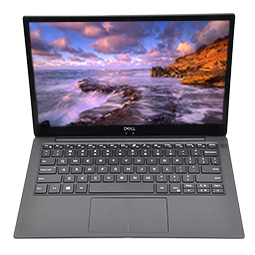
Merk: Klikk på tittelen på delen for å se innholdet.
Merk: Diagnostiske feilkoder erstatter all annen bruk av LED. Batterikoder for lavt batterinivå eller batterifeil vises for eksempel ikke når diagnostiske feilkoder vises.
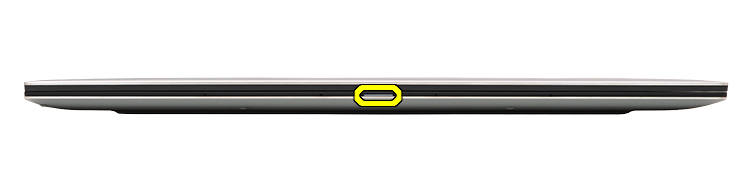
| Strømkilde | Status | Strømtilstand | Beskrivelse |
|---|---|---|---|
| Strømadapter | Av | S0 – S5 | Fulladet |
| Hvit | S0 – S5 | Lader | |
| Batteri | Av | S0 – S5 | Utlading av batteri |
| Konstant gult | S0 – S5 | Lav til kritisk lav |
- S0 – PÅ – den bærbare PC-en er på
- S4 – dvalemodus – den bærbare PC-en er i dvalemodus
- S5 – AV – den bærbare PC-en er slått av
Merk: Det blinkende mønsteret består av to sett med tall. Den første gruppen (gult blinkende) og den andre gruppen (hvitt blinkende).
For eksempel: Finner ikke minne (2, 3). LED-lampen for batteriet blinker gult to ganger etterfulgt av en pause, og blinker deretter tre ganger hvitt, pause og så videre. Dette mønsteret fortsetter til den bærbare datamaskinen er slått av.
- Første gruppe: LED-lampen for batteriet blinker gult opptil ni ganger og stopper deretter i 1,5 sekunder før den andre gruppen kjøres.
- Andre gruppe: LED-lampen for batteriet blinker hvitt opptil ni ganger og stopper deretter i 3 sekunder før den første gruppen kjøres på nytt.
For eksempel: Finner ikke minne (2, 3). LED-lampen for batteriet blinker gult to ganger etterfulgt av en pause, og blinker deretter tre ganger hvitt, pause og så videre. Dette mønsteret fortsetter til den bærbare datamaskinen er slått av.
| LED-indikator for strøm | Problembeskrivelse | Foreslått oppløsning | |
|---|---|---|---|
| Gul | Hvit | ||
| 2 | 1 | Feil på CPU |
|
| 2 | 2 | Hovedkort: BIOS ROM-feil |
|
| 2 | 3 | Oppdaget ikke minne/RAM |
|
| 2 | 4 | Feil på minne/RAM |
|
| 2 | 5 | Ugyldig minne installert |
|
| 2 | 6 | Hovedkort, brikkesettfeil |
|
| 2 | 7 | Feil på LCD |
|
| 3 | 1 | Feil på CMOS-batteri |
|
| 3 | 2 | Feil på PCI eller videokort/brikke |
|
| 3 | 3 | BIOS-gjenvinning 1 |
|
| 3 | 4 | BIOS-gjenvinning 2 |
|
| 3 | 5 | Feil på strømskinne |
|
| 3 | 6 | Ødelagt SBIOS-flash |
|
| 3 | 7 | ME-feil |
|
LED-diagnostikklamper for XPS-serien med bærbare PC-er (2008–2014)
Bærbare PC-er i denne tidsperioden brukte bare LED-tilstander for å vise batteri- og harddiskstatus. XPS-logoen på kabinettet som lyser, angir tilstanden for strømknappen. (Se delen om lydsignalkode for diagnostikkindikatorer for disse modellene.)
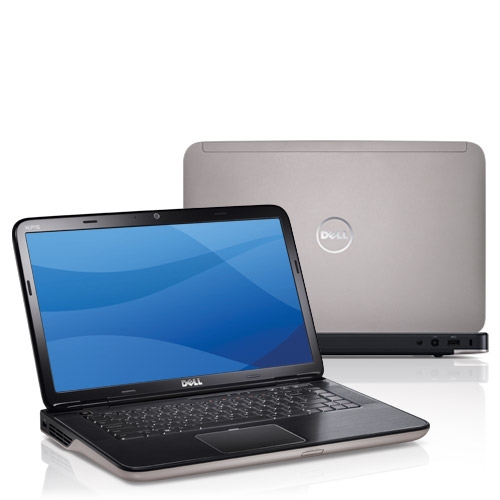
Merk: Klikk på tittelen på delen for å se innholdet.
| LED-status | Systemtilstand |
|---|---|
| Solid White | På |
| Blinker hvitt | Standby |
| Av | Av/dvalemodus |
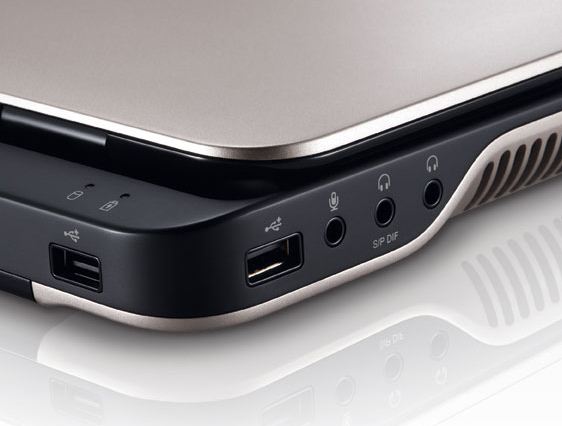
| LED-status | Systemtilstand | Ladestatus | |
|---|---|---|---|
| Strømadapter | Solid White | På, ventemodus, av og dvalemodus | Lader |
| Av | På, ventemodus, av og dvalemodus | Fulladet | |
| Batteri | Konstant gult | På- og ventemodus | Lavt batterinivå (<=10 %) |
| Av | På, ventemodus, av og i dvalemodus
Av og i dvalemodus |
Lader ikke |
LED-lamper for diagnostikk for XPS-serien med bærbare PC-er (før 2008)
Denne serien brukte LED-tilstander for strømknapp og en LED-pakke for diagnostikk på bærbare datamaskiner.
Merk: Klikk på tittelen på delen for å se innholdet.
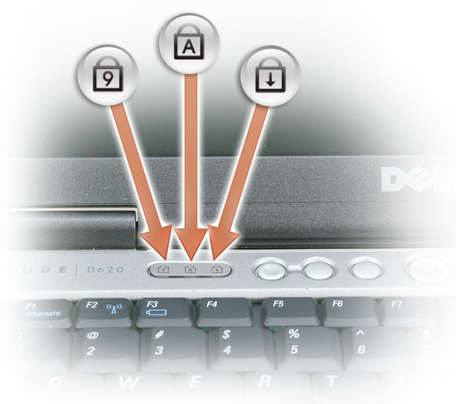
Disse modellene hadde en blokk med LED-lamper for tastaturstatus foran på kabinettet som enten lyste grønt, blinket grønt eller var av. Tabellen nedenfor beskriver hva disse indikerer.
| Ikon | Beskrivelse |
|---|---|
 |
Caps Lock-lampe – slås på når Caps Lock kobles inn |
 |
Scroll Lock Light – slås på når Scroll Lock er aktivert |
 |
Lampe for nummerlås – slås på når nummerlåsen er aktivert |
| Flash-kode | LED-mønster | Beskrivelse | Neste trinn |
|---|---|---|---|
 |
Flash-On-On | Mikrokontrolleren overlater kontrollen over den bærbare datamaskinen til prosessoren. Denne koden vedvarer hvis ingen prosessor oppdages. |
|
 |
På-Flash-On | Det har oppstått en feil i minnet. |
|
 |
Flash-Flash-Flash | Det er feil på en hovedkortkomponent. |
|
 |
Flash-Flash-On | Skjermkortet hindrer den bærbare PC-en i å fullføre POST. |
|
 |
Flash-Flash-Off | Tastaturet hindrer den bærbare PC-en i å fullføre POST. |
|
 |
Flash-Off-Flash | USB-kontrolleren oppdaget et problem under initialisering. |
|
 |
På-Flash-Flash | Ingen SODIMM-er er installert. |
|
 |
Flash-på-blits | Det oppstod et problem under initialisering LCD-skjermen. |
|
 |
Av-Flash-Flash | Modemet hindrer den bærbare PC-en i å fullføre POST. |
|
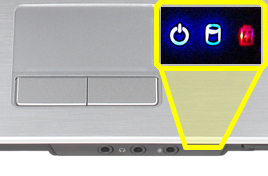
Hvis den bærbare PC-en er koblet til en stikkontakt, fungerer batterilampen som følger:
- Solid blue – batteriet lader.
- Blinker blått – batteriet er nesten fulladet.
Hvis den bærbare PC-en kjører på et batteri, fungerer batterilampen som følger:
- Av – batteriet er tilstrekkelig ladet (eller den bærbare PC-en er slått av).
- Blinker rødt – lavt batterinivå.
- Konstant rødt – kritisk lav batterilading.
XPS bærbar PC hørbar Pipekoder
I tillegg til de forskjellige typene diagnostikk-LED-er, er det flere lydsignalkoder på tvers av noen av modellene av disse bærbare datamaskinene.
Disse kodene er anerkjent på tvers av produsenter og har vært de samme i noen tid.
Nøkkelen til disse kodene vises i tabellen nedenfor.
Merk: Klikk på tittelen på delen for å se innholdet.
| Signalkoder for diagnose | ||
|---|---|---|
| Kode | Årsak | Foreslått oppløsning |
| 1 | BIOS ROM-kontrollsum pågår eller mislykkes | Kontakt teknisk støtte |
| 2 | Finner ingen minnemoduler | Feilsøke minne- og minnesporene |
| 3 | Feil på brikkesett
Klokketestfeil for klokkeslett Feil på port A20 Feil på Super I/O-brikke Feil under tastaturkontrollertest |
Kontakt teknisk støtte |
| 4 | RAM lese / skrive feil | Feilsøke minne- og minnesporene |
| 5 | Feil på sanntidsklokke | Bytt ut CMOS-batteriet, og kontakt teknisk støtte hvis problemet vedvarer |
| 6 | Feil under BIOS-test av video | Kjør Dell-diagnostikk |
| 7 | Feil på CPU-hurtigbuffertest | Kontakt teknisk støtte |
| 8 | Feil på LCD | Kontakt teknisk støtte |
Ordliste med akronymer:
Se tabellen for definisjoner av akronymer i denne artikkelen.
| Akronym | Definisjon |
|---|---|
| BIOS | Grunnleggende inndata-/utdatasystem |
| CFG | Ressurskonfigurasjon |
| CPU | Sentral behandlingsenhet |
| DIMM | Dobbel innebygd minnemodul |
| DMA | Direkte minnetilgang |
| EC | Embedded Controller |
| HECI | Grensesnitt for innebygd vertskontroller |
| LCD | Liquid Crystal-skjerm |
| LED | Lysemitteringsdiode |
| MBF | Feil på hovedkort |
| MBIST | Innbygd selvtest for minne |
| MEG | Management Engine |
| MEM | Minne |
| NVRAM | Permanent Random Access Memory |
| PCI | Sammenkobling av ekstern komponent |
| POV | Aktivitet etter video |
| PRV | Aktivitet før video |
| PSU | Strømforsyningsenhet |
| RAM | Random Access Memory |
| RCM | Gjenopprettingsmodus |
| ROM | Skrivebeskyttet minne |
| RTC | Sanntidsklokke |
| S0 | Systemstrømtilstand S0 - Dette er arbeidstilstanden, hvor den bærbare datamaskinen er våken. |
| S1 | Systemstrømtilstand S1 – I denne hvilemodusen stoppes CPU-en, og den bærbare PC-en er i ventemodus. |
| S2 | Systemstrømtilstand S2 – denne tilstanden ligner på S1, bortsett fra at CPU-en og systembufferen går tapt fordi prosessoren mister strøm. |
| S3 | Systemstrømtilstand S3 – i denne tilstanden lagres data på RAM, harddisker og annen maskinvare slås av. |
| S4 | Systemstrømtilstand S4 – I denne tilstanden lagres RAM og andre data på harddisken. |
| S5 | Systemstrømtilstand S5 – systemet er slått av. |
| SBIOS | Operativsystem for lite kortgrensesnitt |
| SPI | Serielt grensesnitt for eksterne enheter |
| STD | Boot Hand Off |
| STO | Lagringsenhet |
| TPM | Trusted Platform Module |
| USB | Universal seriell buss |
| VID | Video |
Merk:
Hvis det er en gjenkjennelig kode, følg instruksjonene, og hvis din lokale støtte er nødvendig, sørg for at kodeinformasjonen er tilgjengelig. Teknikeren trenger denne informasjonen for å hjelpe deg videre.
Hvis det er en ugjenkjennelig kode, en som ikke er oppført ovenfor; Ta kontakt med din lokale support med en gang.
Hvis det er en gjenkjennelig kode, følg instruksjonene, og hvis din lokale støtte er nødvendig, sørg for at kodeinformasjonen er tilgjengelig. Teknikeren trenger denne informasjonen for å hjelpe deg videre.
Hvis det er en ugjenkjennelig kode, en som ikke er oppført ovenfor; Ta kontakt med din lokale support med en gang.
Kontakt teknisk støtte hvis du trenger mer hjelp. Kontakt oss
その他の情報
Anbefalte artikler
Her er noen anbefalte artikler relatert til dette emnet som kan være av interesse for deg.
- En referanseveiledning om diagnostikkindikatorer på stasjonære XPS-datamaskiner
- Forstå signalkoder på bærbare Dell-PC-er
- En referanseveiledning for diagnostikkindikatorer for Latitude bærbare PC-er og nettbrett
- En referanseveiledning om diagnostikkindikatorer på bærbare Vostro-datamaskiner
- En referanseveiledning om diagnostikkindikatorer på bærbare Inspiron-PC-er
対象製品
XPS文書のプロパティ
文書番号: 000141206
文書の種類: How To
最終更新: 01 5月 2026
バージョン: 14
質問に対する他のDellユーザーからの回答を見つける
サポート サービス
お使いのデバイスがサポート サービスの対象かどうかを確認してください。