Vostroノートパソコン診断インジケータのリファレンスガイド
概要: 以下の記事は、各モデルで使用されているコードおよびそれらのコードが意味する内容に関するリファレンス ガイドです。
この記事は次に適用されます:
この記事は次には適用されません:
この記事は、特定の製品に関連付けられていません。
すべての製品パージョンがこの記事に記載されているわけではありません。
手順
Dell Precisionデスクトップでは、長年にわたり内蔵の診断インジケーターを採用しています。これは、電源投入時の自己診断(POST)中のどの時点でデバイスに問題が発生しているかを特定できるようにするためです。
- ビープ音が鳴る
- さまざまな状態と色を表示する電源ボタン
- 特定の診断LED
- それらすべての組み合わせ
以下の記事は、各モデルで使用されているコードおよびそれらのコードが意味する内容に関するリファレンス ガイドです。これらのコードは、モデル変更や時間の経過とともに変わってきました。これらのインジケータは、発生している問題の原因を特定するトラブルシューティングの範囲を絞り込むためのスタートポイントにすぎません。これを起点として、必要なトラブルシューティング ガイドを絞り込むことができます。または、テクニカル サポートに連絡してサポートを受けることもできますが、その場合にもこれらのインジケーターが必要です。
目次:
- Inspironノートパソコン シリーズの診断LED(2015年~2025年)
- Inspironノートパソコン シリーズの診断LED(2010年~2015年)
- Inspironノートパソコン シリーズの診断LED(2010年より前)
- Inspironノートパソコンのビープコード
- 頭字語の用語集
以下のすべての表において、Diag LEDの役割はPOSTプロセスの進捗状況を示すことのみであることに留意してください。POST ルーティンを停止させる問題については表示しません。
注:ノートパソコンが特定のエラー コードで停止せずにPOSTを完了した後、黒い画面が表示された場合は、No Bootが発生しています。最も可能性の高い原因は、オペレーティング システムまたはストレージ メディアの問題です。
Inspironノートパソコン シリーズの診断LED(2015年~2025年)
最新シリーズでは、ほとんどのシステムで診断インジケータのビープ音が鳴らなくなっています。代わりに、電源ボタンの点滅と色の変化で不具合のある場所を示すようになりました。
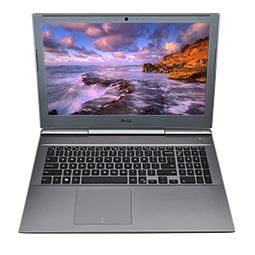
コンテンツを表示するには、以下のセクションのタイトルをクリックしてください。
LEDの用途において診断エラー コードの表示は、その他のあらゆる用途より常に優先されます。例えば、低バッテリまたはバッテリ障害状況のバッテリコードは、診断エラーコードが表示されている場合には表示されません。
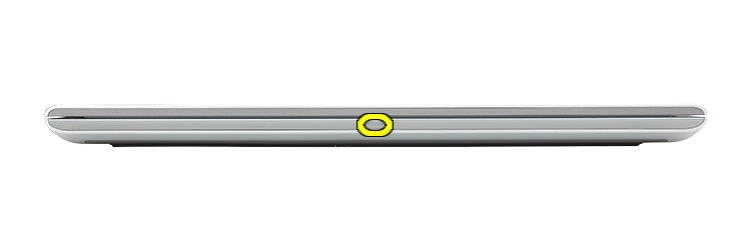
| 電源 | ステータス | 電源状態 | 説明 |
|---|---|---|---|
| ACアダプター | オフ | S0 - S5 | 充電完了 |
| 白色 | S0 - S5 | 充電 | |
| バッテリー | オフ | S0 - S5 | バッテリの放電 |
| 橙色の点灯 | S0 - S5 | 低~非常に低 |
- S0 - オン - システムがオンになっています
- S4 - 休止状態 - システムが休止状態モードになっています
- S5- オフ - システムがオフになっています
点滅パターンは、2つの回数セットで構成されています。これらは、最初のグループ(オレンジ色の点滅)、2番目のグループ(白色の点滅)で表されます。
例えば、「No Memory」エラーが検出された(2、3)場合、バッテリーLEDがオレンジ色で2回点滅した後に一時停止した後、白色で3回点滅して一時停止、と続きます。ノートパソコンの電源を切るまでこのパターンが続きます。
- バッテリーLEDがオレンジ色で最高9回点滅し、1.5秒間一時停止してから2番目のグループが実行されます。
- バッテリーLEDが白色で最高9回点滅し、3秒間一時停止してから最初のグループが再度実行されます。
例えば、「No Memory」エラーが検出された(2、3)場合、バッテリーLEDがオレンジ色で2回点滅した後に一時停止した後、白色で3回点滅して一時停止、と続きます。ノートパソコンの電源を切るまでこのパターンが続きます。
| 電源LED | 問題の内容 | 推奨される処置 | |
|---|---|---|---|
| 橙色 | 白色 | ||
| 2 | 1 | CPUの障害 |
|
| 2 | 2 | システム ボード: BIOS ROMの障害 |
|
| 2 | 3 | メモリー/RAMが認識されない |
|
| 2 | 4 | メモリー/ RAM の障害です |
|
| 2 | 5 | 無効なメモリーが取り付けられている |
|
| 2 | 6 | システムボード、チップセットエラー |
|
| 2 | 7 | LCDの障害 |
|
| 3 | 1 | CMOSバッテリーの障害です |
|
| 3 | 2 | PCIまたはグラフィックス/チップの障害です |
|
| 3 | 3 | BIOSリカバリー1 |
|
| 3 | 4 | BIOSリカバリー2 |
|
| 3 | 5 | 母線の障害です |
|
| 3 | 6 | SBIOSフラッシュの破損 |
|
| 3 | 7 | MEエラー |
|
| 4 | 1 | メモリー デュアル インライン メモリー モジュール(DIMM)の電源レールの障害です |
|
| 4 | 2 | CPU電源ケーブルの接続に問題があります |
|
Inspironノートパソコン シリーズの診断LED(2010年~2015年)
このシリーズのノートパソコンでは、Diag LEDが、システムのモデルに応じて2つの異なる方法を使用するように変更されました。
- 1つの方法では、電源LEDのみがインジケータとして使用されます。診断LEDは、電源LEDの状態と電源LEDが点滅する回数で示すようになりました。
- もう1つの方法では、ビープコードセクションのビープコードを使用します。
| 電源LEDの状態 | 説明 |
|---|---|
 |
|
 |
システムはS0状態です。コンピュータ動作時の通常の状態です。BIOSは、オペコードのフェッチを開始したことを示すためにLEDをこの状態にします。 |
 |
システムが低電力状態(S1またはS3のいずれか)です。これは、障害状態ではありません。 |
警告:電源LEDは、POSTプロセスの進捗状況のインジケーターとしてのみ機能します。POST ルーティンを停止させる問題については表示しません。
メモ:電源ボタンには2色のLEDがあります。メモ:LEDが橙色/白色で点滅します。電源ボタンLEDは、対応するエラー状態に応じてLEDコードを点滅させます。繰り返しパターンの途中で 3 秒間の長い休止が挿入されます
例:メモリーが認識されない場合、電源ボタンLEDが2回点滅して一時停止し、また2回点滅して一時停止を繰り返す、といった具合です。ノートパソコンの電源を切るまでこのパターンが続きます。
例:メモリーが認識されない場合、電源ボタンLEDが2回点滅して一時停止し、また2回点滅して一時停止を繰り返す、といった具合です。ノートパソコンの電源を切るまでこのパターンが続きます。
| LED動作 | 問題の内容 | 次のステップ |
|---|---|---|
| 1 | システム ボード: BIOS ROMの障害 |
|
| 2 | メモリー/RAMが認識されない |
|
| 3 | システムボード、チップセットエラー、クロック障害、ゲートA20障害、スーパーI/Oの障害、キーボードコントローラ障害 |
|
| 4 | メモリー/ RAM の障害です |
|
| 5 | CMOSバッテリーの障害です |
|
| 6 | ビデオカード/チップの障害 |
|
| 7 | CPUの障害 |
|
バッテリ電源管理LEDコードを示します
| 電源;バッテリー充電 | オフ、休止状態 | スタンバイ | オン |
|---|---|---|---|
| 電源LED(すべて、0-100%充電) | オフ | 白色のライトの点滅(繰り返し) | 白色の点灯 |
| バッテリーLED(ACアダプター;98-100%充電) | オフ | オフ | オフ |
| バッテリーLED(ACアダプター;98%未満の充電) | 白色の点灯 | 白色の点灯 | 白色の点灯 |
| バッテリーLED(バッテリー、放電) | オフ | 橙色の点灯 | 橙色の点灯 |
| バッテリーLED(バッテリー;10%未満、非常に低い) | オフ | オフ | オフ |
| ハード ドライブLED | オフ | オフ | アクティブ時は白 |
| カメラLED(すべてのソース、0-100%充電) | オフ | オフ | データをストリーミングするときに白く販売 |
Inspironノートパソコン シリーズの診断LED(2010年より前)
このシリーズではノートパソコンシステムの電源ボタンのLEDの状態と診断LEDのセットを使用しました。
コンテンツを表示するには、以下のセクションのタイトルをクリックしてください。
これらのモデルにはシャーシの前面にキーボードステータスLEDのセットが配置されています。これらのLEDは緑色で点灯、点滅、または消灯のいずれかの状態になります。以下の表は、これらのLEDが示す意味について説明しています。

| アイコン | 説明 |
|---|---|
 |
Caps Lockライト - Caps Lockがオンになっているときに点灯します |
 |
Scroll Lockライト - Scroll Lockがオンになっているときに点灯します |
 |
Number Lockライト - Number Lockが有効になっているときに点灯します |
| フラッシュコード | LEDのパターン | 説明 | 次の手順 |
|---|---|---|---|
 |
点滅 - 点灯 - 点灯 | マイクロコントローラーがノートパソコンの制御をプロセッサーに渡そうとしています。CPUが認識されるまで、このコードは解消されません。 |
|
 |
点灯 - 点滅 - 点灯 | メモリでエラーが発生しました。 |
|
 |
点滅 - 点滅 - 点滅 | マザーボードコンポーネントに動作不良があります。 |
|
 |
点滅 - 点滅 - 点灯 | ビデオ カードが原因でノートパソコンのPOSTが完了しません。 |
|
 |
点滅 - 点滅 - 消灯 | キーボードが原因でノートパソコンのPOSTが完了しません。 |
|
 |
点滅 - 消灯 - 点滅 | 初期化中にUSBコントローラで問題が発生しました。 |
|
 |
点灯 - 点滅 - 点滅 | SODIMMが取り付けられていません。 |
|
 |
点滅 - 点灯 - 点滅 | 初期化中にLCDで問題が発生しました。 |
|
 |
消灯 - 点滅 - 点滅 | モデムが原因でノートパソコンのPOSTが完了しません。 |
|
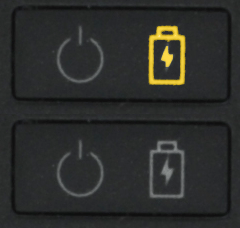
コンピューターがバッテリーで実行されている場合、バッテリー ライトは次のように動作します。
- 消灯 — バッテリーが十分に充電されています(またはコンピューターの電源が切れています)。
- オレンジ色で点滅 — バッテリ残量が低下しています。
Inspironノートパソコンのビープコード
さまざまな種類の診断LEDに加えて、このシステムの一部のモデルでは多くのビープ音もあります。
これらのビープ音はすべての製造元で認識されているもので、しばらく変更されていません。
次の表に、これらのビープ音のパターンをまとめます。
コンテンツを表示するには、以下のセクションのタイトルをクリックしてください。
| ビープ音 | 説明 | 故障の範囲 | 推奨する処置 |
|---|---|---|---|
| 1 | システム ボード(BIOSの損傷またはROMエラーを意味) | システムボードのBIOS ROMの障害 | Dell Diagnostics(診断)プログラムを実行します。 |
| 2 | メモリ/RAMが認識されない | メモリが検知されませんでした。 | メモリのトラブルシューティング |
| 3 |
|
システム ボードの障害 | Dell Diagnostics(診断)プログラムを実行します。 |
| 4 | メモリの読み取り/書き込みの失敗。 | メモリエラー | メモリのトラブルシューティング |
| 5 | リアルタイム クロックの電源障害 | COMSバッテリーの障害です | CMOSバッテリーを抜き差しして、問題が解決しない場合は、Dellの診断プログラムを実行します。 |
| 6 | ビデオカード/チップの障害 | ビデオBIOS | Dell Diagnostics(診断)プログラムを実行します。 |
| 7 | CPUキャッシュテストの失敗 | CPUの障害 | Dell Diagnostics(診断)プログラムを実行します。 |
| 8 | LCD | LCDの障害 | テクニカル サポートへの問い合わせ |
頭字語の用語集:
この記事で使用されている頭字語の定義については、この表を参照してください。
| 略語 | 定義 |
|---|---|
| BIOS | 基本入出力システム |
| CFG | リソース構成 |
| CPU | 中央演算処理装置 |
| DIMM | デュアル インライン メモリー モジュール |
| DMA | ダイレクト メモリー アクセス |
| EC | 内蔵コントローラ |
| HECI | ホスト組み込み型コントローラー インターフェイス |
| LCD | Liquid Crystal Display(液晶ディスプレイ) |
| LED | 発光ダイオード |
| MBF | マザーボードのエラー |
| MBIST | メモリーの内蔵セルフテスト |
| Me | 管理エンジン |
| MEM | メモリー |
| NVRAM | 不揮発性ランダム アクセス メモリー |
| PCI | 周辺機器類コンポーネント インターコネクト |
| POV | ビデオ初期化後のアクティビティー |
| PRV | ビデオ初期化前のアクティビティー |
| PSU | 電源供給ユニット |
| RAM | Random Access Memory(ランダム・アクセス・メモリ) |
| RCM | リカバリモード |
| ROM | 読み取り専用メモリ |
| RTC | リアルタイム クロック |
| S0 | システム電源状態S0 – これは稼働状態で、Windowsデバイスは起動中です。 |
| S1 | システム電源状態S1 – このスリープ状態では、CPUが停止し、お使いのデバイスはスタンバイ モードになっています。 |
| S2 | システム電源状態S2 - この状態はS1と似ていますが、プロセッサーの電源が失われるため、CPUとシステムのキャッシュが失われます。 |
| S3 | システム電源状態S3 – この状態では、データがRAMに保存され、ハード ドライブおよびその他のハードウェアがシャットダウンされます。 |
| S4 | システム電源状態S4 – この状態では、RAMとその他のデータはハード ディスクに保存されます。 |
| S5 | システム電源状態S5 - システムがオフになっています。 |
| SBIOS | スモール ボード インターフェイス オペレーティング システム |
| SPI | シリアル周辺機器類インターフェイス |
| STD | 起動のハンド オフ |
| 停止 | ストレージ デバイス |
| TPM | Trusted Platform Module |
| USB | ユニバーサル シリアル バス |
| VID | ビデオ |
ノート:
認識可能なコードが表示されている場合は、指示に従ってください。お住まいの地域のサポートに問い合わせる必要がある場合は、コード情報をお手元にご用意ください。技術者が詳細なサポートを行うには、この情報が必要です。
前述の表にない認識できないコードが表示される場合は、ただちに最寄りのサポートにお問い合わせください。
認識可能なコードが表示されている場合は、指示に従ってください。お住まいの地域のサポートに問い合わせる必要がある場合は、コード情報をお手元にご用意ください。技術者が詳細なサポートを行うには、この情報が必要です。
前述の表にない認識できないコードが表示される場合は、ただちに最寄りのサポートにお問い合わせください。
その他の情報
診断インジケータガイド
- デル製ノートパソコンのビープ音について
- Dell製デスクトップのビープコードについて
- Precision Mobile Workstation診断インジケータのリファレンスガイド
- XPSノートパソコン診断インジケータのリファレンスガイド
- Inspironノートパソコン診断インジケーターのリファレンス ガイド
- Precision Workstation Diagnostic(診断)インジケータのリファレンスガイド
- Dell™ OptiPlex診断インジケータのリファレンスガイド
- XPSデスクトップ診断インジケータのリファレンスガイド
- Vostroデスクトップ診断インジケータのリファレンスガイド
- 「Inspironデスクトップ診断インジケーターのリファレンス ガイド」
対象製品
Vostro文書のプロパティ
文書番号: 000141346
文書の種類: How To
最終更新: 01 9月 2026
バージョン: 12
質問に対する他のDellユーザーからの回答を見つける
サポート サービス
お使いのデバイスがサポート サービスの対象かどうかを確認してください。