UEFI Windows Install Error (englanninkielinen)
概要: Tietoja UEFI-ikkunan asennusvirheen ratkaisemisesta.
この記事は次に適用されます:
この記事は次には適用されません:
この記事は、特定の製品に関連付けられていません。
すべての製品パージョンがこの記事に記載されているわけではありません。
現象
原因
Ei tietoja syystä.
解決方法
UEFI Windows Install Error (englanninkielinen)
Kun asennat UEFI (Unified Extensible Firmware Interface) -pohjaista Windows-käyttöjärjestelmää (OS) Näyttöön saattaa tulla seuraava virhesanoma: "Windowsia ei voi asentaa tälle levylle. Valitulla levyllä on MBR-osiotaulukko."
Kun Windows asennetaan UEFI-pohjaiseen tietokoneeseen Windowsin asennusohjelman avulla, kiintolevyosiointityyli on määritettävä tukemaan joko UEFI-tilaa tai vanhaa BIOS-yhteensopivuustilaa.
Jos näyttöön tulee esimerkiksi virhesanoma: "Windowsia ei voi asentaa tälle levylle. Valittu levy ei ole GPT-osion tyyliä", se johtuu siitä, että tietokoneesi on käynnistetty UEFI-tilassa, mutta kiintolevyä ei ole määritetty UEFI-tilaan.
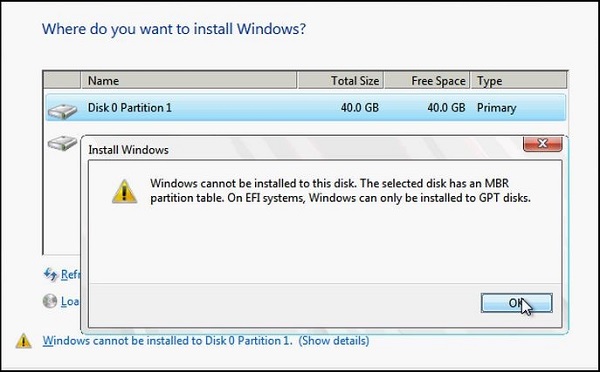
Windows-osio
- Käynnistä tietokone uudelleen vanhassa BIOS-yhteensopivuustilassa. Tällöin olemassa olevaa osiotyyppiä ei tarvitse muuttaa. Lisätietoja on ohjeaiheessa Käynnistys UEFI-tilaan tai Legacy BIOS -tila
.
- Määritä asema tukemaan UEFIa käyttämällä GPT-osiotyyppiä. Tällöin voit käyttää tietokoneen UEFI-laiteohjelmiston toimintoja.
Voit säilyttää tietosi ja muuntaa aseman MBR2GPT Tool
Aseman uudelleen alustaminen käyttäen eri osiotyyppiä
Tyhjennä ja muunna asema Windowsin asennusohjelmalla seuraavasti:
- Sammuta tietokone ja aseta Windows-asennus-DVD-levy tai USB-asema.
- Käynnistä tietokone DVD- tai USB-asemaan UEFI-tilassa. Lisätietoja on ohjeaiheessa Käynnistys UEFI-tilaan tai Legacy BIOS -tila
- Valitse asennustyypiksi Mukautettu.
- Valitse Minne haluat asentaa Windowsin -näytössä aseman kunkin osion ja valitse Poista. Asemassa näkyy yksi alue, jossa tilaa ei ole varattu.
- Valitse varaamaton tila ja valitse Seuraava. Windows havaitsee, että tietokone on käynnistetty UEFI-tilaan, alustaa aseman uudelleen GPT-aseman muodossa ja aloittaa asennuksen.
Tyhjennä asema ja muunna se manuaalisesti GPT-tyyppiseksi seuraavasti:
- Sammuta tietokone ja aseta Windows-asennus-DVD-levy tai USB-asema.
- Käynnistä tietokone DVD- tai USB-asemaan UEFI-tilassa. Lisätietoja on ohjeaiheessa Käynnistys UEFI-tilaan tai Legacy BIOS -tila
- Avaa komentokehoteikkuna Windowsin asennusohjelmassa painamalla näppäinyhdistelmää vaihto + F10.
- Avaa diskpart-työkalu:
diskpart - Etsi asema, jonka haluat alustaa uudelleen:
list disk - Valitse asema ja alusta se uudelleen:
select disk <disk number>

 clean

 convert gpt

exit - Sulje komentokehoteikkuna.
- Jatka Windowsin asennusta.
Valitse asennustyypiksi Mukautettu. Asema näkyy yhtenä alueena, jossa on varaamatonta tilaa.
Valitse varaamaton tila ja valitse Seuraava. Windows aloittaa asennuksen.
文書のプロパティ
文書番号: 000146878
文書の種類: Solution
最終更新: 02 5月 2026
バージョン: 6
質問に対する他のDellユーザーからの回答を見つける
サポート サービス
お使いのデバイスがサポート サービスの対象かどうかを確認してください。