Identyfikowanie nieznanego urządzenia w Menedżerze urządzeń
概要: Ten artykuł zawiera informacje na temat czynności umożliwiających identyfikację nieznanych urządzeń w Menedżerze urządzeń systemu Windows.
この記事は次に適用されます:
この記事は次には適用されません:
この記事は、特定の製品に関連付けられていません。
すべての製品パージョンがこの記事に記載されているわけではありません。
手順
Menedżer urządzeń systemu Windows ma żółty wykrzyknik na urządzeniu.
W systemie Windows brakuje lub jest uszkodzony sterownik urządzenia.
Nieznane urządzenie w Menedżerze urządzeń
Uwaga: Przed przystąpieniem do identyfikacji nieznanego urządzenia w Menedżerze urządzeń upewnij się, że wszystkie aktualizacje systemu Windows są aktualne.
Zaktualizuj program Windows Defender (lub oprogramowanie zabezpieczające innej firmy), aby upewnić się, że zabezpieczenia są aktualne (aktualizacja systemu Windows może nie działać, jeśli zabezpieczenia systemu są nieaktualne).
Zaktualizuj program Windows Defender (lub oprogramowanie zabezpieczające innej firmy), aby upewnić się, że zabezpieczenia są aktualne (aktualizacja systemu Windows może nie działać, jeśli zabezpieczenia systemu są nieaktualne).
Jeśli w Menedżerze urządzeń systemu Windows wyświetlany jest komunikat „Nieznane urządzenie” po zakończeniu aktualizacji systemu Windows. Poniższe czynności mogą pomóc w zidentyfikowaniu urządzenia w celu zainstalowania właściwego sterownika.
- Otwórz Menedżera urządzeń, naciśnij kombinację klawiszy logo Windows oraz R w tym samym momencie. Powinno otworzyć się pole Uruchom (rysunek 1).

Rysunek 1 - Wpisz polecenie devmgmt.msc i kliknij przycisk OK lub naciśnij klawisz Enter.
- Otworzy się Menedżer urządzeń (Rysunek 2).
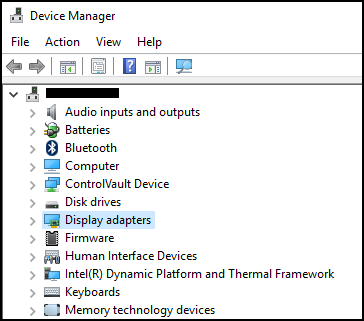
Rysunek 2 - Kliknij prawym przyciskiem myszy pozycję „Nieznane urządzenie” i wybierz polecenie Właściwości (rysunek 3).
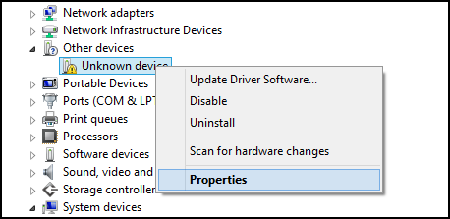
Rysunek 3 - Wybierz kartę Szczegóły. Z listy rozwijanej w obszarze właściwości wybierz opcję Identyfikatory sprzętu (Rysunek 4).
Uwaga: poniższy zrzut ekranu przedstawia przykładowe informacje, które mogą być wyświetlane w przypadku nieznanego urządzenia.
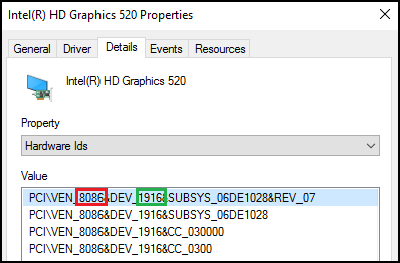
Rysunek 4 - Pierwsza linia z góry powinna zawierać np.: PCI\VEN_8086&DEV_1916
- Numer zaznaczony na CZERWONO to identyfikator dostawcy, a numer zaznaczony na zielono to identyfikator urządzenia.
Przykład:
Identyfikator dostawcy = 8086
Identyfikator urządzenia = 1916Uwaga: może się zdarzyć, że informacje w górnym wierszu nie będą przypominały tych, które tu pokazano. Wówczas można wyszukać wyświetlonych informacji w wyszukiwarce Google. - Aby uzyskać informacje o dostawcy i urządzeniu, można skorzystać z następujących stron internetowych.
- Po znalezieniu dostawcy i urządzenia.
Na przykład 8086 i 1916 to sterownik karty graficznej Intel.
Następnie można pobrać sterownik ze strony Dell.com/support i rozpoznać „nieznane urządzenie”.

その他の情報
Polecane artykuły
Poniżej przedstawiono niektóre polecane artykuły dotyczące tego tematu, które mogą Cię zainteresować.
対象製品
Alienware, Dell All-in-One, Dell Pro All-in-One, Dell Pro Max Micro, Dell Pro Max Slim, Dell Pro Max Tower, Dell Pro Micro, Dell Pro Slim, Dell Pro Tower, Dell Slim, Dell Tower, Inspiron, Legacy Desktop Models, OptiPlex, Vostro, XPS, G Series
, G Series, Alienware, Dell Laptops, Dell Plus, Dell Pro, Dell Pro Max, Dell Pro Plus, Dell Pro Premium, Inspiron, Latitude, Dell Pro Rugged, Vostro, XPS, Legacy Laptop Models, Fixed Workstations, Mobile Workstations, Dell Pro Max Micro XE FCM2250, Dell Pro Max Slim XE FCS1250, Dell Pro Max Tower T2 XE FCT2250, Dell Pro Max 16 XE MC16250, Dell Pro Micro Plus XE QBM1250, Dell Pro Slim Plus XE5 QBS1250, Dell Pro Tower Plus XE5 QBT1250
...
文書のプロパティ
文書番号: 000151898
文書の種類: How To
最終更新: 22 7月 2025
バージョン: 10
質問に対する他のDellユーザーからの回答を見つける
サポート サービス
お使いのデバイスがサポート サービスの対象かどうかを確認してください。