Windows信頼性モニターを使用してソフトウェアの問題を特定する方法
概要: Windows信頼性モニターは、ソフトウェアの問題の特定を支援するWindowsアプリケーションです。
この記事は次に適用されます:
この記事は次には適用されません:
この記事は、特定の製品に関連付けられていません。
すべての製品パージョンがこの記事に記載されているわけではありません。
手順
Windows信頼性モニターとは何ですか?
Windows信頼性モニターは、システムのパフォーマンスと信頼性に影響を与えるソフトウェアの問題を特定するのに役立ちます。
Windows信頼性モニターは、Windows コントロール パネル の[ システムとセキュリティ]\[セキュリティとメンテナンス]にあります(図1を参照)。
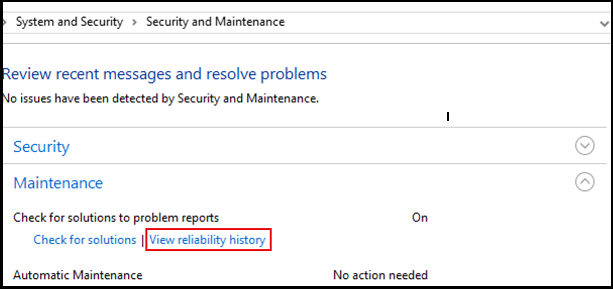
図1- Windowsの信頼性モニタ
[スタート]メニューからWindowsの検索ボックスから信頼性モニターにアクセスすることもできます。マジック文字「reliab」(引用符なし)を入力し、[ 信頼性履歴の表示]をクリックします。(図2を参照)
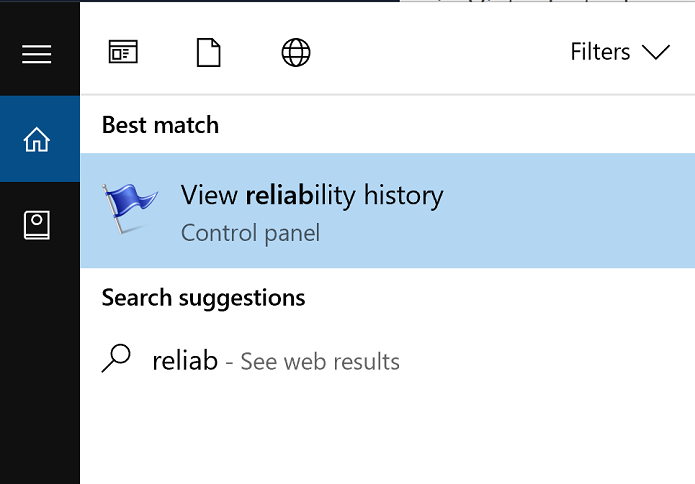
図2- 「スタート」メニューの検索ボックスから信頼性モニタを表示
信頼性モニターにアクセスする3つ目の方法として、Windowsの「ファイル名を指定して実行」ボックス(Windowsキー+ R)を開き、 「perfmon /rel」と入力して、Enterキーを押します。
この機能はもともと、Windows ユーザー ベースのシステムではなく、Windows Server 2008 を実行しているシステム管理者 (admin) を対象としていました。そのため、このツールは広く知られておらず比較的利用されていません。
信頼性モニタの外観(図3を参照)
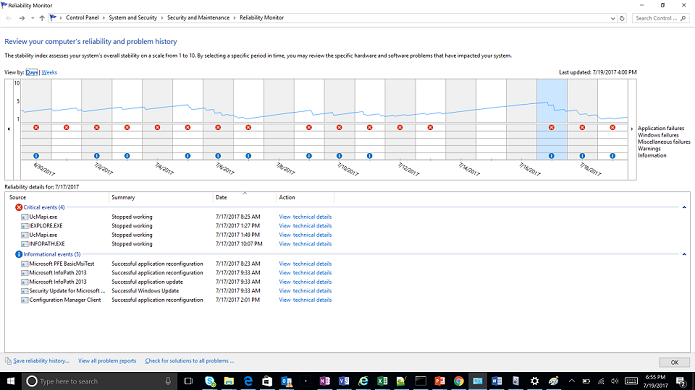
図3- 信頼性モニタのインターフェイス
機能のしくみ
車がパフォーマンス メトリックを監視するように、Windowsはログインからシャットダウンまでのシステム状態を追跡します。
重要なシステム コンポーネント (メモリ、データ ドライブ、ファン、CPU) は常にプローブされ、結果はパフォーマンス カウンターに収集されます。システムとアプリのイベント (Outlook アクティビティ、Word 文書へのアクセスなど) は追跡され、イベント トレース データとして保存されます。Windowsイベント ログの詳細とエクスポート方法については、KB記事「 Windowsイベント ログをエクスポートする方法」を参照してください。
パフォーマンス モニターは、カウンターとイベントを使用して、主要なシステム パフォーマンス データを視覚的に要約します (図 4 参照)。
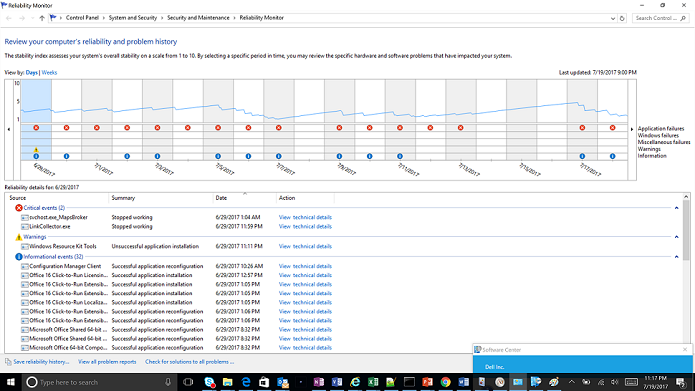
図4。- 信頼性モニタでイベントの調査。
各列には日付([表示基準]設定に基づく日または週)が表示され、イベントが重大度別に次に表示されます。最初に重大度別にリストされます。警告、情報 - 発生順。このシステムは、6月29日の2つの重大なイベントを示しており、MapsBrokerとLinkCollectorの両方がある時点でクラッシュしています。いずれかのアプリケーションの機能、または正常性があるかどうかについての追加情報が必要です。次に、[Action]列の[View technical details]リンクをクリックしてみましょう。(図5を参照。)
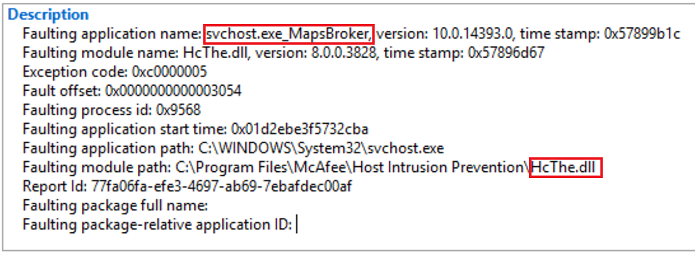
図5- 障害のあるアプリケーションの調査。
「svchost.exe_MapsBroker」のクイック検索で、McAfee Antivirusのバージョン10.1.2で問題が解決されたことについて説明するMcAfeeの記事  が見つかりました。このMcAfee製品バージョンまたは新しいMcAfee製品バージョンにアップデートできる場合、McAfeeの問題は解決されましたか?
2 番目のエントリは、ユーザーが数年間使用している古いアプリケーションであるブックマーク マネージャー アプリ (LinkCollector) です。詳細ビューから何が分かるか見てみましょう。(図6を参照)。
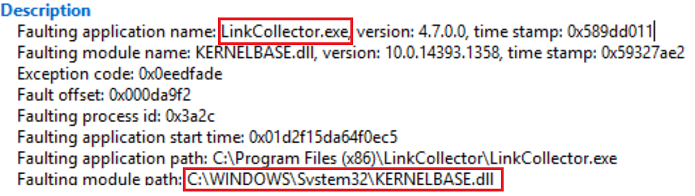
図6- LinkCollectorの詳細
詳細を調べてみると、Kernelbase.dll LinkCollector 実行可能ファイルの起動にエラーが発生しています。これが問題ファイルですか? Kernelbase.dllを詳しく見てみましょう。ファイル名と場所から、このファイルはWindows 10カーネルの正規の部分と思われます。しかし、私たちは安全を期す必要があります (図 6 参照)。
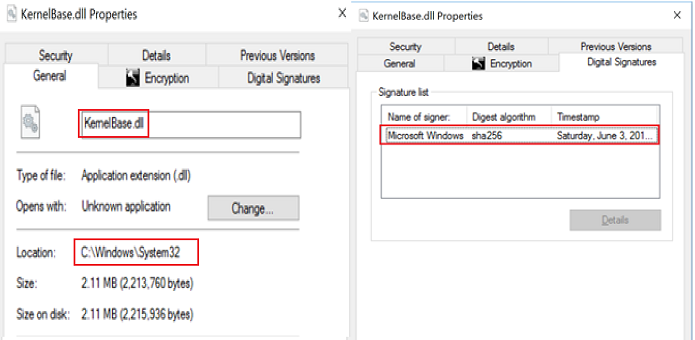
図6- 問題のあるモジュールのデジタル署名を確認
ファイルはチェックアウトされ、Microsoftからの適切な署名があります。
メモ: LinkCollectorやOutlookなどのカーネル アプリとユーザー アプリは異なるシステム スペースで実行されるため、Windowsカーネルではアプリケーション クラッシュは発生しません。minidumpファイルのように、Windowsカーネルファイルがこのようなシナリオで表示される場合、原因はアプリケーション自体、またはアプリが使用しているアドオンにあります。
次に、LinkCollector について調査します。ユーザに関して詳しく調査してみると、このアプリケーションは6年以上前の2011年に購入されたもので、おそらくWindows 7では問題なく実行できていたと思われます。
LinkCollectorアプリケーションの起動を調べてみると、起動が遅く、アプリケーションはトラブルシューティングしているシステムの4K画面解像度に対応できませんでした。
次のステップは何ですか? Windowsの互換性をトラブルシューティングします。(図7を参照。)
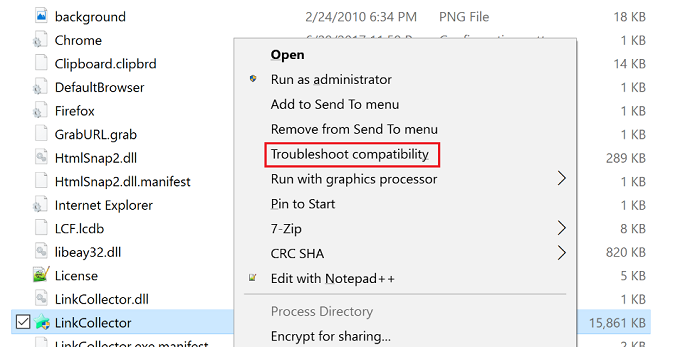
図7- Windowsのトラブルシューティングツールの実行。
Windows 7との互換性を変更し、高DPIスケーリングを無効にすることで、クラッシュが解決しました(図8を参照)。
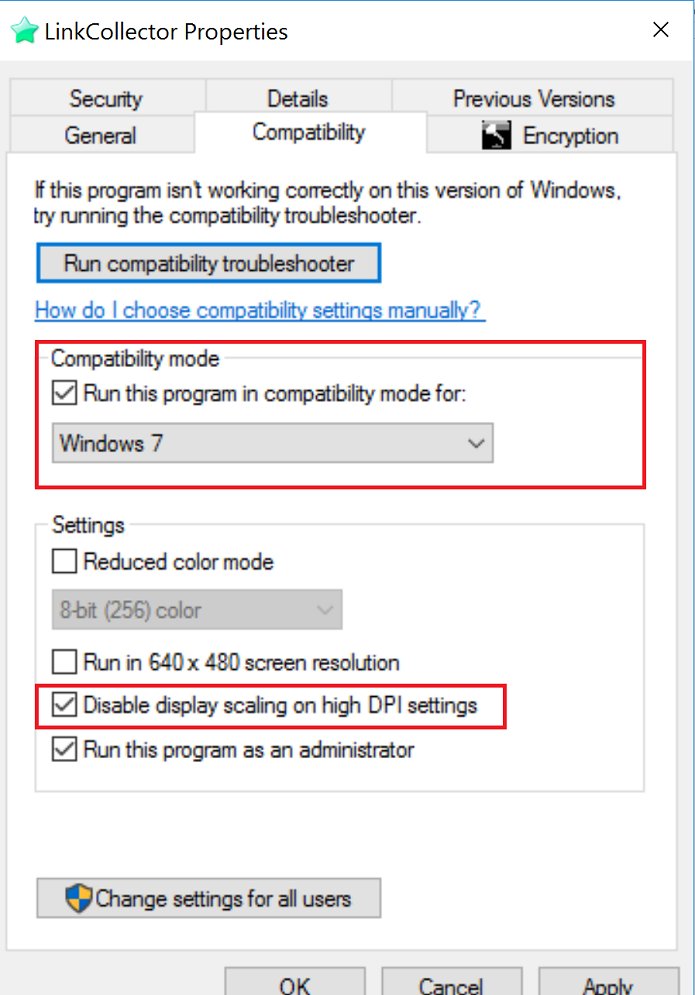
図8- 互換性モードのオプションを使用して古いプログラムによる問題を解決。
その他の情報
対象製品
Alienware, Inspiron, Legacy Desktop Models, OptiPlex, Vostro, XPS, G Series, G Series, Alienware, Inspiron, Latitude, Vostro, XPS, Legacy Laptop Models, Fixed Workstations, Mobile Workstations文書のプロパティ
文書番号: 000178177
文書の種類: How To
最終更新: 21 7月 2025
バージョン: 8
質問に対する他のDellユーザーからの回答を見つける
サポート サービス
お使いのデバイスがサポート サービスの対象かどうかを確認してください。