Dell Pro Plusキーボードおよびマウス KM7321Wの使用方法とトラブルシューティング ガイド

概要: 次の記事では、Dell Pro Plusキーボードおよびマウス KM7321Wについて説明します。各セクションを参照して、Dell Pro Plusキーボードおよびマウス KM7321Wの機能、およびその使用方法について詳しく知ることができます。

この記事は次に適用されます: この記事は次には適用されません: この記事は、特定の製品に関連付けられていません。 すべての製品パージョンがこの記事に記載されているわけではありません。

手順


目次:

  1. Dell Pro Plusキーボードおよびマウス KM7321Wの同梱内容
  2. Dell Pro PlusキーボードおよびマウスKM7321Wの機能
  3. Dell Pro PlusキーボードおよびマウスKM7321Wのセットアップ
  4. トラブルシューティング
  5. その他の情報

KM7321Wの製品画像

(図1 :Dell Pro Plusキーボードとマウスを使用して、より速く、よりスマートに作業KM7321W)


Dell Pro Plusキーボードおよびマウス KM7321Wの同梱内容


ボックスの内容

(図2 :Dell Pro PlusキーボードおよびマウスKM7321W同梱内容)

1 ワイヤレスキーボード 2 ワイヤレスマウス
3 ドキュメント 4 USBレシーバー
5 電池
(単三 x 1および単四 x 2)


トップに戻る


Dell Pro PlusキーボードおよびマウスKM7321Wの機能


上面図

Dell Pro PlusキーボードおよびマウスKM7321W上面図

(図3 :Dell Pro PlusキーボードおよびマウスKM7321Weの上面図)

右側面図

Dell Pro Plusキーボードおよびマウス KM7321W

(図4 :Dell Pro PlusキーボードKM7321W右側面図)

製品の特徴
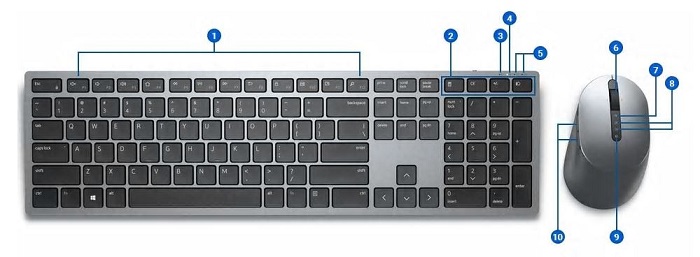
Dell Pro PlusキーボードおよびマウスKM7321Wの機能

(図5 :Dell Pro PlusキーボードおよびマウスKM7321W製品機能)

1 設定可能なキー 2 専用キー
3 バッテリーLEDステータス インジケーター 4 RF 2.4 GHzモード インジケーター
5 Bluetooth 5.0モード インジケーター 6 スクロール ホイール(設定可能:左チルト、クリック、右チルト)
7 RF 2.4 GHzモード インジケーター 8 Bluetooth 5.0モード インジケーター
9 モード接続ボタン 10 設定可能なボタン


マルチデバイス機能

このキーボードとマウスのコンボには、最大3台のデバイスを接続できます。デュアル モードのRF 2.4 GHzおよびBluetooth 5.0接続を使用すると、キーボードとマウスの接続モード キーまたはボタンを使用してデバイスを効果的に切り替えることができます。

Dell Pro PlusキーボードKM7321Wインジケーター

(図6 :Dell Pro PlusキーボードKM7321Wインジケーター)

Dell Pro Plusキーボードおよびマウス KM7321W

(図7 :Dell Pro PlusキーボードおよびマウスKM7321W)


トップに戻る


Premierマルチデバイス ワイヤレス キーボードおよびマウスのセットアップ


互換性

オペレーティングシステム:

  • ワイヤレス2.4 GHz接続:
    • Windows 7、8、8.1、および10。マック;Linux(Red Hat 8.0/Ubuntu 18.04);クロム;およびAndroidオペレーティングシステム

  • ワイヤレスBluetooth 5.0接続:
    • Windows 8.1および10。マック;Linux(Red Hat 8.0/Ubuntu 18.04);クロム;およびAndroidオペレーティングシステム

Dell周辺機器類マネージャー アプリケーションを使用するには、次の操作を行います。

  • Windows 10以降

Dell Pro PlusキーボードおよびマウスKM7321W USBレシーバーの接続

Dell Pro PlusキーボードおよびマウスKM7321W、USB Type-Aレシーバー ドングルを使用してデスクトップまたはノートパソコンに接続できます。レシーバーは、マウスのバッテリー コンパートメント内にあります。

USB Type-Aレシーバー ドングル

図8:USB Type-Aドングル)

メモ: お使いのコンピューターがUSB Type-Aコネクターをサポートしていない場合は、USB Type-CからType-Aへのアダプターを別途購入することができます。


Premierマルチデバイス ワイヤレス キーボードおよびマウスとPCの接続

詳細手順については、次のガイドを参照してください。

  • 『Dell Peripheral Manager User's Guide』
  • Dell Pro Plusキーボードおよびマウス KM7321W クイック スタート ガイド
  • Dell Pro Plusキーボードおよびマウス KM7321Wユーザーズ ガイド

ガイドは、Dellサポート サイトで利用できます。


トップに戻る


トラブルシューティング


問題 対策
ワイヤレス マウスまたはワイヤレス キーボードを使用できません。
  1. 電池が正しく挿入されているかどうかを確認します。電池の+-の向きは、バッテリー コンパートメントのラベルに記載されている通りである必要があります。
  2. 電池の残量を確認します。
    • ワイヤレス マウスが充電式電池を使用している場合は、完全に充電されていることを確認します。
    • 電池が古すぎる場合は、新しいものと交換してください。
  3. ワイヤレス マウスまたはワイヤレス キーボードの電源をオフにしてから、再度オンにします。バッテリー ステータス ライトが黄色に点滅しているかどうかを確認します。点滅している場合、電池の電力が低下しています。電池が完全に使い果たされている場合、バッテリー ステータス ライトは点灯しません。
  4. USBレシーバーがPCに直接接続されていることを確認します。ポート レプリケーター、USBハブなどは使用しないでください。
  5. USBポートを変更します。USBレシーバーをPCの別のUSBポートに挿入します。
  6. PCのBluetoothドライバーをアップデートするには、次の手順を実行します。
    1. Webブラウザーを開き、https://www.dell.com/supportから最新のBluetoothドライバーをダウンロードします。
    2. コンピュータを再起動します。
Bluetoothを使用して、コンピューターとワイヤレス マウスまたはワイヤレス キーボードをペアリングすることができません。
  1. 次の要領で電池の残量を確認します。
    • ワイヤレス マウスまたはワイヤレス キーボードが充電式電池を使用している場合は、完全に充電されていることを確認します。
    • 電池が古すぎる場合は、新しいものと交換してください。
  2. ワイヤレス マウスまたはワイヤレス キーボードの電源をオフにしてから、再度オンにします。バッテリー ステータス ライトが黄色に点滅しているかどうかを確認します。点滅している場合、電池の電力が低下しています。電池が完全に使い果たされている場合、バッテリー ステータス ライトは点灯しません。
  3. コンピュータを再起動します。
  4. オペレーティング システムがWindows 10、Windows 8、Chrome、Androidのいずれかであることを確認します。
  5. ワイヤレス マウスまたはワイヤレス キーボードがコンピューターでBluetooth低エネルギー(BLE)モードに設定されていることを確認します。詳細については、PCに付属しているマニュアルを参照してください。
マウス ポインターが動きません。
  1. 次の要領で電池の残量を確認します。
    • ワイヤレス マウスまたはワイヤレス キーボードが充電式電池を使用している場合は、完全に充電されていることを確認します。
    • 電池が古すぎる場合は、新しいものと交換してください。
  2. ワイヤレス マウスまたはワイヤレス キーボードの電源をオフにしてから、再度オンにします。バッテリー ステータス ライトが黄色に点滅しているかどうかを確認します。点滅している場合、電池の電力が低下しています。電池が完全に使い果たされている場合、バッテリー ステータス ライトは点灯しません。
  3. コンピュータを再起動します。
左ボタンまたは右ボタンが機能しません。
  1. 次の要領で電池の残量を確認します。
    • ワイヤレス マウスまたはワイヤレス キーボードが充電式電池を使用している場合は、完全に充電されていることを確認します。
    • 電池が古すぎる場合は、新しいものと交換してください。
  2. ワイヤレス マウスまたはワイヤレス キーボードの電源をオフにしてから、再度オンにします。バッテリー ステータス ライトが黄色に点滅しているかどうかを確認します。点滅している場合、電池の電力が低下しています。電池が完全に使い果たされている場合、バッテリー ステータス ライトは点灯しません。
  3. コンピュータを再起動します。
ワイヤレス マウスをPCとペアリングできません
  1. 次の要領で電池の残量を確認します。
    • ワイヤレス マウスまたはワイヤレス キーボードが充電式電池を使用している場合は、完全に充電されていることを確認します。
    • 電池が古すぎる場合は、新しいものと交換してください。
  2. ワイヤレス マウスまたはワイヤレス キーボードの電源をオフにしてから、再度オンにします。バッテリー ステータス ライトが黄色に点滅しているかどうかを確認します。点滅している場合、電池の電力が低下しています。電池が完全に使い果たされている場合、バッテリー ステータス ライトは点灯しません。
  3. コンピュータを再起動します。
ワイヤレス接続が失われます。
  1. USBレシーバーがPCに直接接続されていることを確認します。ポート レプリケーター、USBハブなどは使用しないでください。
  2. USBポートを変更します。USBレシーバーをPCの別のUSBポートに挿入します。
キーボードが正しくない文字を出力します。
  1. USBレシーバーがPCに直接接続されていることを確認します。ポート レプリケーター、USBハブなどは使用しないでください。
  2. USBポートを変更します。USBレシーバーをPCの別のUSBポートに挿入します。
  3. Dellのナレッジベース記事「キーボードの使用方法とトラブルシューティング ガイド」の「キーボードの文字が正しく出力されない、またはキーボードの言語およびレイアウトを変更する方法」セクションを参照してください。
キーボードのキーがまったく入力されていません。
  1. 次の要領で電池の残量を確認します。
    • ワイヤレス マウスまたはワイヤレス キーボードが充電式電池を使用している場合は、完全に充電されていることを確認します。
    • 電池が古すぎる場合は、新しいものと交換してください。
  2. USBレシーバーがPCに直接接続されていることを確認します。ポート レプリケーター、USBハブなどは使用しないでください。
  3. USBポートを変更します。USBレシーバーをPCの別のUSBポートに挿入します。
  4. Dellナレッジベース記事「キーボードの使用方法とトラブルシューティングガイド」の「キーボードのキーが固い、文字が断続的に入力される、または反応しない」の項を参照してください。
キーボードのキーが外れています。
  1. Dellナレッジベース記事「キーボードの使用方法とトラブルシューティングガイド」の「キーボード キーが外れた場合のトラブルシューティング」セクションを参照してください。


トップに戻る


その他の情報


Dellキーボード サポート サイト

Dellマウス サポート サイト

お使いのPCで使用しているキーボードおよびマウスの使用方法と問題のトラブルシューティング方法について説明します。トラブルシューティングの手順、ハウツーガイド、関連するサポート ビデオについての情報を参照できます。

Dell Pro PlusキーボードおよびマウスKM7321Wユーザー ガイドについては、 Dell Pro Plusキーボードおよびマウス KM7321Wのオンライン マニュアル ページを参照して、『ユーザー ガイド』の右側にある[PDFの表示]をタッチまたはクリックします。


トップに戻る


対象製品

Dell Pro Plus Keyboard and Mouse KM7321W
文書のプロパティ
文書番号: 000182233
文書の種類: How To
最終更新: 17 7月 2025
バージョン:  6
質問に対する他のDellユーザーからの回答を見つける
サポート サービス
お使いのデバイスがサポート サービスの対象かどうかを確認してください。