会社管理 - サイトと連絡先の表示および管理
概要: デル・テクノロジーズでのサポート体験を最大限に活用できるよう、個人および会社の設定を管理する方法について説明します。
この記事は次に適用されます:
この記事は次には適用されません:
この記事は、特定の製品に関連付けられていません。
すべての製品パージョンがこの記事に記載されているわけではありません。
手順
このガイドでは、会社のプロファイル設定、場所、組織のユーザー基盤を、3つの異なるユーザータイプ(社内管理者、パートナー管理者、ビジネス ユーザー)を通じて表示および管理する方法について説明します。
情報を最新の状態に保つことでセキュリティが維持され、デル・テクノロジーズが迅速かつ正確なサポートを提供できるようになります。
推奨される管理アクションには、以下が含まれます。
-
適切なオンサイト サービス、交換パーツ、ケース管理サポートを適切な連絡先に提供できるよう、場所および資産の設定を行います。
-
特定の資産および場所にアクセスできるユーザーを割り当てるとともに、現在組織に所属していないユーザーを削除することで、ユーザー基盤を管理します。
-
主要なセキュリティ設定(デフォルトの従業員アクセスなど)を調整し、場所および資産の全体的な可視性を設定します。
このセクションでは、[Company Administration]へのアクセス方法および操作方法、管理者権限の申請方法、ならびにさまざまなお客様の役割とその機能について概要を説明します。
社内管理者とは
社内管理者は、組織の会社情報を管理する責任を持つお客様を指します。これには、会社プロファイルの詳細の表示および更新、場所と資産の管理、ならびにユーザー基盤(連絡先関係を含む)の監視が含まれます。社内管理者は、組織情報を正確に維持し、オンライン体験において適切なユーザーが適切なレベルのアクセス権を持つようにします。
Company Administrationの機能
Dellオンライン サポートにおけるCompany Administrationは、組織の会社情報およびユーザー情報を一元的に表示できる機能です。これにより、サポートの詳細情報を最新の状態に保つことができ、オンライン エコシステムにおいて適切なユーザーに適切なアクセス権が付与されるように支援します。
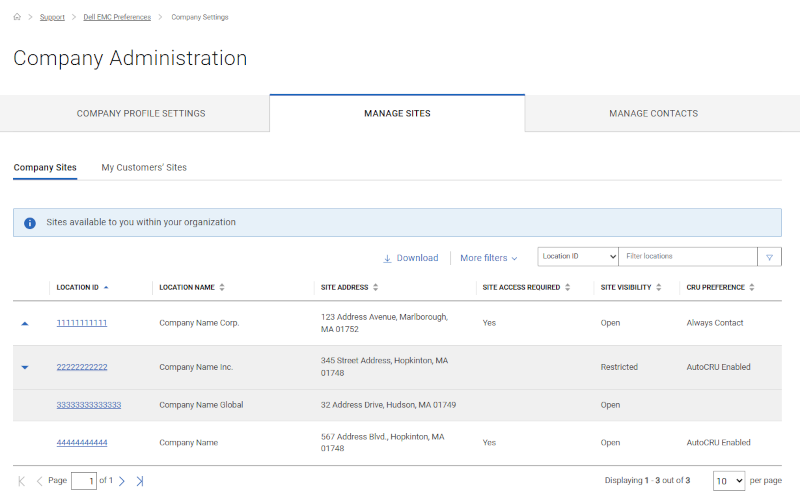
図1: Manage Sites(サイトの管理)
Company Administration機能を使用すると、ユーザーは次のことができます。
- 会社のプロファイル設定の管理(社内管理者のみ)
- サイト(ロケーション)の表示または管理
- 連絡先の表示または管理
ユーザー タイプと機能
このガイドでは、次の3種類のユーザーを対象とした手順を説明します。
- 社内管理者:組織の会社プロファイル設定、場所、ユーザー基盤を管理するための完全なアクセス権を持ちます。
- パートナー管理者:契約に基づいてサポート対象となっている企業に対して、資産レベルの連絡先関係を管理できます。
- ビジネス ユーザー:社内管理者が設定した表示設定に基づいて、自身の組織に関連する場所および連絡先を表示できます。
ユーザーは複数の役割を持つ場合があります。たとえば、あるユーザーが社内管理者とパートナー管理者の両方である場合や、組織の資産については標準的なビジネス ユーザー エクスペリエンスを持ちながら、組織がパートナーとしてサポートしている資産についてはパートナー管理者権限を持つ場合があります。
社内管理者に指定されている場合は、組織に関連付けられた場所、製品、ユーザーを表示および管理できます。
また、場所情報の設定を更新したり、特定の連絡先の役割を割り当てたり、他のユーザーにアクセス権を付与したりすることもできます。
会社管理へのアクセス
[Company Administration]にアクセスするには、ホームページ右上隅の人物アイコン メニュー から[Manage Company Information]を選択します。
![[Company Administration]の操作](https://supportkb.dell.com/img/ka0Do000000ud3AIAQ/ka0Do000000ud3AIAQ_ja_3.jpeg)
図2:[Company Administration]の操作
または、[Preferences]を選択し、[Company Administration]タイル内の[Show company administration]リンクを選択して[Company Administration]にアクセスすることもできます。 ビジネス ユーザーの場合は、情報の表示のみ可能で、リンク名は[Show company information]になります。
Company Administrationには、3つの主要タブがあります。利用可能なオプションは、社内管理者とビジネス ユーザーの権限によって異なる場合があります。
![[Company Administration]の主要タブ](https://supportkb.dell.com/img/ka0Do000000ud3AIAQ/ka0Do000000ud3AIAQ_ja_4.jpeg)
図3:[Company Administration]の主要タブ
- [Company Profile Settings] - 新しいユーザーが自動的に登録して完全なアクセス権を取得できるか、または社内管理者からの招待が必要かを決定する設定が含まれます。
- [Manage Sites](ロケーション) - ロケーションのダイヤル ホーム連絡先の設定、ロケーションのSite Visibilityレベルの変更、ロケーションに対する顧客交換可能ユニット(CRU)設定の割り当ておよび編集などの関連操作が含まれます。
- [Manage Contacts] - 管理者ユーザーの昇格および降格、組織を離れたユーザーの削除、アクセス権の付与などの関連操作が含まれます。
管理者ロール(会社とパートナー)
Company Administration内の各種データに対して操作または管理を行えるかどうかは、ユーザー アカウントに必要な管理者の役割が設定されているかによって決まります。
管理者権限は、オンライン サポートのCompany Administrationデータにのみ関連するものであり、サービス リクエストの作成、ライブ チャットの開始、ソフトウェア ダウンロードへのアクセスなど、その他のオンライン機能へのアクセスには影響しません。
- 社内管理者属性を付与されたユーザーは、自組織に関するさまざまなロケーション、製品、または連絡先機能を管理できます。これには、組織内の他の連絡先ユーザーを社内管理者に昇格または降格する機能、ロケーションまたは製品のダイヤル ホーム関連事項の設定・管理、およびロケーションのSite Visibilityレベルの設定が含まれます。
社内管理者ロールがない場合、ビジネス ユーザーは[Company Administration]内の各ロケーション、製品、または連絡先機能を表示することのみ可能で、管理機能はありません。
- パートナー管理者属性を付与されたユーザーは、パートナー企業がサポートしている製品について、製品のダイヤル ホーム連絡先関係を編集できます。さらに、組織内の他のユーザーをパートナー管理者ロールに昇格または降格することもできます。
メモ: パートナー管理者属性は、パートナー管理者の機能のみに厳密に関連しています。組織に対する社内管理者のステータスおよび機能を管理するには、ユーザーに社内管理者ロールが割り当てられている必要があります。
管理者ロールの要請
Companyまたはパートナー管理者ロールを要請するには、自組織内の既存の管理者に連絡します。管理者は、[Manage Contacts]セクションで[Contacts]を表示した際の該当列、および[Site Details]内の一部の[Contact]タブ(例:[Internal Contacts]タブ)で確認できます。
会社管理
[Company Administration]ページの動作は、ユーザーの種類によって異なります。
- 社内管理者には、[Company Administration]ページに[Company Profile Settings]、[Manage Sites]、[Manage Contacts]の3つのタブが表示されます。
- パートナー管理者には、[Company Administration]ページに[Manage Sites]、[Manage Contacts]の2つのタブが表示されます。
- ビジネス ユーザーには、[Company Administration]ページに[View Sites]タブおよび[View Contacts]タブが表示されます。
[Company Profile Settings]セクションでは、セキュリティ向上のため[Invite to register]機能を活用できるよう会社プロファイル タイプを設定する方法、および会社で承認されているEメール ドメインの一覧を表示する方法について、管理者向けに案内します。
会社プロファイル設定の管理
社内管理者は、組織の新しいユーザー登録の処理方法を制御できます。
- [Open]:組織の有効なドメインを持つすべてのユーザーは、登録して、すぐにフル アクセスを取得できます。これはデフォルトの設定です。
- [Restricted]:社内管理者によって手動で招待された特定のユーザーのみに登録を制限します。
- Blocked:特別なオンボーディング プロセスを持つパートナー企業向けに実装されます。このオプションは事前に設定されており、オンラインで編集することはできません。
会社プロファイル設定を変更するには、[New User Access]領域で[Edit]をクリックし、[Open]または[Restricted]を選択して、[Save Changes]をクリックします。
制限された会社プロファイルにユーザーを招待するには、[Invite User]をクリックします。
![[Company Profile Settings]タブ](https://supportkb.dell.com/img/ka0Do000000ud3AIAQ/ka0Do000000ud3AIAQ_ja_5.jpeg)
図4:[Company Profile Settings]タブ
招待するユーザーのEメール アドレスを入力します。社内管理者は、[Associated Domains]に一覧表示されているドメインのEメール アドレスのみを使用して、ユーザーをビジネス アカウント登録に招待できます。
![[Invite User]の拡大表示](https://supportkb.dell.com/img/ka0Do000000ud3AIAQ/ka0Do000000ud3AIAQ_ja_6.jpeg)
図5:[Invite User]の拡大表示
ユーザーのEメール アドレスを入力した後、[Send]をクリックします。ユーザーへの送信に成功すると、確認バナーが表示されます。
![[ユーザーの招待]成功メッセージ](https://supportkb.dell.com/img/ka0Do000000ud3AIAQ/ka0Do000000ud3AIAQ_ja_7.jpeg)
図6:[ユーザーの招待]成功メッセージ
招待されたユーザーは、招待の有効期限が切れるまで最大15日以内に登録を完了する必要があります(以下は招待メールの例です)。
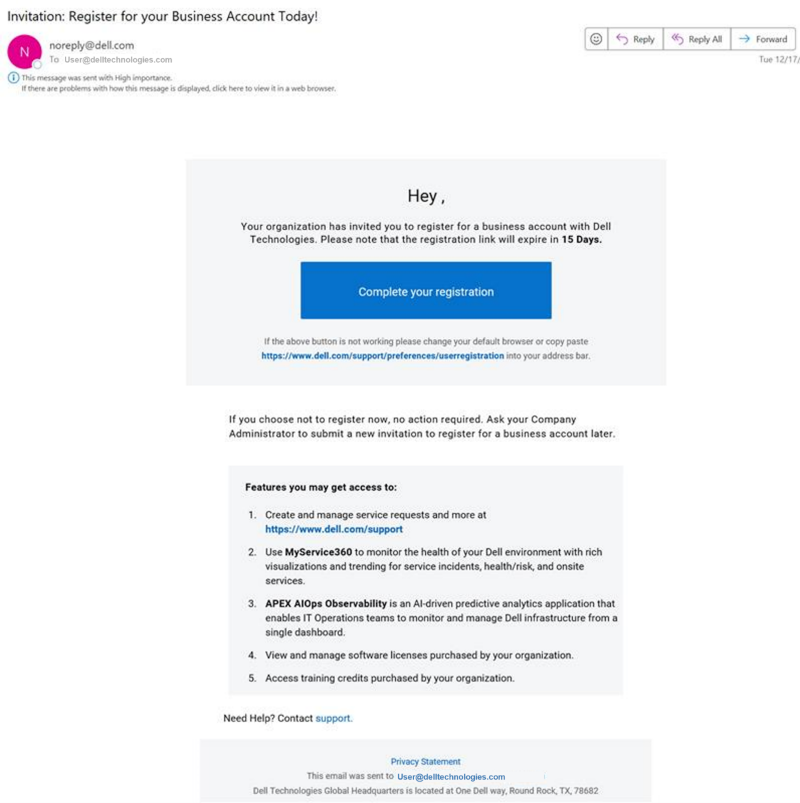
図7:Invite Userメールの例
Location/Location IDとは何ですか?また、それらが表示される理由は何ですか?Site IDは現在も使用されていますか?
2025年、デル・テクノロジーズはお客様アカウント資産の統合ビューを導入し、データセンターおよびDellインフラストラクチャ製品の位置を表す新しい方式を導入しました。
Location IDは、追加の物理的位置情報を示す新しい識別子となり、特定の住所に設置されている資産の情報を統合する際に使用されます。
デル・テクノロジーズは、この新しい方式を現在全面的に導入しています。その結果、Online SupportおよびMyService360では現在、以下の変更が行われています。
- 住所ベースの単一識別子Location IDを採用
- Site IDを廃止し、オンライン表示から削除(2024年後半)
デル・テクノロジーズでは、「親」または基本となるロケーションに関連付けられたサイト名として、公開記録に基づく会社の法的に登録された正式名称を表示します。現在、Online SupportおよびMyService360上で表示される「親」ロケーションのサイト名は、カスタマイズできません。
デル・テクノロジーズは、設置済み資産に対して、初期の「親」Location ID(住所ベース)を付与し、それがOnline SupportおよびMyService360に表示されます。そのため、複数の設置済み資産が同じLocation IDを共有できる場合があります。
その後、Online Supportサイトでは、新しいセルフサービスのSub-Location機能により、社内管理者のみが、「親」Location IDと同じ住所にあるDell資産を選択してグループ化できるようになりました。
新しいSub-Locationに割り当てられるLocation IDは、「親」Location IDとは関連しない、新規かつ一意の数値識別子になります。ただし、Sub-Locationと「親」Locationとの関係は、Sub-Location名(「親」Location名を含む)およびインストール ベースの住所(変更なし)によって確認できます。
メモ: Sub-Locationを作成すると、資産が既存グループに含まれていない「新しい」Location IDに表示されるため、Custom VisibilityおよびAccess Group Visibilityの両方に影響する可能性があります。
LocationおよびSub‐Location機能の導入に関するOnline Support/MS360の機能拡張の完全なリリース ドキュメントを確認するには、『Dell Online Support and MyService360 Enhancements』PDF(英語版のみ)を参照してください。
Sub‐Location管理([Manage Sites]>[Company Sites]>[Site Details]>[Preferences])
Sub‐Location機能とは何ですか?また、Dell環境の管理にどのように役立ちますか?
デル・テクノロジーズは、お客様アカウント資産の統合ビューを提供するとともに、データセンターおよびDellインフラストラクチャ製品の設置場所を表す新しい方式を導入しています。Dellの標準的な住所ベースの識別子であるLocation IDを基盤として、強化されたセルフサービス機能Create sub‐locationを提供しています。
詳細な概要については、以下の図1を参照してください。
![[Manage Sites]Sub-Locationの図](https://supportkb.dell.com/img/ka0Do000000ud3AIAQ/ka0Do000000ud3AIAQ_ja_9.jpeg)
図8:Sub-Locationの図
サブロケーション機能を使用する理由
管理権限のあるDell資産について、同一の物理住所にある一部の製品を、より詳細な単位でグループ化して管理したい場合があります。例:
- 設定情報(配送先住所、顧客交換可能ユニット(CRU)、会社連絡先情報など)
- 製品詳細(特定の製品タイプ/ファミリーなど)
- 正確な物理的位置(例:データセンター内の特定フロア)
「親」LocationとSub‐Locationの関係詳細はどこで管理または表示できますか?
Sub‐Location管理([Manage Sites]>[Company Sites])
![[Manage Sites]のグリッドでSub-Locationの関係情報を確認](https://supportkb.dell.com/img/ka0Do000000ud3AIAQ/ka0Do000000ud3AIAQ_ja_10.jpeg)
図9:[Manage Sites]のグリッドでSub-Locationの関係情報を確認
メモ: デル・テクノロジーズは、設置済み資産に対して、初期の「親」Location ID(住所ベース)を付与し、それがOnline SupportおよびMyService360に表示されます。そのため、複数の設置済み資産が同じLocation IDを共有できる場合があります。
Sub-Locationの作成/編集
Online Supportの [Company Administration]>[Manage Sites]画面で、社内管理者は次の手順でSub-Locationを作成できます。
- グループ化したい対象資産が存在する希望のLocation IDをクリックします。
- [Create Sub-Location]ボタンをクリックします。
![[Create Sub-Location]ボタン](https://supportkb.dell.com/img/ka0Do000000ud3AIAQ/ka0Do000000ud3AIAQ_ja_11.jpeg)
図10:[Create Sub-Location]ボタン
- Sub-Location名の後半部分を入力します(前半部分は「親」Location IDから引き継がれます)。
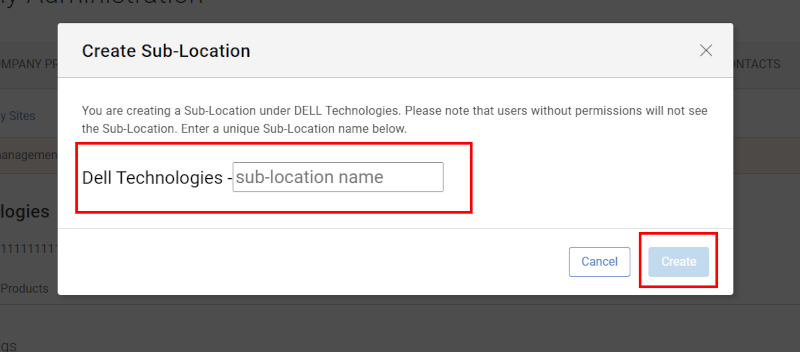
図11:Sub-Location名の作成
- 新しいSub-Locationに表示させたい資産を検索して選択し、[Save & Next]をクリックします(空のプレースホルダーSub-Locationを作成する場合は[Next]をクリックします)。
![[Create Sub-Location]資産の追加](https://supportkb.dell.com/img/ka0Do000000ud3AIAQ/ka0Do000000ud3AIAQ_ja_13.jpeg)
図12:[Create Sub-Location]資産の追加
- 「親」Location IDからPreference Settingsをコピーするかどうかを選択します。
- 新しく作成されたLocation IDレコード(「親」のSub-Location)の[Preferences]サブタブが表示されます。
- Manage/View Sitesのグリッドでは、Sub-Locationは作成元の最初の「親」Location IDの下に表示され、Location IDの左側にある青色の矢印で確認できます。
- 既存のSub-Location(そのLocation ID)をクリックすると、内容を変更するための[Edit Sub‐Location]オプションが表示されます。
メモ: 新しいセルフサービスのSub-Location機能では、「親」Location IDと同じ住所にあるDell資産のみを、社内管理者が選択してグループ化できます。
Sub-Locationの削除
Online Supportの[Company Administration]>[Manage Sites]で、社内管理者は、関連するすべての資産を「親」に戻した後に限り、[Remove Sub-Location]ボタンを使用してSub-Locationを削除できます。
Sub-Locationから資産を削除すると、次の再調整が行われます。
- 最初の「親」Location IDと、それに関連するPreferencesやサイト連絡先データは、自動的にDell資産に再適用され、Online SupportおよびMyService360ビューに表示されます。
- また、資産データは元の「親」Location IDを使用していた既存のCustom GroupおよびAccess Groupの一覧に返されます。
このセクションでは、管理者が以下の方法を確認できます。自分のアカウントのロケーションを表示する方法、ロケーションの設定(Site Visibility、ダイヤル ホーム連絡先関係、オンサイト連絡先関係、CRU設定など)を表示・更新する方法、ロケーションへのアクセス権を持つユーザー、およびその取得方法を管理する方法。
サイト(ロケーション)の表示または管理
[Manage Sites]タブ(社内管理者またはパートナー管理者がアクセス可能)または[View Sites](ビジネス ユーザーがアクセス可能)では、[Company Sites]サブタブと[My Customers' Sites]サブタブを表示するオプションがあります。それぞれのサブタブについて以下に説明します。
[Company Sites]サブタブ([Manage Sites]>[Company Sites])
![[Manage Sites]の[Company Sites]](https://supportkb.dell.com/img/ka0Do000000ud3AIAQ/ka0Do000000ud3AIAQ_ja_14.jpeg)
図13:[Manage Sites]の[Company Sites]
[Company Sites]ビューには、組織内で使用可能なロケーションが表示されます。[Company Sites]タブに表示されるロケーションと製品の可視性は、デル・テクノロジーズのオンライン登録プロセスを介して自動的に付与されます。
アクセス権は、登録時に使用されたEメール ドメインによって指定されます。これは、デル・テクノロジーズと関係を確立している企業に関連付けられています。その会社または組織に関連するロケーションおよび製品は、社内管理者がAccess Groupsによりロケーションの可視性レベルを定義していない限り、ユーザーが自動的に表示(継承)可能となります。
-
ビジネス ユーザー:
- Openになっているすべてのロケーションに加え、社内管理者の承認が必要な組織内のRestrictedロケーションにアクセスできます。
- Blockedロケーションは、ビジネス ユーザーには表示されません。ビジネス ユーザーがアクセス権を取得するには、社内管理者により当該ロケーションへのアクセス権を明示的に付与される必要があります。
- アクセス権のないRestrictedロケーションについては、[Request Access]を選択してアクセスを要請できます。保留中のリクエストは、[Company Administrator]の[Manage Contacts]下にある[Manage Approvals]サブタブで承認または拒否できます。
-
社内管理者ユーザー:
- 組織内のすべてのロケーション([Open]、[Restricted]、[Blocked]を含む)にアクセスできます。
- さらに、社内管理者は、ロケーションの可視性設定を変更し、CRU設定やその他の設定を指定して、各ロケーション向けサービス内容をカスタマイズできます。
[Site Details]へのアクセス([Manage Sites]>[Company Sites]>[Site Details])
[Company Sites]リスト内の個々のLocation IDをクリックすると、そのロケーションの詳細な設定が表示されます。
![[Manage Sites]>[Company Sites]>[Location ID]](https://supportkb.dell.com/img/ka0Do000000ud3AIAQ/ka0Do000000ud3AIAQ_ja_15.jpeg)
図14:[Manage Sites]>[Company Sites]>[Location ID]
各ロケーションについて、基本的な設定は[Preferences]サブタブ、製品設定は[Products]サブタブ、ロケーションの連絡先は[Contacts]サブタブで管理できます。
-
[Preferences] - 以下のロケーション設定が含まれます:
- セキュリティの設定
- サイトのダイヤル ホーム連絡先
- サイト アクセスの詳細
- 顧客交換可能ユニット(CRU)の設定
- 出荷情報/配送先連絡先
- オンサイトでのスケジュール設定担当者
- [Products] - サイトのすべての製品のリスト。
- [Contacts] - 次の情報が含まれます。
- [Internal Contacts] - デフォルトでそのロケーションへの表示権限を持つユーザー(Open Site Visibilityの場合)、またはRestricted/Blocked Site Visibilityのロケーションに対して明示的にアクセス権を付与されたユーザー。
- [External Contacts] - 当該ロケーションに対してサードパーティーの関係が付与された、他の組織のユーザー リスト。
[Preferences]([Manage Sites]>[Site Details]>[Preferences])
[Location Details]内の最初のサブタブ(Location IDをクリックして表示)は、さまざまなロケーションの設定を含む[Preferences]タブです。
-
セキュリティの設定
-
サイトのダイヤル ホーム連絡先
-
サイト アクセスの詳細
-
CRU(顧客交換可能ユニット)の設定
-
出荷情報/配送先連絡先
-
オンサイトでのスケジュール設定担当者
[Security Settings]([Manage Sites]>[Site Details]>[Preferences])
社内管理者は、必要に応じてSite Visibilityを適用することで、組織の1か所、複数、またはすべてのロケーションへのアクセスを制御できます。これは、[Company Sites]タブの結果グリッドでいずれかのLocation IDをクリックし、[Edit]を選択することで、ロケーションごとに設定します。
または代替手段として、Access Group機能を使用すると、ロケーションの可視化とセキュリティを、より強力かつ柔軟に管理できます。詳細については、Dellナレッジベース記事「会社管理 - アクセス グループの作成と管理」を参照してください。
![[Manage Sites]のロケーションの [Preferences]](https://supportkb.dell.com/img/ka0Do000000ud3AIAQ/ka0Do000000ud3AIAQ_ja_16.jpeg)
図15:[Manage Sites]のロケーションの [Preferences]
サイトは、次の3つの異なるセキュリティ レベルのいずれかとして定義できます。
- [Open]サイト - 組織に属するすべての従業員がアクセスできます。組織内の従業員は、Dell Technologiesオンライン アカウントへの登録時に、組織内のこの種のすべてのロケーションへの関連付けを継承します。これはデフォルトのセキュリティ レベルであるため、メンテナンスは必要ありません。
- [Restricted]サイト - 組織内のすべての従業員に対してロケーション一覧に表示されますが、ロケーションへの完全なアクセス権は従業員が申請する必要があり、申請ごとにのみ付与されます。ロケーションへのアクセス権は、[Company Administration]の[Manage Contacts]タブにある[Manage approvals]サブタブで、組織内の社内管理者が付与する必要があります。
- [Blocked]サイト - 組織の社内管理者および明示的にアクセスを許可されたユーザーにのみ表示されます。他のすべてのユーザーにはロケーションは非表示になります。アクセス権は、組織の社内管理者が当該Blockedロケーションに連絡先を直接追加した場合に限り付与されます。
メモ: [Site Visibility]を[Restricted]または[Blocked]に変更した場合でも、既存のすべてのサードパーティーのロケーションの関係情報は、引き続きアクセス権を保持します。サードパーティーのアクセス権は、社内管理者が当該ロケーションから手動で削除する必要があります。
メモ: 将来的に、RestrictedおよびBlocked Site Visibility機能は廃止予定であり、今後はAccess Groupによる可視性制御が推奨されます。
[Security Settings]の指定([Manage Sites]>[Company Sites]>[Site Details]>[Preferences])
サイトの可視性の設定を編集するには、社内管理者は次の手順を実行する必要があります。
- [Manage Sites]の下にある[Company Sites]サブタブに移動します。
- Site Visibilityを設定したいロケーション一覧からLocation IDリンクをクリックし、[Preferences]サブタブの[Security Settings]セクションにある鉛筆アイコンを選択します。
- [Site Visibility]のドロップダウン メニューをクリックし、目的の値を選択します。
- 鉛筆アイコンの代わりに表示されたチェックマークをクリックします(変更を破棄する場合は「x」をクリックします)。
ロケーションのDial Home Contactsの指定([Manage Sites]>[Company Sites]>[Site Details]>[Preferences])
自動生成される新しいケース作成の場合、自己診断による新規ケース作成時に、デフォルトでロケーション レベルのダイヤル ホーム連絡先関係が使用されます。
組織内のロケーションについて、主要、代替、営業時間外の各連絡先関係を追加できます。[Dial Home Contacts]セクションの鉛筆のアイコンをクリックして編集モードにし、[Add Contact](または[Remove Contact])を選択した後、名、姓、またはEメール アドレスで検索できます。任意の連絡先を追加し、鉛筆アイコンの代わりに表示されたチェックマークをクリックして変更を保存します(変更を破棄する場合は「x」をクリックします)。
![サイトのロケーションの[Preferences]>サイトのダイヤル ホーム](https://supportkb.dell.com/img/ka0Do000000ud3AIAQ/ka0Do000000ud3AIAQ_ja_17.jpeg)
図16:サイトのロケーションの[Preferences]>サイトのダイヤル ホーム
<![[Manage Sites]>ロケーションの[Preferences]>サイトのダイヤル ホームの編集](https://supportkb.dell.com/img/ka0Do000000ud3AIAQ/ka0Do000000ud3AIAQ_ja_18.jpeg)
図17:[Manage Sites]>ロケーションの[Preferences]>サイトのダイヤル ホームの編集
オンサイトでのスケジュール設定担当者の指定([Manage Sites]>[Company Sites]>[Site Details]>[Preferences])
組織の主要連絡先と代替連絡先の関連付けをそれぞれ追加できます。[Add Contact](または[Remove Contact])を選択すると、名、姓、Eメール アドレスで検索できます。任意の連絡先を追加し、鉛筆アイコンの代わりに表示されたチェックマークをクリックして変更を保存します(変更を破棄する場合は「x」をクリックします)。
![[Manage Sites]のロケーションの [Preferences]>オンサイト](https://supportkb.dell.com/img/ka0Do000000ud3AIAQ/ka0Do000000ud3AIAQ_ja_19.jpeg)
図18:[Manage Sites]のロケーションの [Preferences]>オンサイト
CRU設定の指定([Manage Sites]>[Company Sites]>[Site Details]>[Preferences])
![[Manage Sites]のロケーションの [Preferences]>CRU](https://supportkb.dell.com/img/ka0Do000000ud3AIAQ/ka0Do000000ud3AIAQ_ja_20.jpeg)
図19:[Manage Sites]のロケーションの [Preferences]>CRU
CRU(顧客交換可能ユニット)とは、指定されたデル・テクノロジーズ機器において、お客様自身で交換することが認められている特定のアセンブリー、コンポーネント、または個別パーツを指します。CRUプログラムでは、指定されたハードウェア コンポーネントをお客様が交換することができます。障害が発生した場合、お客様はDell提供の診断ツールおよび/またはマニュアルを使用してCRUを交換することができます。CRUとして指定されていないアセンブリーまたはコンポーネントは、Dellまたは認定サービス パートナーが修理または交換する必要があります。
特定のハードウェア システムのCRUとして指定されたハードウェア コンポーネントのリストについては、Dell Product Warranty & Maintenance Tableを参照してください。(英語のみ)を参照してください。
社内管理者は、CRU対象パーツに関連するサービス アクティビティーについて、[Manage Sites]の下の[Company Sites]サブタブからCRU設定を指定できます。次に、ロケーションのリストから個々のLocation IDリンクを選択します。
選択したLocation IDの[Preferences]サブタブで、[CRU (Customer Replaceable Units) Settings]セクションの鉛筆アイコンをクリックして編集モードにし、必要な選択または変更を行った後、鉛筆アイコンの代わりに表示されたチェックマークをクリックして保存します(変更を破棄する場合は「x」をクリックします)。
顧客交換可能ユニット(CRU)の設定:
- [Auto CRU Enabled] - 対象となるすべてのパーツは、提供された配送先住所に自動的に送信されます。出荷前には、配送先連絡先に通知されません。注:登録に必要な配送先の連絡先と住所。
- [Always Contact] - 対象パーツを出荷する前に、配送先連絡先に必ず通知されます。注:登録に必要な配送先の連絡先と住所。
- [CRU Option Declined] - パーツ交換のオンサイト訪問をスケジュールするため、Dellは必ずお客様に連絡します。
- [Drives Only] - ディスク ドライブの対象パーツは、提供された配送先住所に自動的に送信されます。出荷前には、配送先連絡先に通知されません。注:登録に必要な配送先の連絡先と住所。
社内管理者がCRUプログラムへの参加を拒否した場合は、オンサイト技術者のスケジュールを設定するために、デル・テクノロジーズのサービス チームからオンサイトでのスケジュール設定担当者に連絡します。
メモ: 社内管理者は、CRUプログラムでサポートされていないロケーションのCRU設定を選択できません。プログラムが利用できない地域では、[CRU Preference]列に「N/A」メッセージと、追加情報を提供するツールチップが表示されます。サポートされていないロケーションについては、各国内のサービス提供パートナーが対応します。
配送先情報または配送連絡先の指定([Manage Sites]>[Company Sites]>[Site Details]>[Preferences])
既存のロケーションの住所を配送先住所として選択するか、新しい住所を入力して配送連絡先を指定することができます。
![[Manage Sites]のロケーションの [Preferences]>出荷情報](https://supportkb.dell.com/img/ka0Do000000ud3AIAQ/ka0Do000000ud3AIAQ_ja_21.jpeg)
図20:[Manage Sites]のロケーションの [Preferences]>出荷情報
製品([Manage Sites]>[Company Sites]>[Site Details]>[Products])
[Site Details]の[Products]サブタブには、そのロケーションのすべての製品が表示されます。資産固有のダイヤル ホーム連絡先も表示できます。
メモ: [Service Status]が「Ended」の製品を含めるには、[More filters]ドロップダウンの使用が必要な場合があります。
ロールに応じて、インストール ベースに関連する資産固有のロールを表示または管理できます。管理者は、資産ごとの連絡先をロケーション レベルのデフォルトのダイヤル ホーム連絡先と異なるものにする必要がある場合、ダイヤル ホーム連絡先を設定できます。
![[Products]サブタブと[Show Contacts]](https://supportkb.dell.com/img/ka0Do000000ud3AIAQ/ka0Do000000ud3AIAQ_ja_22.jpeg)
図21:[Products]サブタブと[Show Contacts]
ユーザーが[Show Contacts]をクリックすると、その特定資産に設定されている資産レベルの連絡先のリストを表示できます。資産レベルのダイヤル ホーム連絡先は、自動サービス リクエストが作成された場合に、主要連絡先として使用されます。この指定は、ロケーション レベルのダイヤル ホーム連絡先とは異なる連絡先を設定する必要がある場合にのみ使用してください。
- [Primary] - 主要連絡先として機能します。
- [Alternate] - 主要連絡先が利用できない場合は、代替連絡先に連絡できます。
- [After Hours] – 週末または営業時間外のサポート用のオプション連絡先(主要連絡先と異なる場合)。
連絡先を資産レベルの連絡先として適切に定義するには、まずその連絡先にロケーション レベルの関連付けを行う必要があります。ロケーションの関連付けは、以下のいずれかにより付与されます。自動継承、RestrictedロケーションまたはBlockedロケーションに対するSecured Visibilityアクセスを通じて行われる場合、サードパーティー関係またはサポート パートナー関係によって明示的に付与される場合
資産レベルの連絡先の指定([Manage Sites]>[Company Sites]>[Site Details]>[Products])
次のタスクを実行するには、特定の管理者権限が必要です:
![[Products]の[Add DH Contacts]の拡大表示](https://supportkb.dell.com/img/ka0Do000000ud3AIAQ/ka0Do000000ud3AIAQ_ja_23.jpeg)
図22:[Products]の[Add DH Contacts]の拡大表示
- 社内管理者は、組織内のすべての製品について、製品レベルの連絡先関係を追加または削除できます(その製品にサポート パートナーが設定されている場合を除きます)。
- 連絡先関係の追加(主要、代替、営業時間外):
- 連絡先を更新する製品の横にある[Show Contacts]を選択します。
- 追加する連絡先ロール([Primary]、[Alternate]、[After Hours])の横にある[Add Contact]オプションをクリックします。
- ポップアップ フォームが表示され、名、姓、またはEメール アドレスで連絡先を検索できます。
- 検索結果から、追加するユーザーの横にある[Add Contact]をクリックします。
- 完了したら、[Save]または[Cancel]を選択して処理を完了します。
- 連絡先の削除(主要、代替、営業時間外):
- 削除する連絡先関係の横にある「マイナス付き円」アイコンを選択します。
- 完了したら、[Save]または[Cancel]を選択して処理を完了します。
- 製品にサポート パートナーが定義されている場合、そのサポート パートナーに属しているパートナー管理者のみが、[My Customers' Sites]タブで製品レベルの連絡先関係を追加または削除できます。
ビジネス ユーザーは、この画面からいかなる操作も実行できません。
連絡先([Manage Sites]>[Company Sites]>[Site Details]>[Contacts])
[Contacts]サブタブには、[Internal Contacts]および[External Contacts]を管理するための追加のサブタブが表示されます。
![[Contacts]サブタブ](https://supportkb.dell.com/img/ka0Do000000ud3AIAQ/ka0Do000000ud3AIAQ_ja_24.jpeg)
図23:[Contacts]サブタブRestrictedまたはBlockedセキュリティ レベルのロケーションに対する内部連絡先の指定([Manage Sites]>[Company Sites]>[Site Details]>[Contacts]>[Internal Contacts])
![[Contacts]の[Internal Contacts]](https://supportkb.dell.com/img/ka0Do000000ud3AIAQ/ka0Do000000ud3AIAQ_ja_25.jpeg)
図24:[Contacts]の[Internal Contacts]特定のロケーションの詳細([Site Details])を表示すると、[Internal Contacts]サブタブ([Contacts]サブタブ内)には、そのユーザーと同じ組織に属し、当該ロケーションへの表示権限を持つユーザーが表示されます。
ロケーションに高度なSite Visibilityレベル([Restricted]または[Blocked])が適用されている場合、[Internal Contacts]サブタブには、同一組織内の標準ビジネス ユーザーのうち、セキュリティ保護されたロケーションへのアクセス権を明示的に付与されたユーザーが表示されます。
RestrictedまたはBlockedロケーションの関係情報への内部連絡先の指定([Manage Sites]>[Company Sites]>[Site Details]>[Contacts]>[Internal Contacts])
- Secured Visibility([Restricted]または[Blocked])が設定されたロケーションへの内部連絡先の追加
社内管理者は、[Site Visibility]が[Restricted]または[Blocked]に設定されたロケーションに、自分の組織の内部連絡先を追加できます。
セキュリティ保護されたロケーションに内部連絡先を追加するには、社内管理者は次の手順を実行します。
- 追加対象のセキュリティ保護されたロケーションにある[Internal Contacts]タブを開きます。
- [Add Contacts]ボタンをクリックして、名、姓、またはEメールを入力して連絡先を検索します。
- 検索結果に表示されているユーザーの横にある[Add]ボタンをクリックして、アカウントをキューに追加します。
- キューに追加された内部連絡先を確認したら、[Save]をクリックして処理を実行し、指定したセキュリティ保護ロケーションへのアクセスを付与します。
- Secured Visibility([Restricted]または[Blocked])が設定されたロケーションからの内部連絡先の削除
社内管理者は、[Secured Visibility]が[Restricted]または[Blocked]に設定されたロケーションに対して、以前付与された内部連絡先の関係を削除することもできます。
保護されたロケーションから内部連絡先を削除するには、社内管理者は次の手順を実行する必要があります。
- [Manage Sites]>[Contacts]>[Internal Contacts]サブタブに移動して、対象のセキュリティ保護されたロケーションにアクセスします。
- セキュリティ保護されたロケーションから削除したい内部連絡先関係の横にある「マイナス付き円」ボタンをクリックします。
- ポップアップの確認ウィンドウが表示されたら、削除する場合は[Yes, Remove]、キャンセルする場合は[No]を選択します。
Open Visibilityが設定されたロケーションの内部連絡先([Manage Sites]>[Company Sites]>[Site Details]>[Contacts]/[Internal Contacts])
特定のロケーションの詳細を表示すると、[Internal Contacts]サブタブ([Contacts]サブタブ内)には、そのユーザーと同じ組織に属し、当該ロケーションへの表示権限を持つユーザーが表示されます。
Site VisibilityレベルがOpenに設定されている場合、管理者には[Internal Contacts]サブタブ内に内部ユーザー情報が表示されます。この画面では、管理者は[Download]ボタン オプションを使用して、Openロケーションの内部連絡先のリストをエクスポートできます。
次の点に注意してください。
- この画面の[Internal Contacts]サブタブは、アクセス権を持つユーザーを表示するためのビューです。ユーザーをアップデートする場合、管理者は[Manage Contacts]タブを使用する必要があります。
- [Internal Contacts]サブタブには、組織全体のユーザーが表示されます。多くの場合、このタブの内容は、特定のロケーションにアクセスできる社内のユーザーを正確に示しています。あるユーザーが子会社の組織に属していて、その子会社内のサイトのみにアクセス権を持つ場合でも、そのユーザーは管理者から見た組織全体の範囲内にいるため、該当ロケーションの[Internal Contacts]サブタブに含まれます。
外部連絡先([Manage Sites]>[Company Sites]>[Site Details]>[Contacts]>[External Contacts])
![[Contacts]の[External Contacts]](https://supportkb.dell.com/img/ka0Do000000ud3AIAQ/ka0Do000000ud3AIAQ_ja_26.jpeg)
図25:[Contacts]の[External Contacts]特定のロケーションの詳細([Site Details])を表示すると、[External Contacts]サブタブ([Contacts]サブタブ内)には、そのロケーションへの明示的なアクセスを許可されている、ユーザーの組織外のユーザーが表示されます。このようなロケーションの関係情報の最も一般的な例は、サードパーティーの連絡先です。これは、別の会社のユーザーがユーザー組織をサポートする目的で、当該ロケーションの資産およびサービス情報へのアクセス権を付与されているケースです。
ビジネス ユーザーは、この領域のユーザー情報を表示できますが、管理することはできません。
社内管理者は、この領域のユーザーを追加または削除できます。
外部サイト関係の追加または削除([Manage Sites]>[Company Sites]>[Site Details]>[Contacts]>[External Contacts])
社内管理者は、[External Contacts]タブ([Contacts]サブタブ内)を使用して、組織外で登録されたユーザーをロケーションに追加または削除できます。通常、これはサード パーティー関係として認識されます。追加対象のユーザーが完全なDell Technologiesビジネス アカウントに正しく登録されていない場合、そのサイトへの関連付けはできません。
- ロケーションへの外部連絡先の追加:
外部連絡先をロケーションに追加するには、社内管理者は次の手順を実行する必要があります。
- サードパーティー連絡先を追加したいロケーションの[External Contacts]タブに移動します。
- [Add Contacts]ボタンをクリックします。
- 検索フィールドに、そのロケーションにサードパーティーとして追加するOnline Supportユーザー アカウントの正確なEメール アドレスを入力します。
- 検索結果に対象ユーザーが表示された場合は、そのレコードの横にある[Add Contact]ボタンをクリックして、ユーザーをキューに追加します。
- 社内管理者がキュー内のユーザー内容を確認したら、[Save]をクリックして、指定のロケーションへのサードパーティー関係としてユーザーを追加します。
- ロケーションからの外部連絡先の削除:
外部連絡先を削除するには、社内管理者は次の作業を行う必要があります。
- 外部連絡先関係を削除したいロケーションの[External Contacts]タブに移動します。
- そのロケーションから削除したい外部連絡先関係の横にある「マイナス付き円」ボタンをクリックします。
- ポップアップの確認ウィンドウが表示されたら、削除する場合は[Yes, Remove]、キャンセルする場合は[No]を選択します。
[My Customers' Sites]サブタブ([Manage Sites])
[View/Manage Sites]領域の2番目のサブタブは、[My Customers' Sites]です。
![[My Customers' Sites]](https://supportkb.dell.com/img/ka0Do000000ud3AIAQ/ka0Do000000ud3AIAQ_ja_27.jpeg)
図26:[My Customers' Sites][My Customers' Sites]タブの下にあるロケーションおよび製品は、ユーザーの会社外からアクセス権が付与され、承認されたものです。
ユーザーには、次のいずれかの理由により、これらのロケーションへのアクセス権が付与されます。
- ユーザーがサードパーティーのコンサルタントである場合。
- ユーザーのエコシステム内でまだ適切に関連付けられていないロケーションに対する認定連絡先である場合。
- 当該ロケーションにある少なくとも1つの製品に対して、契約上定義されたサポート パートナー関係を持っている場合(契約対象として指定された製品のみ表示されます)。
メモ: サードパーティー関係または認定連絡先関係を持つユーザーは、ロケーションのSecurity Visibility設定や、製品レベルの連絡先関係を編集できません。サイトの詳細へのアクセス([Manage Sites]>[My Customers' Sites])
[My Customers' Sites]のリスト内のLocation IDをクリックすると、そのロケーションの詳細設定が表示されます。
![[My Customers Sites]でトリガーされたサイト](https://supportkb.dell.com/img/ka0Do000000ud3AIAQ/ka0Do000000ud3AIAQ_ja_28.jpeg)
図27:[My Customers Sites]でトリガーされたサイトサイトの詳細の領域には以下のタブがあります。
- [Products] - そのロケーションで契約対象となっているすべての製品の一覧。
- [Contacts] - ロケーションの組織に所属していない外部ユーザーで、そのロケーションへの関係が付与されているユーザーの一覧。別会社に属し、そのロケーションを支援するサードパーティー連絡先などが含まれます。
製品([Manage Sites]>[My Customers' Sites]>[Site Details])
サイトの詳細の[Products]サブタブには、適切に契約対象となっており、選択したロケーションに関連付けられているすべての製品が表示されます。
パートナー管理者属性を持たないユーザーは、このタブ内の製品が組織外のものであるため、この画面からいかなる操作も実行できません。
ロールに応じて、お客様のサイトに関連する資産固有のロールを表示または管理できます。 パートナー管理者は、特定資産の連絡先をデフォルトのロケーション レベルのダイヤル ホーム連絡先関係とは別のものにする必要がある場合、ダイヤル ホーム連絡先関係を設定できます。
製品レベルの連絡先の指定([Manage Sites]>[My Customers' Sites]>[Site Details]>[Products])
![[My Customers' Sites]でトリガーされた資産の[Show Contact]](https://supportkb.dell.com/img/ka0Do000000ud3AIAQ/ka0Do000000ud3AIAQ_ja_29.jpeg)
図28:[My Customers' Sites]でトリガーされた資産の[Show Contact]次のタスクを実行するには、特定のパートナー管理者権限が必要です。
![[My Customers' Sites]でトリガーされたサイトの連絡先追加](https://supportkb.dell.com/img/ka0Do000000ud3AIAQ/ka0Do000000ud3AIAQ_ja_30.jpeg)
図29:[My Customers' Sites]でトリガーされたサイトの連絡先追加[My Customers' Sites]で次の操作を実行するには、特定のパートナー管理者権限が必要です。
- 連絡先の追加(主要、代替、営業時間外):
- 連絡先を更新する製品の横にある[Show Contacts]を選択します。
- 追加する連絡先ロール([Primary]、[Alternate]、[After Hours])の横にある[Add Contact]オプションをクリックします。
- ポップアップ フォームが表示されるので、ここで名、姓、またはEメール アドレスで連絡先を検索できます。
- 検索結果から、追加するユーザーの横にある[Add Contact]をクリックします。
- 完了したら、[Save]または[Cancel]を選択して、処理を完了またはキャンセルします。
- 連絡先の削除(主要、代替、営業時間外):
- 削除する連絡先の横にある「マイナス付き円」ボタンを選択します。
- 完了したら、[Save]または[Cancel]を選択して、処理を完了またはキャンセルします。
メモ: 製品にサポート パートナーが定義されている場合、そのサポート パートナーに属しているパートナー管理者のみが、[My Customers' Sites]タブで製品レベルの連絡先を追加または削除できます。ビジネス ユーザーは、この画面からいかなる操作も実行できません。
連絡先([Manage Sites]>[My Customers' Sites]>[Site Details])
[External Contacts]サブタブには、選択したロケーションへのアクセスを明示的に許可されている、組織外の連絡先が表示されます。これらの連絡先には、次のいずれかが含まれます。
- サード パーティーのコンサルタント、または
- 自分の組織内のロケーションに対して、一時的なアクセス問題を解決するためのオーバーライドとして、明示的にアクセス権を付与されている認定連絡先。問題が解決されると、この一時的な関係は非アクティブ化されます。
メモ: サポート パートナーには、サービス契約によって決定される同様のロケーションの関連付けがあります。サポートパートナーに関連付けられているすべてのユーザーは、その契約関係を自動的に継承するため、[External Contacts]タブには表示されません。連絡先は組織外のユーザーであるため、管理者属性レベルに関係なく、この画面から連絡先の追加または連絡先の削除などの操作は実行できません。 - 連絡先関係の追加(主要、代替、営業時間外):
このセクションでは、管理者が会社のエコシステムに関連付けられているすべてのユーザー アカウントおよび関係を表示・管理する方法、管理者権限の付与および削除、ビジネス ユーザーからの承認リクエストの管理、不要になったユーザーの無効化、ならびにアクセス グループ機能の管理方法について説明します。
連絡先の表示または管理
[Company Administration]の[View Contacts]または[Manage Contacts]セクションには、組織内のすべてのユーザーが表示されます。これにより、組織内でOpen Site Visibilityに設定されているすべてのサイトへの可視性が自動的に継承されます。
![[Manage Contacts]ランディング ページ](https://supportkb.dell.com/img/ka0Do000000ud3AIAQ/ka0Do000000ud3AIAQ_ja_31.jpeg)
図30:[Manage Contacts]ランディング ページ
View/Manage Contacts領域には、次の3つのサブタブがあります。
- [Contacts] - Open Site Visibilityのロケーションを継承する、組織内のすべての内部ユーザーを管理/表示します。 管理者はここで、組織を離れたユーザーの削除や、管理者権限の管理を行えます。
- [Access Groups] - アクセス グループを適用することで、ビジネス ユーザーの自社ロケーションおよび製品へのアクセス権を定義できます。アクセス グループに割り当てられていないユーザーは、可視性が「Open」に設定されているすべてのロケーションにアクセスできます。詳細については、Dellナレッジベース記事「MyService360ナレッジセンター」を参照してください。
- [Manage Approvals] - [Restricted Site Visibility]に設定されているロケーションについて、組織の従業員からのアクセス リクエストを管理します。
管理者属性を持つユーザーの昇格、降格、削除([Manage Contacts]>[Contacts])
- 特定のユーザーに社内管理者権限を付与し、管理者ロールへ昇格させるには、管理者は次の手順を実行する必要があります。
![[Manage Contacts]で管理者を昇格](https://supportkb.dell.com/img/ka0Do000000ud3AIAQ/ka0Do000000ud3AIAQ_ja_32.jpeg)
図31:[Manage Contacts]で管理者を昇格
- [Company Administration]の[Manage Contacts]領域に移動します。
- [Contacts]サブタブで、昇格させたい特定の内部連絡先レコード([Company Administrator]列にチェックマークがないもの)の横にある3つの点のアイコンをクリックして展開します。
- [Promote as Company Admin]を選択します。
- 選択の確認を求めるポップアップが表示されます。[Yes, Promote]または[No]を選択して、処理を完了またはキャンセルします。
- 特定のユーザーの社内管理者属性を削除するには、管理者は次の手順を実行する必要があります。
![[Manage Contacts]で管理者を降格](https://supportkb.dell.com/img/ka0Do000000ud3AIAQ/ka0Do000000ud3AIAQ_ja_33.jpeg)
図32:[Manage Contacts]で管理者を降格
- [Company Administration]の[Manage Contacts]領域に移動します。
- [Contacts]サブタブで、降格させたい特定の内部連絡先レコード([Company Administrator]列にチェックマークがあるもの)の横にある3つの点のアイコンをクリックして展開します。
- [Demote as Company Administrator]を選択します。
-
選択の確認を求めるポップアップが表示されます。[Yes, Promote]または[No]を選択して、処理を完了またはキャンセルします。
- 連絡先の削除:
![[Manage Contacts]で連絡先を削除](https://supportkb.dell.com/img/ka0Do000000ud3AIAQ/ka0Do000000ud3AIAQ_ja_34.jpeg)
図33:[Manage Contacts]で連絡先を削除
社内管理者は、アクセスが不要になった場合に、組織内のユーザーを削除できます。これにより、デル・テクノロジーズのすべてのセキュリティ保護されたWebサイトおよびアプリケーション(Dell Supportサイトのみではありません)へのアクセス権が削除されるため、通常はアクセスが不要になった場合にのみ実行してください(その連絡先が恒久的に退職した場合など)。
組織を離れたユーザー(サポート、パートナー ポータル、教育、ライセンスなど、Dell Technologiesのオンライン アプリケーションへのアクセスが不要になったユーザー)を削除するには、社内管理者は次の手順を実行する必要があります。
- [Company Administration]の[Manage Contacts]領域に移動します。
- [Contacts]サブタブで、削除したい特定の内部連絡先レコードの横にある3つの点のアイコンをクリックして展開します。
- [Remove Contact]を選択します。
警告:これにより、アカウントが無効になり、すべてのオンライン リソースへのアクセスがブロックされます。このオプションは、いずれかのユーザーが組織を離れた場合に使用します。
- 選択の確認を求めるポップアップが表示されます。[Yes, Promote]または[No]を選択して、処理を完了またはキャンセルします。
サイト関係と製品の役割の表示([Manage Contacts]>[Contacts]>[Selected user record])
[Manage Contacts]の[Manage Contacts]領域で、社内管理者とパートナー管理者は、組織内の各内部ユーザーの「Name」ハイパーリンクをクリックすることで、ユーザーの詳細を表示できます。これを行うと、管理者に次の詳細情報が表示されます。
![[Manage Contacts]連絡先詳細:サイト関連付け](https://supportkb.dell.com/img/ka0Do000000ud3AIAQ/ka0Do000000ud3AIAQ_ja_35.jpeg)
図34:[Manage Contacts]連絡先詳細:サイト関連付け
- [Site Relationships]サブタブ:連絡先が、継承されたアクセス権、承認済みの保護ロケーション アクセス、またはサポート パートナー定義のアクセス権によって利用できるロケーションを表示します。サード パーティーまたは手動で適用された関係は、管理者に表示されない場合があります。以下に、さまざまなロケーション関係を示します。
- [Inherited] – 組織により表示可能なロケーション。
- [Secure Site Access] - [Restricted]または[Blocked]ロケーションへの承認済みアクセス。
- [Support Partner] – パートナー向け。組織が契約上サポートしている1つ以上の資産を含むロケーション。
- [Authorized Contact] - 関連付けが「inherited」に移行するまで付与される、例外的なオーバーライド関係。
- [Product Roles]サブタブ:選択したユーザーの資産固有のダイヤル ホーム関係を表示します。
メモ: ビジネス ユーザーは、前述の詳細を表示するために、他の社内連絡先の詳細を開くことはできません。
社内管理者は、たとえばユーザーが退職した場合などに、ユーザーを完全に削除できます(Remove Contact)。さらに、社内管理者は、組織内の任意のユーザーに対して、社内管理者ロールの昇格および降格を実行できます。
パートナー管理者も同様に、パートナー管理者ロールの昇格および降格を行うことができます。ユーザーが社内管理者とパートナー管理者の両方の属性を持っている場合は、両方の属性の目的に応じて昇格または降格を実行できます。
ビジネス ユーザーは、この画面ではいかなる操作も実行できません。
サイト アクセス グループの表示または管理([Manage Contacts]>[Access Groups])
Access Group機能は、社内管理者がロケーションの可視性およびセキュリティを管理するための、強力かつ柔軟な方法を提供します。詳細については、Dellナレッジベース記事「会社管理 - アクセス グループの作成と管理」を参照してください。
承認の表示または管理([Manage Contacts]>[Manage Approvals])
[Company Administration]の[View or Manage Approval]セクションには、ユーザーが継承している、組織に関連付けられたロケーションに対する保留中のアクセス リクエスト一覧が表示されます。
ビジネス ユーザーの場合、この領域には、自分自身が申請した保留中のリクエスト、または自分のために提出され承認待ちとなっているリクエストが表示されます。組織に関連する他の保留中のリクエストは表示されません。
ビジネス ユーザーおよびパートナー管理者が保留中のリクエストを表示するには、次の手順を実行する必要があります。
- [View Contacts]内の[View Pending Requests]サブタブを選択します。
- この領域に入ると、ビジネス ユーザーおよびパートナー管理者は、保留中のリクエストを表示できます。
社内管理者は、組織内のロケーションに対して提出されたすべてのリクエストを表示し、対応(承認または拒否)できます。
リクエストを管理するには、社内管理者は次の手順を実行する必要があります。
- [Manage Contacts]で[Manage Approvals]サブタブを選択します。
- 保留中の各リクエストの右側にある[Approve]または[Deny]ボタンでリクエストを承認/拒否します。
![[Manage Approval]](https://supportkb.dell.com/img/ka0Do000000ud3AIAQ/ka0Do000000ud3AIAQ_ja_36.jpeg)
図35:[Manage Approval]
Online Supportヘルプ オプション
サポートが必要ですか?以下のOnline Supportリンクから開始してください。必要に応じて、Service Account ManagerまたはCustomer Success Managerにお問い合わせください。
|
トピック |
ヘルプ リンク ヒント:利用可能なすべてのサポート オプションを表示するには、Online Supportサイトにサインインしてください。 |
|---|---|
|
お使いの製品のテクニカル サポートを受ける。
|
|
|
エンタープライズ オンライン アカウントに関するサポート 会社情報、連絡先、サービス リクエストを表示および管理します。
|
管理サポート
|
|
資産/インストール ベースの管理 製品登録
|
|
その他の情報
推奨記事
ここでは、このトピックに関連した役立つ可能性のある推奨記事をいくつか紹介します。
対象製品
Data Erase文書のプロパティ
文書番号: 000183704
文書の種類: How To
最終更新: 02 4月 2026
バージョン: 57
質問に対する他のDellユーザーからの回答を見つける
サポート サービス
お使いのデバイスがサポート サービスの対象かどうかを確認してください。