Intel 第 11 代、第 12 代、第 13 代和第 14 代處理器, Windows 10 和 Windows 11 安裝期間找不到磁碟機
概要: 本文提供 Intel 第 11 代、第 12 代、第 13 代和第 14 代處理器的相關資訊,在 Windows 11 和 Windows 10 安裝期間,使用零售媒體或從 Microsoft 媒體建立工具下載的媒體時,找不到安裝磁碟機。
この記事は次に適用されます:
この記事は次には適用されません:
この記事は、特定の製品に関連付けられていません。
すべての製品パージョンがこの記事に記載されているわけではありません。
手順
注意:Microsoft 將於 2025 年 10 月 14 日終止對 Windows 10 的支援。如需更多資訊,請參閱我們的 Microsoft Windows 10 終止支援公告。
Intel 第 11 代 (Tiger Lake - TGL)、第 12 代 (Alder Lake - ADL)、第 13 代 (Raptor Lake - RPL) 和第 14 代 (Arrow Lake - ARL) 處理器使用全新 Intel Volume Management Device (VMD) 技術。它可最佳化儲存裝置的資料處理有效性和耗電量。
當您安裝 Windows 10 或 Windows 11 零售版時,我們必須載入 Intel 快速儲存技術 (IRST) 驅動程式,方便您安裝 Windows。使用 Dell OS Recovery Tool 建立的映像或使用 SupportAssist OS Recovery 重新安裝作業系統時,不會遇到此問題。
如果您的電腦使用第 11 代或更新的 Intel 處理器,Windows 在安裝 Windows 10 時找不到任何磁碟機。在作業系統安裝期間,請使用下列步驟安裝 IRST 驅動程式。

| VMD 驅動程式版本\平台 | TGL 系統 | ADL 系統 | RPL 系統 |
|---|---|---|---|
| TGL VMD (18.3.x) | Working | 無法運作 | 無法運作 |
| ADL VMD (19.2.x) | Working | Working | 無法運作 |
| ARL VMD (20.2.x) | Working | Working | 無法運作 |
| RPL VMD (19.5.x) | Working | Working | Working |
(表 1 - 驅動程式版本)
注意:上表顯示撰寫本文時個別 Intel 處理器世代正確的 VMD 驅動程式版本。請依照下列步驟,找出特定系統機型的最新 VMD 驅動程式版本。
Intel 快速儲存技術 (IRST) 驅動程式:
下載並解壓縮 IRST 驅動程式。
- 存取網際網路並瀏覽: https://www.dell.com/support
- 輸入電腦的產品服務編號,然後按一下「搜尋」。
- 按一下「驅動程式與下載」標籤,選取「儲存裝置」類別以尋找 Intel 快速儲存技術驅動程式的下載。
- 按一下「下載」按鈕,將驅動程式下載至您的電腦。

- 按兩下Intel-Rapid-Storage-Technology-Driver_XXXXX_WIN64_18.1.1.1033_A00_01.EXE檔案以啟動檔案解壓縮程序。

- 按一下「擷取」按鈕,然後選取 Dell Operating System Recovery Tool USB 隨身碟以解壓縮檔案。

- 當檔案解壓縮程序完成後,按一下關閉,現在您的金鑰上即擁有驅動程式。

安裝 IRST 驅動程式。
注意:螢幕上的影像可能與本文中的影像不同。Intel 經常改進和更新其驅動程式和軟體。文章解決方案步驟適用於最新的驅動程式版本。
- 將包括 Windows 10 安裝媒體和 Intel 快速儲存技術 (IRST) 驅動程式的 USB 隨身碟連接至目標電腦。
- 重新啟動 Windows 10 或 Windows 11 安裝程序。
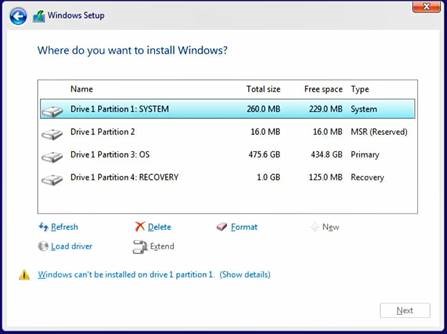
- 以下畫面顯示您想要安裝 Windows 的位置和 Windows 找不到任何磁碟機。選取載入驅動程式。

- 選取確定 (2)。
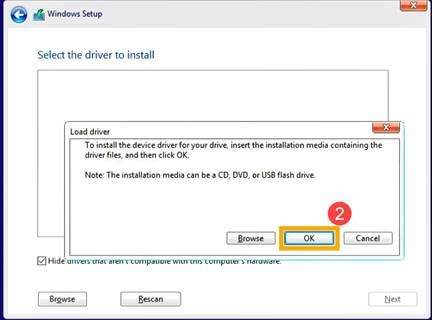
- 按一下確定 (3)。

- 選取瀏覽 (4),然後找到儲存 IRST 驅動程式的資料夾 (5),然後選取確定 (6)。
 注意:若客戶使用搭載 Intel 第 11 代或更新版本 CPU 的產品,請選取 VMD 資料夾或展開 VMD 資料夾,然後選取 VMD 資料夾下的 f6vmdflpy-x64 資料夾。
範例資料夾路徑:IRST\production\Windows 10-x64\15063\Drivers\VMD
針對使用搭載 Intel 第 10 代或更舊 CPU 的產品的客戶,請展開 F6 資料夾,然後選取 F6 資料夾下的 f6flpy-x64 資料夾。
範例資料夾路徑:IRST\F6\f6flpy-x64
- 選取 [Intel RST VMD 控制器] (7),然後選取下一步 (8) 以安裝驅動程式。

- 驅動程式安裝完成後,磁碟機將會出現。
その他の情報
建議的文章
以下是一些與本主題相關的建議文章,您可能會感興趣。
対象製品
Alienware, Dell All-in-One, Dell Pro Max Slim, Dell Pro Max Tower, Dell Pro Micro, Dell Pro Slim, Dell Pro Tower, Dell Slim, Dell Tower, Inspiron, Legacy Desktop Models, OptiPlex, Vostro, XPS, G Series, G Series, Alienware, Dell Plus, Dell Pro
, Dell Pro Max, Dell Pro Plus, Dell Pro Premium, Inspiron, Latitude, Dell Pro Rugged, Vostro, XPS, Legacy Laptop Models, Latitude Tablets, Surface, XPS Tablets, Dell Pro Max Micro XE FCM2250
...
文書のプロパティ
文書番号: 000188116
文書の種類: How To
最終更新: 17 9月 2025
バージョン: 27
質問に対する他のDellユーザーからの回答を見つける
サポート サービス
お使いのデバイスがサポート サービスの対象かどうかを確認してください。